Elektronik / RFID- und Barcodescanner
Bedienungsanleitung für Tera 1300C 1D Wireless Barcode-Scanner
Schnelleinrichtung und Konfigurationsanleitung für den Tera 1300C 1D Wireless Barcode-Scanner. Erfahren Sie, wie Sie Pairing, Scan-Modi, Tastaturlayouts und Barcode-Einstellungen konfigurieren.
Inhaltsverzeichnis
Abbildungen aus der Anleitung
Bild zum Vergrößern anklickenWichtige Informationen aus der Anleitung
Der Tera 1300C ist ein drahtloser 1D-Barcode-Scanner. Die Konfiguration erfolgt durch das Scannen der in diesem Handbuch enthaltenen Barcodes. Ein Sternchen (*) neben einer Option kennzeichnet die Werkseinstellung. Der Scanner ist standardmäßig auf ein US-Tastaturlayout eingestellt.
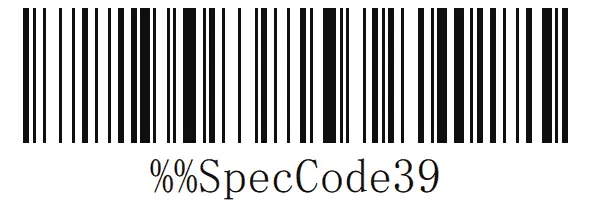
Hinweis: Scannen Sie Konfigurations-Barcodes nicht wahllos, da dies zu temporären Fehlfunktionen führen kann. Bei Fragen wenden Sie sich bitte an den Kundenservice unter [email protected] oder +1 (909)242-8669.
Betriebsmodi
Der Scanner unterstützt zwei Hauptmodi:
- Real Time Mode: Überträgt gescannte Daten sofort nach jedem Scan.
- Storage Mode: Speichert Daten im Scanner, wenn dieser ausgeschaltet ist, bis sie gelöscht werden.
Drahtlose Kopplung (Pairing)
Der Scanner unterstützt verschiedene Verbindungsmethoden:
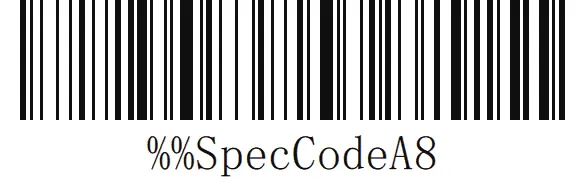
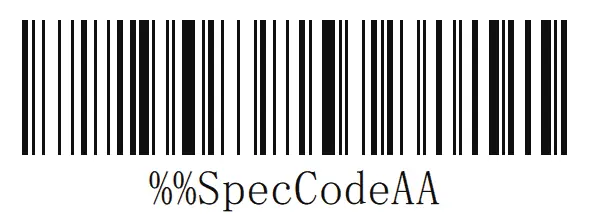
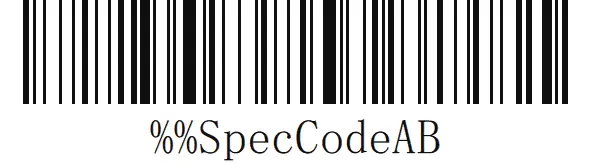
- 2.4G Wireless: Scannen Sie den 'Wireless 2.4G mode'-Barcode, dann den 'pairing'-Barcode. Stecken Sie den USB-Dongle ein. Ein Piepton bestätigt die erfolgreiche Kopplung.
- Bluetooth HID: Scannen Sie 'Bluetooth HID mode', dann 'pairing'. Suchen Sie auf Ihrem Gerät nach 'BarCode Bluetooth HID' und verbinden Sie es.
- Bluetooth SPP/BLE: Scannen Sie den entsprechenden Modus-Barcode und verbinden Sie sich über die Software mit 'BarCode Bluetooth SPP/BLE'.
Konfiguration und Einstellungen
Sie können das Verhalten des Scanners anpassen:
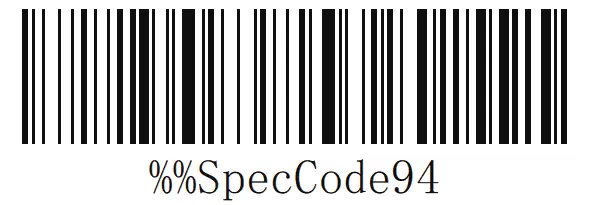
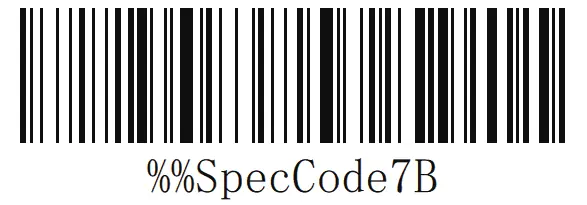
- Beeper & Vibration: Lautstärke (Mute, Low, Medium, High) und Vibrationsalarm können über Barcodes konfiguriert werden.
- Sleep Timer: Legen Sie fest, nach welcher Zeit der Scanner in den Ruhemodus wechselt (1 min, 5 min, 10 min, 30 min, Never, Immediately).
- Tastaturlayout: Der Scanner unterstützt verschiedene nationale Tastaturlayouts (z.B. Deutsch, Französisch, Spanisch, Japanisch).
- Terminatoren: Konfigurieren Sie das Suffix (z.B. Carriage Return, Line Feed, Tab), das nach dem Scan gesendet wird.
Barcode-Symbologien und Präfix/Suffix
Der Scanner unterstützt eine Vielzahl von Barcode-Typen (UPC-A, UPC-E, EAN-13, Code 128, Code 39, etc.). Sie können diese Symbologien einzeln aktivieren oder deaktivieren. Zudem können Sie benutzerdefinierte Präfixe und Suffixe hinzufügen, um die gescannten Daten zu formatieren.
ASCII-Konfiguration
Für fortgeschrittene Einstellungen (wie benutzerdefinierte Präfixe/Suffixe) wird die ASCII-Tabelle verwendet. Scannen Sie die entsprechenden Barcodes aus der ASCII-Tabelle, um Steuerzeichen oder druckbare Zeichen zu programmieren.
Praktische Hilfe
Typische Probleme
Scanner verbindet sich nicht
Stellen Sie sicher, dass sich der Scanner im Pairing-Modus befindet (Licht blinkt schnell). Doppelklicken Sie die Taste, um den Pairing-Modus zu starten.
Hochgeladene Daten sind fehlerhaft oder gehen verloren
Passen Sie die Upload-Geschwindigkeit an (High, Medium, Low oder Ultra-low).
Einstellungen versehentlich geändert
Scannen Sie den 'Restore Defaults'-Barcode auf Seite 5, um die Werkseinstellungen wiederherzustellen.
Vor der Verwendung
- Prüfen Sie den Batteriestand durch Scannen des entsprechenden Barcodes.
- Wählen Sie den gewünschten Betriebsmodus (Real Time oder Storage).
- Stellen Sie das korrekte Tastaturlayout ein (Standard ist US-Tastatur).
- Wählen Sie die passende Verbindungsmethode (2.4G, Bluetooth HID oder SPP/BLE).
- Prüfen Sie, ob die benötigten Barcode-Symbologien aktiviert sind.
Technische Daten in der Praxis
- Bluetooth HID
- Verbindung als Tastatur-Eingabegerät (Human Interface Device).
- Bluetooth SPP/BLE
- Serielle Datenübertragung oder Low-Energy-Verbindung für spezielle Software.
Abbildungen und Diagramme
- Die Barcodes im Handbuch dienen zur Programmierung des Scanners.
- Ein Sternchen (*) markiert die Standardeinstellung.
- Die ASCII-Tabelle am Ende des Handbuchs wird zur Konfiguration von benutzerdefinierten Präfixen und Suffixen benötigt.
Modellkompatibilität
- Der Scanner ist standardmäßig auf US-Tastatur eingestellt.
- Für andere Sprachen muss das entsprechende Tastaturlayout per Barcode konfiguriert werden.
- Die Bluetooth-Verbindung kann durch langes Drücken der Taste (8 Sekunden) in den Suchmodus versetzt werden.

Autor der Aufbereitung
Laura Fischer
Fachredakteurin für Gebrauchsanleitungen
Beschreibt zentrale Funktionen, Einsatzbereiche und Hinweise aus Handbüchern in einer kompakten und nutzerfreundlichen Form.