Elektronik / RFID- und Barcodescanner
Bedienungsanleitung für den kabellosen 1D-Barcode-Scanner Tera 1100C
Erfahren Sie, wie Sie den kabellosen 1D-Barcode-Scanner Tera 1100C einrichten, koppeln und konfigurieren. Diese Anleitung enthält Schritte zur Bluetooth- und 2.4G-Verbindung, zum Ändern von Einstellungen per Barcode und zur Fehlerbehebung.
Inhaltsverzeichnis
Abbildungen aus der Anleitung
Bild zum Vergrößern anklickenWichtige Informationen aus der Anleitung
Der Tera 1100C / HW0011 ist ein kabelloser 1D-Barcode-Scanner. Die Konfiguration des Geräts erfolgt durch das Scannen spezifischer Barcodes, die in dieser Anleitung enthalten sind. Ein Sternchen (*) neben einer Option kennzeichnet die Werkseinstellung. Wenn innerhalb von 20 Sekunden kein weiterer Befehl gescannt wird, verlässt der Scanner automatisch den Programmiermodus.
Erste Schritte und Kopplung
2.4G Wireless-Verbindung
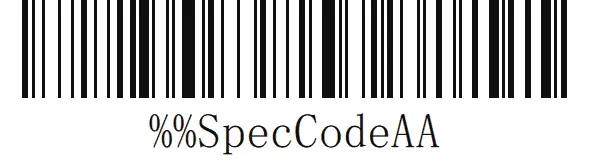
- Scannen Sie den Barcode "Wireless 2.4G mode".
- Scannen Sie den Barcode "Forced pairing", um den Kopplungsmodus zu aktivieren (die blaue linke LED blinkt schnell).
- Schließen Sie den USB-Dongle an das Gerät an. Ein Signalton bestätigt die erfolgreiche Kopplung; die rechte blaue LED leuchtet dauerhaft.
Bluetooth-Verbindung (HID/SPP/BLE)
Bluetooth HID-Modus:
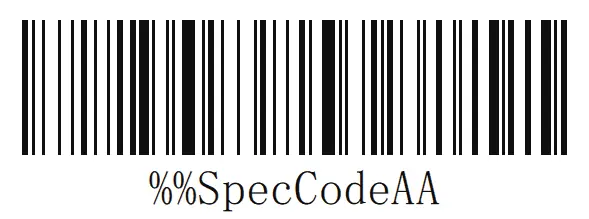
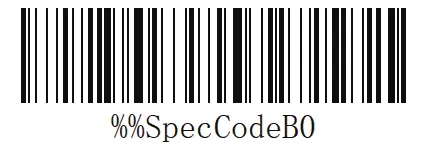
- Scannen Sie "Bluetooth HID mode".
- Scannen Sie "Forced pairing".
- Aktivieren Sie Bluetooth am Zielgerät und suchen Sie nach "BarCode Bluetooth HID".
- Wählen Sie das Gerät aus. Ein Signalton bestätigt die Verbindung.
Bluetooth SPP/BLE-Modus:
- Scannen Sie den entsprechenden Barcode für "Bluetooth SPP mode" oder "Bluetooth BLE mode".
- Suchen Sie in der Software nach dem Gerät und koppeln Sie es.
Betriebsmodi
- Normaler Modus: Gescannte Daten werden sofort übertragen. Bei Verbindungsabbruch gehen Daten verloren.
- Speichermodus: Gescannte Daten werden im internen Speicher abgelegt, auch wenn der Scanner ausgeschaltet wird.
Konfiguration und Einstellungen
Die Anleitung bietet zahlreiche Möglichkeiten zur Anpassung:
- Scannermodi: Wechsel zwischen "Button-press Mode" (manuell) und "Always on/Continuous mode" (automatisch).
- Systemeinstellungen: Anpassung von Signalton, Vibration und Sleep-Timer (1, 5, 10, 30 Minuten oder "Always On").
- Tastaturlayout: Unterstützung für verschiedene Sprachen und virtuelle Tastaturen (z.B. iOS).
- Präfix/Suffix: Hinzufügen oder Ausblenden von Zeichen vor oder nach dem Barcode-Inhalt.
- Barcode-Parameter: Aktivierung/Deaktivierung spezifischer Barcode-Typen (UPC-A, EAN-13, Code 128, Code 39, etc.) und Anpassung der Bilderkennung.
Fehlerbehebung und Support
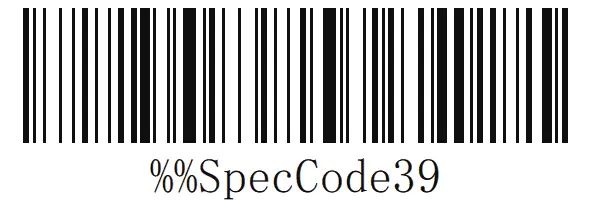
Bei Problemen mit der Lesbarkeit oder fehlerhaften Einstellungen scannen Sie den Barcode "Restore the default settings". Wenn hochgeladene Inhalte verloren gehen oder fehlerhaft sind, passen Sie die Upload-Geschwindigkeit an (High, Medium, Low, Ultra-low). Für weiteren Support kontaktieren Sie den Kundendienst unter [email protected], [email protected] oder [email protected]. Geben Sie in der E-Mail Ihre Amazon-Bestellnummer und die Modellnummer an.
Praktische Hilfe
Typische Probleme
Scanner liest keine Barcodes
Scannen Sie den Barcode 'Restore the default settings', um das Gerät auf Werkseinstellungen zurückzusetzen.
Hochgeladene Daten sind fehlerhaft oder gehen verloren
Reduzieren Sie die Übertragungsgeschwindigkeit durch Scannen der Barcodes 'Low upload speed' oder 'Ultra-low upload speed'.
Scanner verlässt den Kopplungsmodus
Der Kopplungsmodus endet automatisch nach 1 Minute. Starten Sie den Vorgang erneut oder doppelklicken Sie die Taste.
Vor der Verwendung
- Scanner vollständig aufladen
- USB-Dongle für 2.4G-Verbindung bereithalten
- Bluetooth am Zielgerät aktivieren
- Gewünschten Modus (HID, SPP oder BLE) wählen
- Tastaturlayout prüfen (Standard ist US-Englisch)
Technische Daten in der Praxis
- SPP/BLE Mode
- Serielle Datenübertragung für spezielle Softwareanwendungen.
- Storage Mode
- Daten werden im Scanner gespeichert, wenn keine Verbindung besteht, und gehen nicht verloren.
Abbildungen und Diagramme
- Die Anleitung enthält keine technischen Zeichnungen, sondern eine umfangreiche Liste von Konfigurations-Barcodes.
- Barcodes mit einem Sternchen (*) markieren die Standardeinstellung.
Modellkompatibilität
- Standard-Tastaturlayout ist US-Englisch.
- Unterstützt iOS-Systeme (virtuelle Tastatur kann per Barcode aktiviert werden).

Autor der Aufbereitung
Markus Weber
Dokumentationsanalyst
Bereitet PDF-Handbücher für klare Produktseiten auf und achtet darauf, dass technische Angaben präzise und nachvollziehbar bleiben.