Elektronik / RFID- und Barcodescanner
Bedienungsanleitung für Honeywell Voyager 1400g Barcode-Scanner
Schnellstart- und Konfigurationsanleitung für den Honeywell Voyager 1400g Barcode-Scanner. Erfahren Sie mehr über Anschlüsse, Programmierung, Dateneditierung und Wartung.
Inhaltsverzeichnis
Abbildungen aus der Anleitung
Bild zum Vergrößern anklickenWichtige Informationen aus der Anleitung
Diese Anleitung bietet Installations- und Programmieranweisungen für den Honeywell Voyager 1400g Area-Imaging-Scanner. Sie enthält technische Spezifikationen, Wartungshinweise und Informationen zur Fehlerbehebung. Bitte beachten Sie, dass die verfügbaren Funktionen von Ihrem spezifischen Modell abhängen (z. B. 1400gPDF, 1400g2D oder 1400g1D).
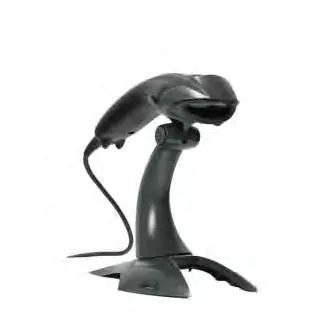
Gerätebeschreibung und Installation
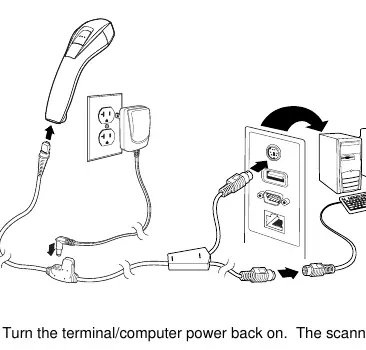
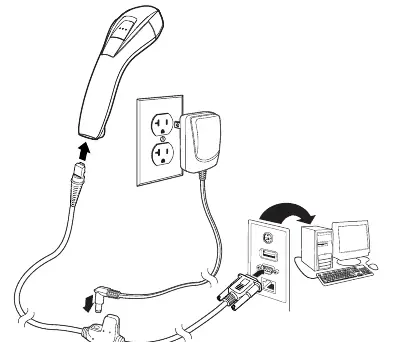
Der Scanner kann über verschiedene Schnittstellen mit einem Computer verbunden werden:
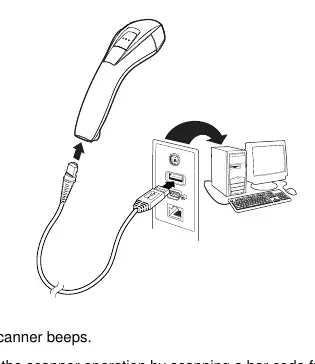
- USB: Verbinden Sie das passende Schnittstellenkabel mit dem Gerät und dann mit dem USB-Port des Computers.
- Keyboard Wedge: Der Scanner wird zwischen Tastatur und PC geschaltet. Schalten Sie den PC aus, trennen Sie das Tastaturkabel und verbinden Sie den Scanner.
- RS232 Serial Port: Verbinden Sie das Kabel mit dem seriellen Port des Computers und ziehen Sie die Schrauben fest.
- RS485: Für IBM POS-Terminals geeignet.
Programmierung der Schnittstelle
Der Scanner ist ab Werk für die gängigsten Einstellungen konfiguriert. Falls Änderungen erforderlich sind, können diese durch Scannen der entsprechenden Barcodes in dieser Anleitung vorgenommen werden. Ein Sternchen (*) neben einer Option kennzeichnet die Standardeinstellung.
Eingabe- und Ausgabeeinstellungen
Sie können verschiedene akustische und visuelle Signale anpassen:
- Beeper: Lautstärke, Tonhöhe und Dauer für erfolgreiche Scans oder Fehler können konfiguriert werden.
- LED: Die LED-Anzeige für erfolgreiche Scans kann ein- oder ausgeschaltet werden.
- Trigger-Modi: Manuelle Trigger-Modi, Präsentationsmodus und In-Stand-Sensormodus sind verfügbar.
Datenbearbeitung und Formatierung
Der Scanner ermöglicht das Hinzufügen von Präfixen und Suffixen zu den gescannten Daten. Der Data Format Editor erlaubt es zudem, die Ausgabe des Scanners anzupassen, um Daten an bestimmten Stellen einzufügen oder zu ändern.
Wartung und Reinigung
Der Scanner erfordert nur minimale Wartung:
- Reinigung: Reinigen Sie das Scannerfenster bei Bedarf mit einem weichen Tuch oder Linsentuch, das mit Wasser oder einer milden Reinigungslösung angefeuchtet ist. Verwenden Sie keine Lösungsmittel wie Alkohol oder Aceton.
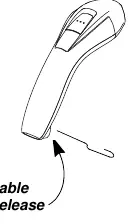
- Kabelwechsel: Das Schnittstellenkabel ist austauschbar. Zum Lösen des Kabels drücken Sie mit einer Büroklammer in das kleine Loch an der Rückseite des Griffs, um die Haltenase zu lösen.
Fehlerbehebung
Bei Problemen prüfen Sie zunächst:
- Ist das Kabel korrekt angeschlossen?
- Ist die Stromversorgung aktiv?
- Ist die Barcode-Symbologie im Scanner aktiviert?
- Ist das Scannerfenster sauber?
Technische Daten
Der Scanner verfügt über eine Schutzklasse von IP42 (Schutz gegen Fremdkörper und Tropfwasser). Die Betriebstemperatur liegt zwischen 0°C und 40°C. Die Eingangsspannung beträgt 4 bis 5,5 VDC.
Herstellerinformationen
Honeywell International Inc.
Praktische Hilfe
Typische Probleme
Scanner liest keine Barcodes
Prüfen Sie, ob die entsprechende Symbologie im Scanner aktiviert ist. Scannen Sie ggf. 'All Symbologies On'.
Daten werden falsch auf dem Host-Bildschirm angezeigt
Der Scanner ist möglicherweise nicht für die richtige Schnittstelle programmiert. Scannen Sie den korrekten 'Plug and Play'-Barcode für Ihre Schnittstelle.
Scanner piept nicht bei erfolgreichem Scan
Prüfen Sie die Beeper-Einstellungen. Stellen Sie sicher, dass 'Beeper - Good Read' auf 'On' gesetzt ist.
Vor der Verwendung
- Prüfen Sie das Gerät auf Transportschäden.
- Stellen Sie sicher, dass alle Teile der Bestellung vorhanden sind.
- Wählen Sie das passende Schnittstellenkabel für Ihren Computer.
- Verbinden Sie das Kabel fest mit dem Scanner und dem Host-System.
- Testen Sie den Scanner mit einem Barcode aus dem Anhang der Anleitung.
Technische Daten in der Praxis
- Input Voltage
- Erforderliche Betriebsspannung: 4 bis 5,5 VDC.
- Betriebstemperatur
- Das Gerät arbeitet zuverlässig in einem Bereich von 0°C bis 40°C.
Abbildungen und Diagramme
- Anschlussdiagramme zeigen die korrekte Verkabelung für USB, Keyboard Wedge, RS232 und RS485.
- Das Diagramm zum Kabelwechsel zeigt, wie eine Büroklammer in das Loch am Griff eingeführt wird, um die Haltenase zu lösen.
Modellkompatibilität
- Die Pin-Belegungen sind nicht mit Honeywell-Legacy-Produkten kompatibel.
- Verwenden Sie nur die vom Hersteller bereitgestellten Kabel, um Schäden zu vermeiden.

Autor der Aufbereitung
Thomas Schneider
Redakteur für technische Anleitungen
Prüft Bedienungsanleitungen mit Fokus auf Struktur, Sicherheitshinweise und schnelle Orientierung für Nutzerinnen und Nutzer.