Elektronik / RFID- und Barcodescanner
Bedienungsanleitung für Tera 1100L Laser-Barcode-Scanner
Schnelleinrichtung und Konfigurationsanleitung für den Tera 1100L Laser-Barcode-Scanner. Erfahren Sie, wie Sie den Scanner koppeln, Scan-Modi ändern und Tastaturlayouts anpassen.
Inhaltsverzeichnis
Abbildungen aus der Anleitung
Bild zum Vergrößern anklickenWichtige Informationen aus der Anleitung
Dieses Dokument enthält Anweisungen zur Konfiguration und Verwendung des Tera 1100L Laser-Barcode-Scanners. Die Konfiguration erfolgt primär durch das Scannen von speziellen Barcodes in diesem Handbuch. Der Scanner ist standardmäßig auf ein US-Tastaturlayout eingestellt.
Konfiguration und Programmierung
Um Einstellungen am Scanner zu ändern, müssen Sie den Programmiermodus aufrufen:
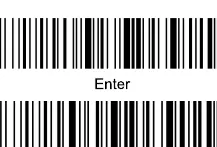
- Scannen Sie den Barcode Enter.
- Scannen Sie die gewünschten Konfigurations-Barcodes.
- Scannen Sie den Barcode Exit, um die Einstellungen zu speichern.
Hinweis: Bei Firmware-Versionen über 1.18D ist das Scannen von Enter/Exit-Symbolen nicht zwingend erforderlich.
Drahtlose Verbindung und Bluetooth-Kopplung
Der Scanner unterstützt verschiedene Verbindungsmodi:


- 2.4G Wireless: Scannen Sie den 2.4G Wireless-Barcode und anschließend den Pairing-Barcode. Stecken Sie den USB-Empfänger ein und warten Sie auf den Bestätigungston.
- Bluetooth HID: Ermöglicht die Eingabe von Daten wie über eine virtuelle Tastatur. Scannen Sie den Bluetooth HID-Barcode, aktivieren Sie Bluetooth auf Ihrem Gerät und koppeln Sie es mit "BarCode Scanner HID".
- Bluetooth SPP/BLE: Diese Modi erfordern spezifische Anwendungen auf dem Host-Gerät.
Scan-Modi und Betrieb
Sie können zwischen verschiedenen Betriebsarten wählen:
- Manual Trigger Mode: Der Scanner liest nur, wenn der Auslöser gedrückt wird.
- Continuous Scan Mode: Der Scanner liest kontinuierlich.
- Real-time Mode: Daten werden sofort übertragen.
- Storage Mode: Daten werden im internen Speicher abgelegt und können später hochgeladen werden.
Tastaturlayout und Einstellungen
Um eine korrekte Dateneingabe zu gewährleisten, muss das Tastaturlayout des Scanners mit dem des Host-Geräts übereinstimmen. Scannen Sie den entsprechenden Barcode für Ihr Land (z. B. Deutschland, USA, Frankreich) im Abschnitt "Keyboard Country Layout". Sie können zudem Präfixe, Suffixe und Terminators (z. B. Carriage Return, Tab) konfigurieren.
LED-Anzeigen und Signaltöne
Der Scanner gibt Rückmeldung über den Status:
- LED-Anzeigen: Blaues Dauerlicht bedeutet "Verbunden", rotes Dauerlicht bedeutet "Ladevorgang".
- Signaltöne: Ein kurzer Ton bestätigt einen erfolgreichen Lesevorgang oder eine erfolgreiche Kopplung. Fünf kurze Töne weisen auf einen niedrigen Akkustand hin.
Praktische Hilfe
Typische Probleme
Daten werden falsch übertragen oder sind unleserlich.
Überprüfen Sie, ob das Tastaturlayout des Scanners mit dem Ihres Computers übereinstimmt. Passen Sie ggf. die Übertragungsrate (Transfer Rate) an.
Scanner verbindet sich nicht mit dem Empfänger.
Führen Sie den Pairing-Vorgang erneut durch: Scannen Sie den 2.4G Wireless-Barcode, dann den Pairing-Barcode und stecken Sie den Empfänger ein.
Scanner reagiert nicht oder gibt Fehlertöne aus.
Überprüfen Sie den Akkustand. Wenn der Scanner 5 kurze Töne abgibt, ist der Akku schwach. Laden Sie das Gerät auf.
Vor der Verwendung
- Laden Sie den Scanner vollständig auf.
- Identifizieren Sie das gewünschte Tastaturlayout (z. B. Deutschland).
- Stellen Sie sicher, dass der USB-Empfänger für 2.4G-Verbindungen bereit ist.
- Scannen Sie den 'Enter'-Barcode, bevor Sie Konfigurationsänderungen vornehmen.
Technische Daten in der Praxis
- Bluetooth HID
- Der Scanner verhält sich wie eine Standard-Tastatur und gibt Daten direkt in Textfelder ein.
- Storage Mode
- Daten werden im Scanner gespeichert, anstatt sie sofort zu übertragen; ideal für Inventuren ohne direkte Verbindung.
Abbildungen und Diagramme
- Die Barcodes im Handbuch dienen als physische Schalter zur Konfiguration des Geräts.
- Die LED-Tabelle auf Seite 46 hilft bei der Diagnose des aktuellen Verbindungs- und Ladestatus.
Modellkompatibilität
- Bluetooth SPP-Modus ist nicht mit iOS-Geräten kompatibel.
- Android-Geräte können die Bildschirmtastatur deaktivieren, wenn ein Scanner verbunden ist.

Autor der Aufbereitung
Laura Fischer
Fachredakteurin für Gebrauchsanleitungen
Beschreibt zentrale Funktionen, Einsatzbereiche und Hinweise aus Handbüchern in einer kompakten und nutzerfreundlichen Form.