Elektronik / RFID- und Barcodescanner
Bedienungsanleitung für Tera 1100D Wireless Barcode-Scanner
Schnellstartanleitung und Konfigurationshandbuch für den Tera 1100D Wireless Barcode-Scanner. Erfahren Sie, wie Sie Pairing, Arbeitsmodi, Tastaturlayouts und Barcode-Einstellungen konfigurieren.
Inhaltsverzeichnis
Abbildungen aus der Anleitung
Bild zum Vergrößern anklickenWichtige Informationen aus der Anleitung
Dieses Handbuch dient zur Konfiguration des Tera 1100D Wireless Barcode-Scanners. Die Konfiguration erfolgt durch das Scannen der im Handbuch enthaltenen Barcodes und QR-Codes. Beachten Sie, dass der Scanner nach 20 Sekunden ohne Befehl den Programmiermodus automatisch verlässt. Das Standard-Tastaturlayout ist US-Englisch.

Arbeitsmodi
Der Scanner unterstützt zwei Hauptarbeitsmodi:
- Instant Upload Mode: Daten werden direkt an den Computer übertragen. Bei Verbindungsabbruch können Daten verloren gehen.
- Storage Mode: Wenn der Scanner getrennt oder ausgeschaltet ist, werden gescannte Barcodes im Speicher abgelegt, bis sie manuell hochgeladen oder gelöscht werden.
Kommunikationsmodi und Pairing
Der Scanner kann über verschiedene Modi verbunden werden:


- 2.4G Modus: Scannen Sie den "2.4G Mode" Barcode, dann "Compulsory Pair with Dongle". Stecken Sie den Dongle ein, bis ein Signalton ertönt.
- Bluetooth HID Modus: Scannen Sie "Bluetooth HID Mode" und "Compulsory Pair with Bluetooth". Suchen Sie auf Ihrem Gerät nach "Barcode Bluetooth HID" und verbinden Sie sich.
- Bluetooth SPP/BLE Modus: Erfordert zusätzliche Software. Scannen Sie den entsprechenden Modus-Barcode und suchen Sie in der Software nach dem Gerät.
Um den Pairing-Modus schneller zu aktivieren, kann die Taste am Scanner für 8 Sekunden gedrückt werden.
Konfigurationseinstellungen
Über die entsprechenden Barcodes können folgende Einstellungen angepasst werden:
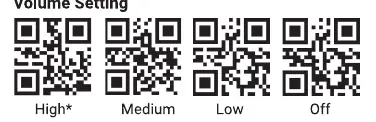
- Lautstärke: Hoch, Mittel, Niedrig, Aus.
- Vibration: Ein oder Aus.
- Sleep-Timer: 5 Minuten, 30 Minuten, kein Sleep oder sofortiger Sleep.
- Tastaturlayout: Unterstützung für verschiedene Sprachen (Englisch, Deutsch, Französisch, Spanisch, Italienisch, Japanisch, etc.).
- Terminator: Hinzufügen von Carriage Return (CR), Linefeed (LF) oder beidem.
Barcode-Symbologien und Formatierung
Sie können einzelne Barcode-Typen (1D/2D) aktivieren oder deaktivieren. Zudem ist es möglich, Präfixe und Suffixe hinzuzufügen oder eine bestimmte Anzahl von Stellen auszublenden. Für fortgeschrittene Konfigurationen (z.B. Sonderzeichen) nutzen Sie die ASCII-Zeichentabelle im Anhang des Handbuchs.
Support
Bei Fragen wenden Sie sich bitte an den offiziellen Kundenservice unter [email protected] oder per WhatsApp unter +1 (909)242-8669. Bitte geben Sie in Ihrer E-Mail die Bestellnummer und das Modell an.
Praktische Hilfe
Typische Probleme
Scanner scannt nicht oder reagiert falsch
Führen Sie einen Werksreset durch, indem Sie den entsprechenden Barcode scannen.
Datenübertragung ist unvollständig oder fehlerhaft
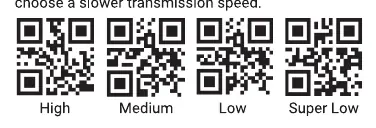
Wählen Sie eine langsamere Übertragungsgeschwindigkeit (High, Medium, Low, Super Low).
Pairing schlägt fehl
Stellen Sie sicher, dass das Gerät innerhalb von 1 Minute nach Aktivierung des Pairing-Modus erkannt wird.
Vor der Verwendung
- Scanner vollständig aufladen.
- Gewünschten Kommunikationsmodus (2.4G oder Bluetooth) wählen.
- Tastaturlayout auf US-Standard prüfen (Standardeinstellung).
- Prüfen, ob der Arbeitsmodus (Instant oder Storage) für die Anwendung geeignet ist.
Technische Daten in der Praxis
- Instant Upload Mode
- Echtzeit-Übertragung der Daten an den Host.
- Storage Mode
- Zwischenspeicherung der Daten im Scanner bei Verbindungsunterbrechung.
Abbildungen und Diagramme
- Die QR-Codes im Handbuch sind Konfigurationsbefehle; scannen Sie diese, um Einstellungen zu ändern.
- Ein Sternchen (*) neben einer Option kennzeichnet die Werkseinstellung.
Modellkompatibilität
- Bluetooth SPP und BLE Modi erfordern spezifische Software.
- Die Funktion 'Centering Window' ist nur für das Modell HW0010 verfügbar.

Autor der Aufbereitung
Markus Weber
Dokumentationsanalyst
Bereitet PDF-Handbücher für klare Produktseiten auf und achtet darauf, dass technische Angaben präzise und nachvollziehbar bleiben.