Elektronik / RFID- und Barcodescanner
Bedienungsanleitung für den Honeywell Hyperion 1300g Handscanner
Schnellstartanleitung und Konfigurationshandbuch für den Honeywell Hyperion 1300g Handscanner. Erfahren Sie alles über Anschluss, Programmierung, Datenformatierung und Wartung.
Inhaltsverzeichnis
Abbildungen aus der Anleitung
Bild zum Vergrößern anklickenWichtige Informationen aus der Anleitung
Dieses Handbuch bietet Installations- und Programmieranweisungen für den Honeywell Hyperion 1300g Handscanner. Es enthält technische Spezifikationen, Abmessungen, Garantieinformationen und Unterstützung bei der Konfiguration. Der Scanner ist werkseitig für die gängigsten Terminal- und Kommunikationseinstellungen programmiert. Änderungen können durch das Scannen der in diesem Handbuch enthaltenen Barcodes vorgenommen werden.
Erste Schritte
Nach dem Auspacken des Scanners sollten Sie den Lieferumfang auf Transportschäden prüfen. Der Scanner kann über verschiedene Schnittstellen angeschlossen werden:
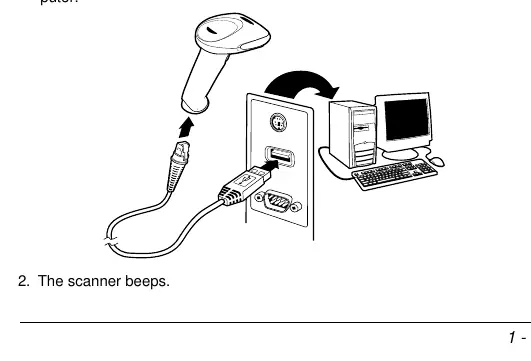
- USB: Der Scanner emuliert eine Tastatur. Verbinden Sie das Kabel zuerst mit dem Scanner, dann mit dem Computer.
- Keyboard Wedge: Der Scanner wird zwischen Tastatur und PC geschaltet.
- RS-232: Anschluss an den seriellen Port des Computers.
- RS485: Für IBM POS-Terminal-Schnittstellen.
Lesetechniken
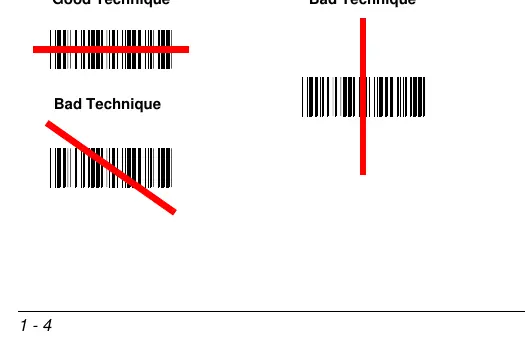
Der Scanner verfügt über einen hellroten Zielstrahl, der dem horizontalen Sichtfeld entspricht. Der Strahl muss horizontal über dem Barcode zentriert sein. Der optimale Fokuspunkt liegt etwa 12,7 cm vom Gerät entfernt.
Programmierung der Schnittstelle
Die Programmierung erfolgt durch das Scannen von Barcodes. Es gibt spezielle 'Plug and Play'-Barcodes für gängige Schnittstellen. Zudem kann das Tastaturlayout für verschiedene Länder angepasst werden. Für fortgeschrittene Konfigurationen stehen serielle Programmierbefehle zur Verfügung.
Eingabe-/Ausgabeeinstellungen
Sie können das Verhalten des Scanners anpassen:
- Good Read Indikatoren: Beeper-Lautstärke, Tonhöhe und Dauer sowie LED-Feedback bei erfolgreichem Scan.
- Trigger-Modi: Manuell/Seriell, Automatisch oder Präsentationsmodus.
- Reread Delay: Verhindert das versehentliche mehrfache Scannen desselben Barcodes.
- Centering: Schränkt das Sichtfeld ein, um nur gewünschte Barcodes zu erfassen.
Datenbearbeitung und -formatierung
Der Scanner ermöglicht das Hinzufügen von Präfixen und Suffixen zu den gescannten Daten. Der Data Format Editor erlaubt zudem das Einfügen, Verschieben oder Löschen von Zeichen innerhalb der Barcode-Daten, um sie an spezifische Anwendungsanforderungen anzupassen.
Wartung und Fehlerbehebung
Der Scanner erfordert nur minimale Wartung. Reinigen Sie das Fenster bei Bedarf mit einem weichen Tuch und Wasser oder einer milden Seifenlösung. Verwenden Sie keine Lösungsmittel oder scheuernden Materialien. Bei Problemen prüfen Sie die Kabelverbindungen, die Stromversorgung und ob die Symbologie aktiviert ist.
Technische Daten
Der Hyperion 1300g ist für den industriellen Einsatz konzipiert, bietet eine IP41-Schutzart und ist für 50 Stürze aus 1,5 m Höhe auf Beton ausgelegt. Er unterstützt gängige 1D- und GS1 DataBar-Symbologien.
Herstellerinformationen
Honeywell International Inc.
Praktische Hilfe
Typische Probleme
Scanner liest keine Barcodes
Prüfen Sie, ob das Kabel fest sitzt, der Host-PC eingeschaltet ist und der Trigger funktioniert. Stellen Sie sicher, dass die Symbologie aktiviert ist.
Daten werden falsch angezeigt
Überprüfen Sie die Schnittstellenprogrammierung (Plug and Play) oder das Tastaturlayout.
Scanner liest Barcodes doppelt
Passen Sie die 'Reread Delay' (Wiederleseverzögerung) an, um versehentliches erneutes Scannen zu verhindern.
Vor der Verwendung
- Prüfen Sie den Lieferumfang auf Vollständigkeit.
- Stellen Sie sicher, dass das Kabel fest mit dem Scanner und dem Host verbunden ist.
- Wählen Sie die passende Schnittstelle (USB, RS-232, etc.).
- Scannen Sie ggf. den 'Plug and Play'-Barcode für Ihre Schnittstelle.
- Testen Sie die Lesefähigkeit mit den Beispiel-Barcodes im Anhang.
Technische Daten in der Praxis
- IP-Schutzart
- IP41: Schutz gegen Fremdkörper und Tropfwasser.
- Betriebstemperatur
- 0°C bis +50°C für den Einsatz in verschiedenen Umgebungen.
- Spannungsversorgung
- 4,5-5,5VDC am Imager.
Abbildungen und Diagramme
- Anschlussdiagramme für USB, Keyboard Wedge und RS-232.
- Diagramm zur korrekten Ausrichtung des Zielstrahls.
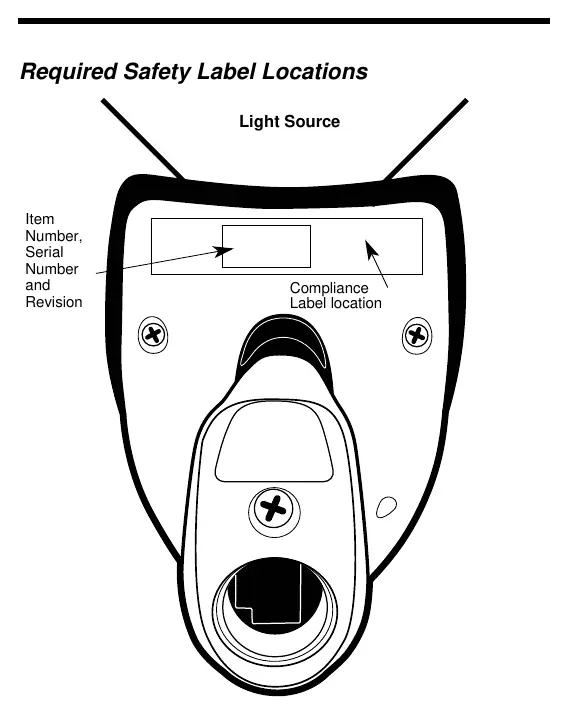
- Position der Sicherheitsaufkleber am Gerät.
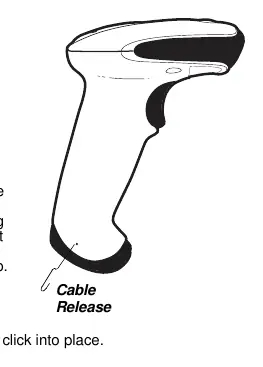
- Anleitung zum Austausch des Schnittstellenkabels.
Modellkompatibilität
- Unterstützt gängige 1D- und GS1 DataBar-Symbologien.
- Kompatibel mit verschiedenen Tastaturlayouts (über Barcodes programmierbar).
- Unterstützt Windows, Mac und verschiedene POS-Systeme.

Autor der Aufbereitung
Laura Fischer
Fachredakteurin für Gebrauchsanleitungen
Beschreibt zentrale Funktionen, Einsatzbereiche und Hinweise aus Handbüchern in einer kompakten und nutzerfreundlichen Form.