Elektronik / RFID- und Barcodescanner
Bedienungsanleitung für den kabelgebundenen Area-Imaging-Scanner Honeywell Voyager 1350g
Schnellstartanleitung und umfassendes Handbuch für den Honeywell Voyager 1350g Scanner. Erfahren Sie alles über Installation, Konfiguration, Programmierung der Schnittstellen, Symbologie-Einstellungen und Wartung.
Inhaltsverzeichnis
Abbildungen aus der Anleitung
Bild zum Vergrößern anklickenWichtige Informationen aus der Anleitung
Dieses Handbuch bietet Installations- und Programmieranweisungen für den kabelgebundenen Area-Imaging-Scanner Voyager 1350g. Es enthält technische Daten, Abmessungen, Garantieinformationen und Unterstützung bei der Fehlerbehebung.
Erste Schritte
Nach dem Auspacken des Geräts sollten Sie den Lieferumfang auf Transportschäden prüfen und sicherstellen, dass alle Teile mit Ihrer Bestellung übereinstimmen. Bewahren Sie die Verpackung für eine spätere Lagerung auf.
Anschluss des Geräts
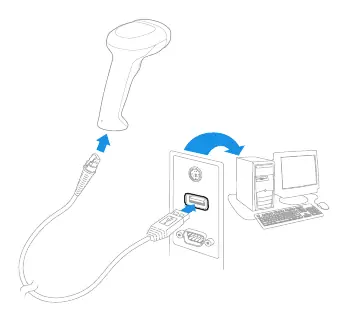
- USB-Anschluss: Verbinden Sie das passende Schnittstellenkabel zuerst mit dem Scanner und dann mit dem USB-Port Ihres Computers. Der Scanner bestätigt die Verbindung durch einen Signalton.
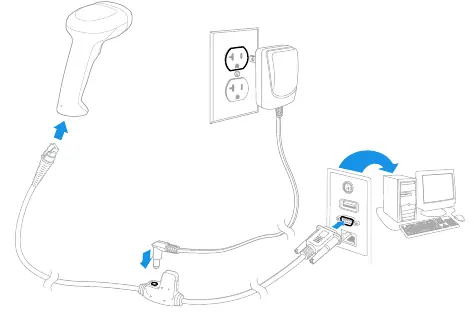
- RS232-Anschluss: Schalten Sie das Terminal/den Computer aus, bevor Sie das Kabel anschließen. Stecken Sie den seriellen Stecker in den Port und sichern Sie ihn mit den Schrauben. Schalten Sie das Gerät erst nach dem Anschluss ein.
Programmierung der Schnittstelle
Der Scanner ist ab Werk für die gängigsten Einstellungen programmiert. Falls Anpassungen erforderlich sind, können diese durch Scannen der entsprechenden Barcodes in diesem Handbuch vorgenommen werden. Plug-and-Play-Barcodes ermöglichen eine schnelle Einrichtung für gängige Schnittstellen.
Eingabe- und Ausgabeeinstellungen
Sie können verschiedene Signaleinstellungen anpassen, darunter:
- Beeper: Lautstärke, Tonhöhe und Dauer für erfolgreiche Scans oder Fehler.
- Trigger-Modi: Manuelle Auslösung, serieller Trigger oder Präsentationsmodus.
- Präsentationsmodus: Der Scanner erkennt Barcodes automatisch, wenn er im Ständer platziert ist.
Datenbearbeitung und Formatierung
Der Scanner ermöglicht das Hinzufügen von Präfixen und Suffixen zu den gescannten Daten. Der Data Format Editor erlaubt zudem eine detaillierte Anpassung der Datenausgabe, um sie an spezifische Anforderungen Ihrer Anwendung anzupassen.
Symbologie-Einstellungen
Sie können einzelne Barcode-Symbologien aktivieren oder deaktivieren, um die Leistung zu optimieren. Zudem lassen sich Längenbeschränkungen für Barcodes festlegen, um Fehlscans zu minimieren.
Bildaufnahmebefehle
Der Scanner kann wie eine Digitalkamera Bilder aufnehmen (Snap) und übertragen (Ship). Verschiedene Modifikatoren wie Belichtung, Verstärkung (Gain) und Bildfilter können für spezifische Anforderungen angepasst werden.
Wartung und Fehlerbehebung
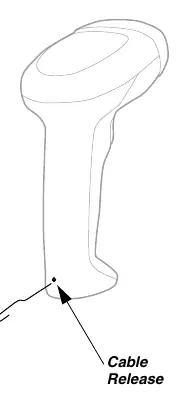
Reinigen Sie das Scannerfenster regelmäßig mit einem weichen, mit Wasser oder einer milden Reinigungslösung angefeuchteten Tuch. Verwenden Sie keine Lösungsmittel oder scheuernden Materialien. Bei Problemen prüfen Sie die Kabelverbindungen, die Stromversorgung und ob die Barcodes beschädigt oder verschmutzt sind.

Herstellerinformationen
Honeywell International Inc.
Praktische Hilfe
Typische Probleme
Scanner liest Barcodes nicht.
Prüfen Sie die Lichtverhältnisse im Raum. Bei stark reflektierenden Barcodes (z.B. laminiert) den Scanner in einem Winkel halten.
Scanner piept nicht oder reagiert nicht.
Prüfen Sie die Kabelverbindung und ob das Host-System eingeschaltet ist.
Vor der Verwendung
- Prüfen Sie den Lieferumfang auf Vollständigkeit.
- Kontrollieren Sie das Gerät auf Transportschäden.
- Stellen Sie sicher, dass das richtige Schnittstellenkabel für Ihr Terminal/Computer verwendet wird.
- Bewahren Sie die Originalverpackung für spätere Lagerung auf.
Technische Daten in der Praxis
- Spannungsversorgung
- 4,4 bis 5,5 VDC am Eingangsanschluss.
Abbildungen und Diagramme
- Anschlussdiagramme für USB und RS232 finden Sie auf den Seiten 16 und 17.
- Die 'Programming Chart' am Ende des Handbuchs dient zur Konfiguration durch Scannen von Barcodes.
Modellkompatibilität
- Unterstützt USB- und RS232-Schnittstellen.
- Für USB-Serial-Emulation ist ein Treiber-Download von der Honeywell-Website erforderlich.

Autor der Aufbereitung
Markus Weber
Dokumentationsanalyst
Bereitet PDF-Handbücher für klare Produktseiten auf und achtet darauf, dass technische Angaben präzise und nachvollziehbar bleiben.