Elektronik / RFID- und Barcodescanner
Bedienungsanleitung für Barcode-Scanner Honeywell Voyager 1250g
Schnelleinrichtung und Konfiguration für den Honeywell Voyager 1250g Barcode-Scanner. Erfahren Sie, wie Sie das Gerät anschließen, Tastaturlayouts einstellen und Barcode-Parameter konfigurieren.
Inhaltsverzeichnis
Abbildungen aus der Anleitung
Bild zum Vergrößern anklickenWichtige Informationen aus der Anleitung
Diese Kurzanleitung dient der schnellen Inbetriebnahme und Konfiguration des Honeywell Voyager 1250g Barcode-Scanners. Das Dokument enthält Anweisungen zum physischen Anschluss an verschiedene Schnittstellen (USB, RS232, RS485, Tastatur) sowie Konfigurations-Barcodes für Standardeinstellungen, Tastaturlayouts und Datenformatierung.
Vorbereitung und Anschluss
Bevor Sie den Scanner anschließen, stellen Sie sicher, dass der Computer ausgeschaltet ist. Verbinden Sie den Scanner mit dem entsprechenden Kabel und schalten Sie den Computer erst nach Abschluss der Verkabelung wieder ein.
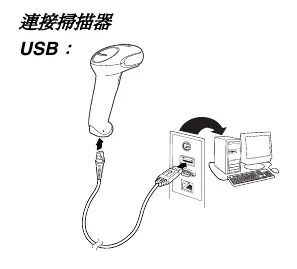
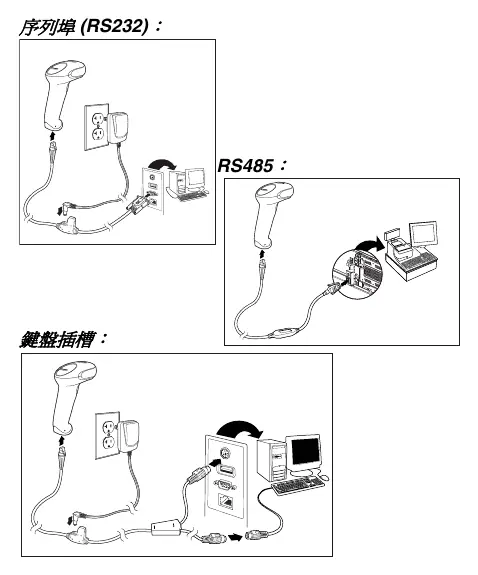
- USB: Verbinden Sie das USB-Kabel direkt mit einem freien USB-Port Ihres Computers.
- RS232 (Seriell): Verbinden Sie das Kabel mit dem seriellen Anschluss des Computers und schließen Sie bei Bedarf das externe Netzteil an.
- RS485: Verbinden Sie das Gerät mit dem entsprechenden POS-Terminal-Anschluss.
- Tastatur (Keyboard Wedge): Verbinden Sie das Kabel zwischen Tastatur und Computer.
Konfiguration und Einstellungen
Der Scanner kann durch das Scannen spezifischer Barcodes konfiguriert werden:
- Standardeinstellungen: Scannen Sie den Barcode für "Produkt-Standard-Voreinstellungen", um alle Einstellungen auf den Werkszustand zurückzusetzen.
- RS485-Schnittstelle: Der Standard ist Port 5B. Wenn Ihr IBM POS-Terminal Port 9B verwendet, scannen Sie den entsprechenden Barcode für "IBM Port 9B" und starten Sie das Terminal neu.
- Tastaturländer: Um das Tastaturlayout anzupassen, scannen Sie den Barcode "Tastatur-Länder/Region-Einstellung", gefolgt von den Ziffern für das Land (siehe Tabelle in der Anleitung) und abschließend den Barcode "Speichern".
Erweiterte Funktionen
Sie können das Verhalten des Scanners weiter anpassen:
- Re-read Delay: Legt die Zeit fest, bevor derselbe Barcode erneut gescannt werden kann, um versehentliches Doppelt-Scannen zu vermeiden.
- Suffixe: Sie können Zeilenumbruch- oder Tabulator-Zeichen als Suffix nach dem Barcode hinzufügen oder entfernen.
- Code ID: Es ist möglich, eine Code-ID als Präfix vor alle Symbole zu setzen.
- Datenformat-Editor: Ermöglicht die Anpassung der Datenformatierung durch Scannen einer Sequenz von Konfigurations-Barcodes.
Support und Service
Für weitere Funktionen, technische Unterstützung, Garantieinformationen oder das vollständige Benutzerhandbuch besuchen Sie bitte die offizielle Website unter www.honeywellaidc.com.
Offizielle Quellen aus der Anleitung
Herstellerinformationen
Honeywell International Inc.
Praktische Hilfe
Typische Probleme
Scanner liest Barcodes nicht
Überprüfen Sie die Kabelverbindungen und stellen Sie sicher, dass der Scanner korrekt mit Strom versorgt wird.
Falsche Tastaturzeichen bei der Eingabe
Scannen Sie den Barcode für die korrekte Ländereinstellung (Tastaturlayout) gemäß der Tabelle in der Anleitung.
RS485-Verbindung funktioniert nicht
Stellen Sie sicher, dass der richtige Port (5B oder 9B) konfiguriert ist, falls Sie ein IBM POS-Terminal verwenden.
Vor der Verwendung
- Computer vor dem Anschließen des Scanners ausschalten.
- Scanner vollständig verkabeln.
- Computer erst nach dem Anschluss des Scanners wieder einschalten.
- Prüfen, ob ein externes Netzteil für die Stromversorgung erforderlich ist.
Technische Daten in der Praxis
- Keyboard Wedge
- Anschlussmethode, bei der der Scanner wie eine Tastatur fungiert.
- Re-read Delay
- Zeitintervall, das verhindert, dass derselbe Barcode sofort mehrfach hintereinander gescannt wird.
Abbildungen und Diagramme
- Die Anschlussdiagramme zeigen die korrekte Verkabelung für USB, RS232, RS485 und Tastatur-Schnittstellen.
- Die Konfigurations-Barcodes auf den Seiten 4-9 ermöglichen die Anpassung von Einstellungen ohne Software.
Modellkompatibilität
- Nur US-Scanner unterstützen Sonderzeichen wie @ | $ # { } [ ] = / \ ~.
- Andere Länderversionen unterstützen diese Sonderzeichen möglicherweise nicht.

Autor der Aufbereitung
Thomas Schneider
Redakteur für technische Anleitungen
Prüft Bedienungsanleitungen mit Fokus auf Struktur, Sicherheitshinweise und schnelle Orientierung für Nutzerinnen und Nutzer.