Elektronik / USB-Hubs und Dockingstationen
Bedienungsanleitung für StarTech 150N Triple Monitor USB4 Dockingstation
Schnellstartanleitung für die StarTech 150N USB4 Dockingstation. Erfahren Sie, wie Sie das Gerät anschließen, Monitore konfigurieren und die Treiber für optimale Leistung installieren.
Schnelle Antworten aus der Anleitung
Kurze Antwort
- Die StarTech 150N ist eine USB4-Dockingstation, die über das mitgelieferte USB4-Kabel mit dem Host-Computer verbunden wird. Sie unterstützt drei Monitore, 100W Power Delivery und 2,5-Gigabit-Ethernet. S. 1, 2
Wichtigste Schritte
- Anschluss der Stromversorgung S. 2
- Verbindung zum Host-Computer S. 2
Erste Inbetriebnahme
- Stromversorgung anschließen, Peripheriegeräte verbinden, Host-Kabel mit dem Computer verbinden. S. 2
Probleme und Lösungen
Eingeschränkte Monitor-Unterstützung
Prüfen Sie, ob der Host-Computer MST unterstützt. Manche Betriebssysteme wie macOS unterstützen dies nicht.
S. 2Technische Daten
| Parameter | Wert | Hinweis | Seiten |
|---|---|---|---|
| Power Delivery | 100W | Maximale Ladeleistung für den Host-Computer. | S. 1 |
| Netzwerk | 2.5GbE | Unterstützt 10/100/1000/2500Mbps. | S. 1 |
Wo es im PDF steht
- Produktübersicht und Anschlüsse S. 1
- Installation und Anforderungen S. 2
Inhaltsverzeichnis
Wichtige Informationen aus der Anleitung
Diese Anleitung unterstützt Sie bei der Inbetriebnahme der StarTech 150N USB4 Dockingstation. Das Gerät ermöglicht den Anschluss von bis zu drei Monitoren, verschiedenen USB-Peripheriegeräten und einem kabelgebundenen Netzwerk. Für eine optimale Leistung wird die Verwendung eines USB4-Anschlusses am Host-Computer empfohlen.
Lieferumfang
- 1x USB-C Dockingstation
- 1x 1m USB4 Host-Kabel
- 1x Universal-Netzteil
- 1x Schnellstartanleitung
Produktübersicht und Anschlüsse
Die Dockingstation verfügt über verschiedene Anschlüsse für Peripheriegeräte:
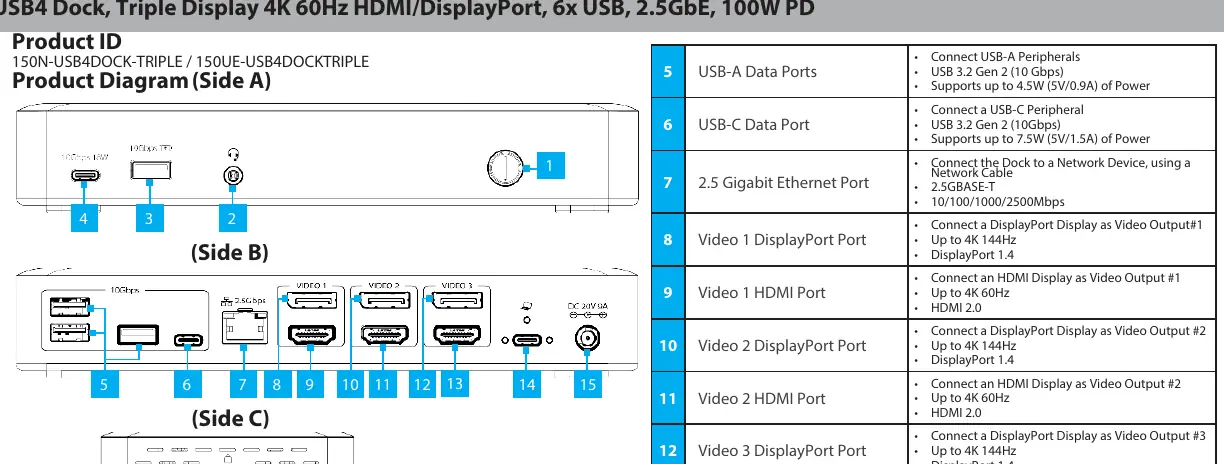
- Vorderseite: Power-Button, 3,5mm Headset-Anschluss, USB-A und USB-C Daten-/Ladeanschlüsse.
- Rückseite: USB-A und USB-C Datenanschlüsse, 2,5-Gigabit-Ethernet-Port, drei Video-Ausgangspaare (DisplayPort/HDMI) sowie der USB4-Host-Anschluss und DC-Stromanschluss.
- Sicherheit: Zwei Lock-Slots (Standard & Nano) zur Diebstahlsicherung.
Systemanforderungen
Stellen Sie sicher, dass Ihr Computer über einen USB4- oder USB-C-Anschluss verfügt. Für die Unterstützung mehrerer Monitore ist MST (Multi-Stream Transport) erforderlich. Bitte prüfen Sie die Spezifikationen Ihres Host-Computers, da einige Betriebssysteme (z. B. macOS oder bestimmte Linux-Versionen) MST möglicherweise nicht unterstützen und auf einen Monitor beschränkt sein können.
Installation und Anschluss
- Schließen Sie das Netzteil an eine Steckdose und den DC 20V-Port der Dockingstation an.
- Verbinden Sie USB-A- oder USB-C-Peripheriegeräte mit den entsprechenden Anschlüssen an der Dockingstation.
- Für eine kabelgebundene Netzwerkverbindung schließen Sie ein Netzwerkkabel (CAT 5e oder besser, CAT 6 für 2,5 Gbit/s empfohlen) an den 2,5-Gigabit-Ethernet-Port an.
- Verbinden Sie die Monitore über die DisplayPort- oder HDMI-Anschlüsse. Hinweis: Pro Video-Ausgang (Video 1, 2, 3) kann jeweils nur ein Display angeschlossen werden.
- Verbinden Sie das mitgelieferte USB4-Host-Kabel mit einem DP Alt Mode-fähigen USB4-Port am Host-Computer und dem USB4-Host-Port an der Dockingstation. Der Computer erkennt die Dockingstation automatisch.
Treiber und Software
Obwohl Windows einen Standard-Treiber für den Realtek RTL8156x-Netzwerkchip bereitstellt, wird dringend empfohlen, den neuesten Treiber von der StarTech-Support-Website herunterzuladen, um optimale Netzwerkstabilität und Leistung zu gewährleisten.
Praktische Hilfe
Typische Probleme
Keine Anzeige auf mehreren Monitoren
Stellen Sie sicher, dass der Host-Computer MST (Multi-Stream Transport) unterstützt. Einige Betriebssysteme wie macOS unterstützen dies möglicherweise nicht.
Langsame Netzwerkgeschwindigkeit
Verwenden Sie für 2,5-Gigabit-Verbindungen ein Netzwerkkabel der Kategorie CAT 6 oder besser.
Vor der Verwendung
- Prüfen Sie, ob der Host-Computer einen USB4- oder USB-C-Anschluss besitzt.
- Stellen Sie sicher, dass das mitgelieferte Netzteil angeschlossen ist.
- Verwenden Sie das mitgelieferte USB4-Host-Kabel für die Verbindung zum Computer.
- Prüfen Sie, ob die Monitore korrekt an die Video-Ports angeschlossen sind (nur ein Display pro Video-Ausgang).
Technische Daten in der Praxis
- USB4 Host Port
- Unterstützt 40 Gbit/s Datenübertragung und bis zu 100W Power Delivery zum Laden des Host-Computers.
- Video-Ausgänge
- Unterstützt bis zu 4K 60Hz bei HDMI und 4K 144Hz bei DisplayPort.
- 2,5-Gigabit-Ethernet
- Unterstützt Netzwerkgeschwindigkeiten von 10/100/1000/2500 Mbit/s.
Abbildungen und Diagramme
- Die Vorderseite bietet schnellen Zugriff auf Audio, Power und USB-Datenanschlüsse.
- Die Rückseite enthält die Hauptanschlüsse für Monitore, Netzwerk und die Stromversorgung.
Modellkompatibilität
- MST-Unterstützung ist für den Betrieb mehrerer Monitore zwingend erforderlich.
- macOS und einige Linux-Versionen unterstützen möglicherweise kein MST.

Autor der Aufbereitung
Markus Weber
Dokumentationsanalyst
Bereitet PDF-Handbücher für klare Produktseiten auf und achtet darauf, dass technische Angaben präzise und nachvollziehbar bleiben.