Elektronik / USB-Hubs und Dockingstationen
Bedienungsanleitung für StarTech 115B-USBC Multiport-Adapter
Schnellstartanleitung für den StarTech 115B-USBC Multiport-Adapter. Erfahren Sie, wie Sie den Adapter anschließen, Stromversorgung (Power Delivery) nutzen, Kartenleser bedienen und HDMI- sowie Ethernet-Verbindungen herstellen.
Inhaltsverzeichnis
Wichtige Informationen aus der Anleitung
Der StarTech 115B-USBC ist ein Multiport-Adapter, der Ihren USB-C-Anschluss um HDMI, USB-A, Ethernet und Kartenleser erweitert. Für die Videoausgabe über HDMI muss der USB-C-Anschluss Ihres Host-Computers den DisplayPort Alt Mode unterstützen. Der Adapter unterstützt Power Delivery (PD) mit bis zu 100W, wobei 15W für den Eigenbetrieb reserviert sind und bis zu 85W für das Laden des Laptops zur Verfügung stehen.
Produktübersicht
Der Adapter verfügt über folgende Anschlüsse:
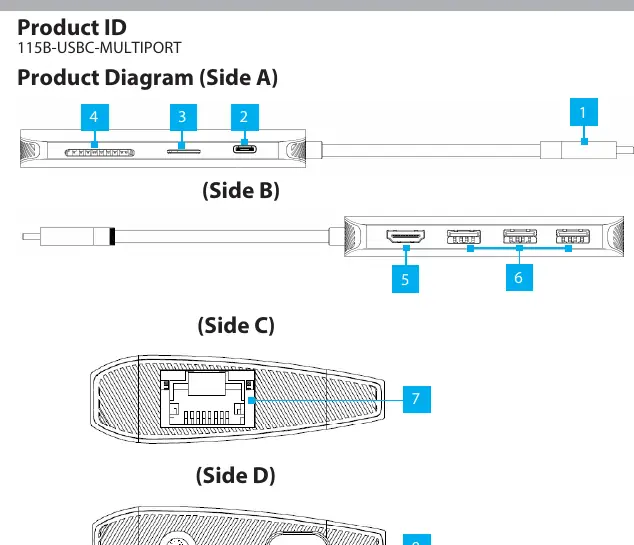
- USB-C Host-Kabel: Zur Verbindung mit dem Computer (USB 3.1 Gen 1, 5Gbps).
- USB-C PD-Port: Unterstützt Power Delivery bis zu 100W und USB 2.0 Datentransfer.
- Kartenleser: SD- und MicroSD-Kartenslots (nur ein Slot kann gleichzeitig aktiv sein; SD wird priorisiert).
- HDMI-Ausgang: Unterstützt bis zu 4K bei 60Hz (HDMI 2.0b HDR10).
- USB-A Ports: Drei Anschlüsse für Peripheriegeräte (USB 3.1 Gen 1, 5Gbps).
- Gb Ethernet-Port: Für kabelgebundene Netzwerkverbindungen (10/100/1000Mbps).
Installation und Anschluss
- Verbinden Sie das integrierte USB-C-Host-Kabel mit einem USB-C-Anschluss Ihres Computers. Die Treiber werden in der Regel automatisch installiert.
- Um den Laptop zu laden, schließen Sie ein USB-C-Netzteil an den USB-C DATA/100W Power Delivery Port an.
- Schließen Sie HDMI-Displays, USB-Peripheriegeräte oder Netzwerkkabel an die entsprechenden Ports an.
Verwendung der Kartenleser
Stecken Sie die SD- oder MicroSD-Karte mit der Beschriftung nach oben in den jeweiligen Slot. Das Betriebssystem erkennt das Medium automatisch. Um die Karte sicher zu entfernen, werfen Sie diese zuerst im Betriebssystem aus, bevor Sie sie physisch entnehmen. Beachten Sie, dass der Adapter den SD-Slot gegenüber dem MicroSD-Slot priorisiert.
Technische Hinweise
Die Video-Performance (Auflösung, Bildwiederholrate, HDR) hängt von der Hardware Ihres Host-Computers und dessen Unterstützung für DisplayPort 1.4 (DSC) ab. Der Adapter verfügt über einen integrierten Kabelmanagement-Stecker, um das USB-C-Kabel während des Transports zu sichern.
Praktische Hilfe
Typische Probleme
Kein Videosignal über HDMI
Stellen Sie sicher, dass der USB-C-Anschluss Ihres Computers den DP Alt Mode unterstützt.
MicroSD-Karte wird nicht erkannt
Der Adapter priorisiert den SD-Kartenslot. Stellen Sie sicher, dass keine SD-Karte eingesteckt ist, wenn Sie die MicroSD-Karte verwenden möchten.
Laptop lädt nicht oder langsam
Der Adapter reserviert 15W für den Eigenbetrieb. Stellen Sie sicher, dass das angeschlossene Netzteil ausreichend Leistung (bis zu 100W) liefert.
Vor der Verwendung
- Prüfen Sie, ob Ihr Computer USB-C mit DP Alt Mode unterstützt.
- Schließen Sie das Host-Kabel direkt an den Computer an.
- Verbinden Sie bei Bedarf ein USB-C-Netzteil für Power Delivery.
- Stecken Sie SD- oder MicroSD-Karten mit der Beschriftung nach oben ein.
- Werfen Sie Speicherkarten im Betriebssystem aus, bevor Sie diese entfernen.
Technische Daten in der Praxis
- Power Delivery (PD)
- Unterstützt bis zu 100W Eingang, davon stehen 85W für das Laden des Laptops zur Verfügung.
- USB 3.1 Gen 1
- Bietet Datentransferraten von bis zu 5Gbps.
Abbildungen und Diagramme
- Seite A: USB-C Host-Kabel und PD-Port.
- Seite B: HDMI-Ausgang und USB-A Ports.
- Seite C: MicroSD- und SD-Kartenslots.
- Seite D: Ethernet-Port und Kabelmanagement-Stecker.
Modellkompatibilität
- Nur ein Kartenleser-Slot kann gleichzeitig aktiv sein.
- Videoausgabe erfordert DP Alt Mode Unterstützung des Host-Geräts.

Autor der Aufbereitung
Markus Weber
Dokumentationsanalyst
Bereitet PDF-Handbücher für klare Produktseiten auf und achtet darauf, dass technische Angaben präzise und nachvollziehbar bleiben.