Elektronik / Kabel und Adapter
Bedienungsanleitung für StarTech USB-C 10Gbps Single Monitor Mini Docking Station...
Schnellstartanleitung für die StarTech USB-C 10Gbps Mini-Dockingstation DKT31CHDVCM. Erfahren Sie, wie Sie das Gerät anschließen, Displays konfigurieren und Peripheriegeräte nutzen.
Inhaltsverzeichnis
Wichtige Informationen aus der Anleitung
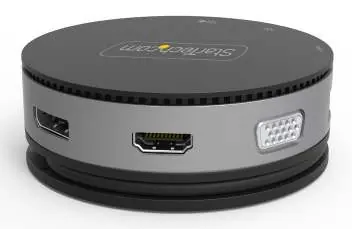
Diese Dockingstation ermöglicht den Anschluss von HDMI-, DisplayPort- oder VGA-Monitoren sowie USB-Peripheriegeräten an einen Laptop über einen einzigen USB-C-Anschluss. Das Gerät verfügt über ein integriertes Wrap-Around-Kabel für eine einfache Handhabung.
Anforderungen
- Laptop mit USB-C oder Thunderbolt 3 Anschluss.
- Unterstützung für DP ALT Mode (DisplayPort Alternate Mode) ist zwingend erforderlich, damit die Videoausgabe funktioniert.
- Benötigte Kabel (je nach Konfiguration): VGA, HDMI, DisplayPort oder CAT5e/6 Kabel.
Inbetriebnahme
Lösen Sie das integrierte Wrap-Around-Kabel aus dem Gehäuse, indem Sie den USB-C-Stecker festhalten und das Kabel vorsichtig herausziehen. Verbinden Sie den USB-C-Stecker mit dem entsprechenden Anschluss an Ihrem Laptop.
Anschluss von Displays
Wenn mehrere Displays angeschlossen sind, hat das zuerst verbundene Display Priorität. Die Prioritätsreihenfolge bei drei Monitoren ist: DisplayPort -> HDMI -> VGA. Schließen Sie das entsprechende Videokabel an den jeweiligen Port der Dockingstation und an das Display an.
Anschluss von Peripheriegeräten
- RJ45: Anschluss für Netzwerkkabel (CAT5e/6).
- USB-A: Anschluss für USB-Peripheriegeräte. Unterstützt schnelles Laden mit bis zu 5V bei 1,5A (7,5W).
- USB-C: Anschluss für USB-Peripheriegeräte oder PD Pass-Through.
Technische Daten
- Auflösung: Bis zu 4K (4096x2160) bei 24 Hz.
- Abmessungen: 90 mm Durchmesser, 32,5 mm Höhe.
- USB-A Ports: Unterstützen USB Battery Charging Specification Revision 1.2.
Sicherheit
Kabel (einschließlich Strom- und Ladekabel) sollten so verlegt werden, dass keine elektrischen Gefahren, Stolperfallen oder Sicherheitsrisiken entstehen.
Praktische Hilfe
Typische Probleme
Display wird nicht erkannt oder kein Bild
Stellen Sie sicher, dass der Host-Laptop den DP ALT Mode (DisplayPort Alternate Mode) unterstützt. Ohne diese Funktion ist keine Videoausgabe möglich.
Mehrere Monitore angeschlossen, aber nur einer funktioniert
Die Dockingstation priorisiert Displays in der Reihenfolge: DisplayPort -> HDMI -> VGA. Das zuerst angeschlossene Display bleibt aktiv.
Vor der Verwendung
- Prüfen Sie, ob Ihr Laptop einen USB-C oder Thunderbolt 3 Port besitzt.
- Stellen Sie sicher, dass der Laptop den DP ALT Mode unterstützt.
- Halten Sie die benötigten Videokabel (HDMI, DP oder VGA) bereit.
- Lösen Sie das Wrap-Around-Kabel vorsichtig aus dem Gehäuse.
Technische Daten in der Praxis
- 4K Auflösung
- Unterstützt bis zu 4096x2160 bei 24 Hz.
- USB-A Ladeleistung
- Unterstützt bis zu 7,5W (5V/1,5A) für angeschlossene Geräte.
Abbildungen und Diagramme
- Port 1: RJ45 für Netzwerk.
- Port 2, 3, 4: DisplayPort, HDMI, VGA für Monitore.
- Port 5: USB-A Ports für Peripherie.
- Port 6: USB-C Port für Peripherie/PD.
- Port 7: USB-C Stecker für den Host-Laptop.
Modellkompatibilität
- Host-Laptop muss DP ALT Mode unterstützen.
- UHD (3840x2160) bei 60 Hz wird nur unterstützt, wenn der Host-Port DP 1.4 unterstützt.

Autor der Aufbereitung
Thomas Schneider
Redakteur für technische Anleitungen
Prüft Bedienungsanleitungen mit Fokus auf Struktur, Sicherheitshinweise und schnelle Orientierung für Nutzerinnen und Nutzer.