Zubehör / Halterungen und Ständer
Installationsanleitung für StarTech 2-Port Low-Profile PCIe RS232 Serial Card
Erfahren Sie, wie Sie die StarTech 2-Port Low-Profile PCIe RS232 Serial Card installieren, konfigurieren und die Treiber für Windows und Linux einrichten.
Schnelle Antworten aus der Anleitung
Kurze Antwort
- Die StarTech 2-Port PCIe RS232 Karte wird in einen freien PCIe-Steckplatz eingebaut. Die Treiberinstallation erfolgt über die StarTech-Website. Optional kann über Jumper eine Stromversorgung (5V/12V) an Pin 9 der seriellen Anschlüsse konfiguriert werden. S. 1, 2
Wichtigste Schritte
- Hardware-Installation S. 2
- Jumper für Stromversorgung konfigurieren S. 1, 2
Erste Inbetriebnahme
- Treiber installieren S. 2
Probleme und Lösungen
Beschädigung durch statische Elektrizität
Tragen Sie ein Antistatik-Armband oder entladen Sie sich an einer geerdeten Metalloberfläche.
S. 1Technische Daten
| Parameter | Wert | Hinweis | Seiten |
|---|---|---|---|
| Schnittstelle | PCIe 2.0 x1 | Kompatibel mit PCIe x1, x4, x8, x16 Slots | S. 1, 2 |
| Anschlüsse | 2x RS232 DB-9 | Serielle Schnittstellen | S. 1 |
Wo es im PDF steht
- Hardware-Übersicht und Installation S. 1
- Detaillierte Installationsschritte und Treiber S. 2
Inhaltsverzeichnis
Wichtige Informationen aus der Anleitung
Dieses Dokument enthält Anweisungen zur Installation und Konfiguration der StarTech 2-Port Low-Profile PCIe RS232 Serial Card (Modell 21050-PC-SERIAL-LP). Die Karte ermöglicht die Erweiterung eines Computers um zwei serielle RS232-Anschlüsse. Wichtige Aspekte sind die korrekte Hardware-Installation, die Konfiguration der Jumper für die Stromversorgung an Pin 9 sowie die Treiberinstallation für Windows- und Linux-Systeme.
Lieferumfang
- 1x 2-Port PCIe Serial Card
- 1x Full-Profile-Blende
- 2x Low-Profile-Blenden
- 1x Kurzanleitung
Hardware-Installation
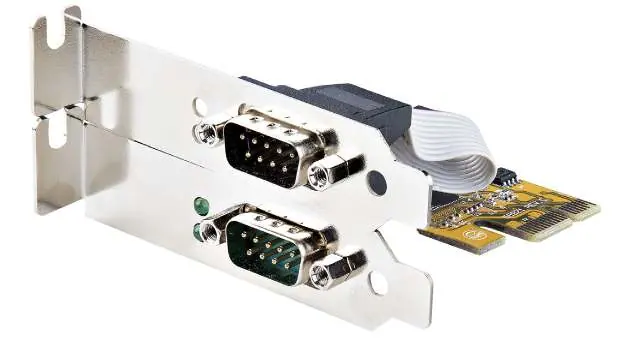
- Schalten Sie den Computer aus und trennen Sie alle Peripheriegeräte sowie das Netzkabel.
- Öffnen Sie das Computergehäuse gemäß der Dokumentation Ihres PCs.
- Suchen Sie einen freien PCIe-Steckplatz (x1, x4, x8 oder x16) und entfernen Sie die entsprechende Slot-Blende am Gehäuse.
- Setzen Sie die PCIe-Karte vorsichtig in den Steckplatz ein und befestigen Sie die Blende am Gehäuse.
- Falls Sie die Karte in einem Standard-Tower-Gehäuse installieren, tauschen Sie die vorinstallierten Low-Profile-Blenden gegen die beiliegende Full-Profile-Blende aus.
- Schließen Sie das Gehäuse wieder, verbinden Sie alle Kabel und schalten Sie den Computer ein.
Jumper-Konfiguration (Stromversorgung an Pin 9)
Die Karte bietet die optionale Möglichkeit, Strom über Pin 9 der seriellen Anschlüsse bereitzustellen.
- J2 Jumper: Dient zum Aktivieren (PWR) oder Deaktivieren (DIS) der Stromausgabe an Pin 9. Standardmäßig ist die Funktion deaktiviert.
- J5 Power Connector: Optionaler Anschluss für ein 4-Pin SP4/Floppy-Stromkabel vom Netzteil, falls Strom über Pin 9 benötigt wird.
- J3 Jumper (AUX POWER): Dient zur Auswahl der Spannung (5V oder 12V) für Pin 9.
Warnung: Stellen Sie sicher, dass das angeschlossene serielle Gerät die zusätzliche Spannung an Pin 9 unterstützt, bevor Sie Änderungen vornehmen, um Schäden zu vermeiden.
Treiber-Installation
Windows
- Besuchen Sie die StarTech-Support-Website und laden Sie das Treiberpaket herunter.
- Entpacken Sie das Archiv und führen Sie die Setup-Datei als Administrator aus.
- Folgen Sie den Anweisungen auf dem Bildschirm und starten Sie den Computer bei Bedarf neu.
- Überprüfen Sie die Installation im Geräte-Manager unter "Anschlüsse (COM & LPT)".
Linux
- Verwenden Sie den Befehl lsmod | grep r8125 im Terminal, um zu überprüfen, ob der Treiber geladen ist.
Sicherheitshinweise
PCIe-Karten sind empfindlich gegenüber elektrostatischer Entladung (ESD). Tragen Sie ein Antistatik-Armband oder entladen Sie sich an einer geerdeten Metalloberfläche, bevor Sie die Karte berühren. Fassen Sie die Karte nur an den Kanten an und vermeiden Sie den Kontakt mit den goldenen Anschlüssen.
Praktische Hilfe
Typische Probleme
Karte wird vom System nicht erkannt
Überprüfen Sie den festen Sitz der Karte im PCIe-Slot und stellen Sie sicher, dass die Treiber korrekt installiert wurden.
Keine Stromversorgung an Pin 9
Stellen Sie sicher, dass der J2-Jumper auf 'PWR' gesetzt ist und der J5-Stromanschluss mit dem Netzteil verbunden ist.
Vor der Verwendung
- Antistatik-Armband zur Vermeidung von ESD-Schäden bereithalten
- Computer ausschalten und vom Stromnetz trennen
- Passende Slot-Blende (Low-Profile oder Full-Profile) für das Gehäuse wählen
- Kompatibilität des seriellen Geräts mit der Spannung an Pin 9 prüfen
Technische Daten in der Praxis
- J5 Power Connector
- Optionaler Stromanschluss für die Karte, falls Pin 9 Strom liefern soll.
Abbildungen und Diagramme
- Diagramm 1 zeigt die physischen Anschlüsse und die Position der LEDs.
- Diagramm 2 zeigt die Position der Jumper (J2, J3) und des Stromanschlusses (J5) auf der Platine.
Modellkompatibilität
- Kompatibel mit PCIe x1, x4, x8 oder x16 Steckplätzen.
- Unterstützt sowohl Low-Profile- als auch Full-Profile-Gehäuse.

Autor der Aufbereitung
Markus Weber
Dokumentationsanalyst
Bereitet PDF-Handbücher für klare Produktseiten auf und achtet darauf, dass technische Angaben präzise und nachvollziehbar bleiben.