Elektronik / USB-Hubs und Dockingstationen
Bedienungsanleitung für StarTech 120B-USBC-MULTIPORT USB-C...
Schnellstartanleitung für den StarTech 120B-USBC-MULTIPORT USB-C Multiport-Adapter. Erfahren Sie, wie Sie HDMI-Displays, USB-Geräte, Netzwerke und Stromversorgung korrekt anschließen und konfigurieren.
Inhaltsverzeichnis
Wichtige Informationen aus der Anleitung
Dieser Multiport-Adapter ermöglicht die Erweiterung Ihres Host-Computers um HDMI-Displays, USB-A-Peripheriegeräte, ein kabelgebundenes Netzwerk und Stromversorgung. Beachten Sie, dass für die Videoausgabe der USB-C-Anschluss Ihres Computers den DP Alt Mode unterstützen muss. Für die Nutzung von zwei HDMI-Displays ist zudem MST (Multi-Stream Transport) erforderlich.
Produktbeschreibung und Anschlüsse
Der Adapter verfügt über verschiedene Anschlüsse, die auf drei Seiten verteilt sind:
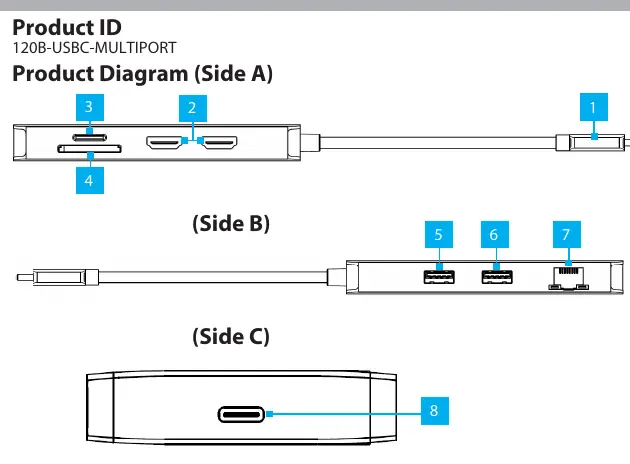
- Host-Kabel: Integriertes USB-C-Kabel (USB 3.1 Gen 2, 10Gbps, DisplayPort 1.4, Power Delivery 3.0).
- HDMI-Ausgänge: Zwei HDMI 2.0-Ports für den Anschluss von bis zu zwei Displays.
- Kartenleser: Steckplätze für SD- und microSD-Karten (unterstützt 4.0 UHS-II, 3.0, 2.0, 1.1, 1.0).
- USB-A-Ports: Zwei USB 3.1 Gen 1-Ports (5Gbps). Ein Port unterstützt BC1.2 (5V/1.5A) zum Laden von Geräten.
- Ethernet: Gigabit-Ethernet-Port (10/100/1000Mbps) für kabelgebundene Netzwerkverbindungen.
- Power Delivery: USB-C-Port für den Anschluss eines Netzteils (bis zu 100W).
Installation und Inbetriebnahme
- Verbinden Sie das integrierte USB-C-Host-Kabel mit einem USB-C-Anschluss an Ihrem Computer. Das Betriebssystem erkennt das Gerät automatisch und installiert die erforderlichen Treiber.
- Schließen Sie HDMI-Kabel von Ihren Displays an die HDMI-Ausgangsports an.
- Stecken Sie SD- oder microSD-Karten in die entsprechenden Kartenleser. Das System erkennt die Karten als Laufwerke.
- Verbinden Sie USB-Peripheriegeräte mit den USB-A-Ports.
- Schließen Sie ein Netzwerkkabel (CAT 5e oder CAT 6) an den Ethernet-Port an.
Stromversorgung und Power Delivery
Der Adapter unterstützt Power Delivery 3.0. Wenn Sie ein USB-C-Netzteil (bis zu 100W) an den Power Delivery Port anschließen, wird der verbundene Host-Computer geladen. Der Adapter reserviert dabei 15W für den eigenen Betrieb, sodass bis zu 85W für das Laden des Computers zur Verfügung stehen. Ohne angeschlossenes Netzteil können die USB-A-Ports nur die vom Host-Computer bereitgestellte Bus-Stromversorgung nutzen (bis zu 4,5W).
Wartung und Sicherheit
Um Datenverlust zu vermeiden, werfen Sie Speicherkarten immer sicher über das Betriebssystem aus, bevor Sie diese physisch aus dem Adapter entfernen. Die Video-Performance (Auflösung und Bildwiederholrate) hängt von der Unterstützung des Host-Computers für DisplayPort 1.4 (DSC) ab.
Praktische Hilfe
Typische Probleme
Kein Bild über HDMI
Stellen Sie sicher, dass der USB-C-Anschluss des Host-Computers den DP Alt Mode unterstützt.
USB-Geräte laden nicht oder langsam
Ein USB-C-Netzteil muss am Power Delivery Port angeschlossen sein, um die volle Ladeleistung zu gewährleisten.
Keine Netzwerkverbindung
Überprüfen Sie, ob das CAT 5e/CAT 6 Kabel fest im Ethernet-Port sitzt und mit einem aktiven Router oder Switch verbunden ist.
Vor der Verwendung
- USB-C-Anschluss am Host-Computer muss DP Alt Mode unterstützen.
- USB-C-Netzteil (bis zu 100W) für Power Delivery bereithalten.
- CAT 5e oder CAT 6 Netzwerkkabel für LAN-Verbindung.
- HDMI-Kabel für die Display-Verbindung.
Abbildungen und Diagramme
- Seite A: Host-Kabel, HDMI-Ports, SD- und microSD-Kartenleser.
- Seite B: USB-A-Ports und Gigabit-Ethernet-Port.
- Seite C: USB-C Power Delivery Port.
Modellkompatibilität
- Host-Computer muss DP Alt Mode unterstützen.
- Für Dual-Video-Ausgabe ist DP Alt Mode mit MST erforderlich.
- Video-Performance hängt von der Unterstützung des Host-Controllers für DisplayPort 1.4 (DSC) ab.

Autor der Aufbereitung
Thomas Schneider
Redakteur für technische Anleitungen
Prüft Bedienungsanleitungen mit Fokus auf Struktur, Sicherheitshinweise und schnelle Orientierung für Nutzerinnen und Nutzer.