Elektronik / USB-Hubs und Dockingstationen
Schnellstartanleitung für StarTech.com 196N-USBC-DOCK / 196UE-USBC-DOCK USB-C...
Erfahren Sie, wie Sie Ihre StarTech.com USB-C Dockingstation (196N-USBC-DOCK / 196UE-USBC-DOCK) anschließen und einrichten. Diese Anleitung enthält eine Übersicht der Anschlüsse, Systemanforderungen und eine...
Schnelle Antworten aus der Anleitung
Kurze Antwort
- Die StarTech.com USB-C Dockingstation wird über das mitgelieferte Netzteil mit Strom versorgt und über das USB-C-Hostkabel mit dem Laptop verbunden. Der Laptop-Port muss Power Delivery und DisplayPort Alt Mode unterstützen. S. 1, 2
Wichtigste Schritte
- Anschluss des Netzteils S. 2
- Verbindung zum Laptop S. 2
Erste Inbetriebnahme
- Strom anschließen, Peripherie verbinden, Host-Kabel anschließen, Power-Button drücken. S. 2
Technische Daten
| Parameter | Wert | Hinweis | Seiten |
|---|---|---|---|
| Power Delivery | 100W | Maximale Ladeleistung für den Laptop. | S. 1 |
| HDMI | Dual 4K 60Hz | Unterstützte Videoauflösung für zwei Monitore. | S. 1 |
Wo es im PDF steht
- Anschlussübersicht S. 1
- Installationsschritte S. 2
Inhaltsverzeichnis
Wichtige Informationen aus der Anleitung
Diese Schnellstartanleitung dient der Einrichtung der StarTech.com USB-C Dockingstation. Bevor Sie beginnen, stellen Sie sicher, dass der USB-C-Anschluss Ihres Laptops sowohl Power Delivery als auch den DisplayPort Alt Mode unterstützt. Ohne diese Funktionen ist der volle Betrieb der Dockingstation nicht möglich. Die Video-Performance und die Anzahl der unterstützten externen Displays hängen von der Hardware Ihres Laptops ab.
Anschlussübersicht
Die Dockingstation verfügt über folgende Anschlüsse:
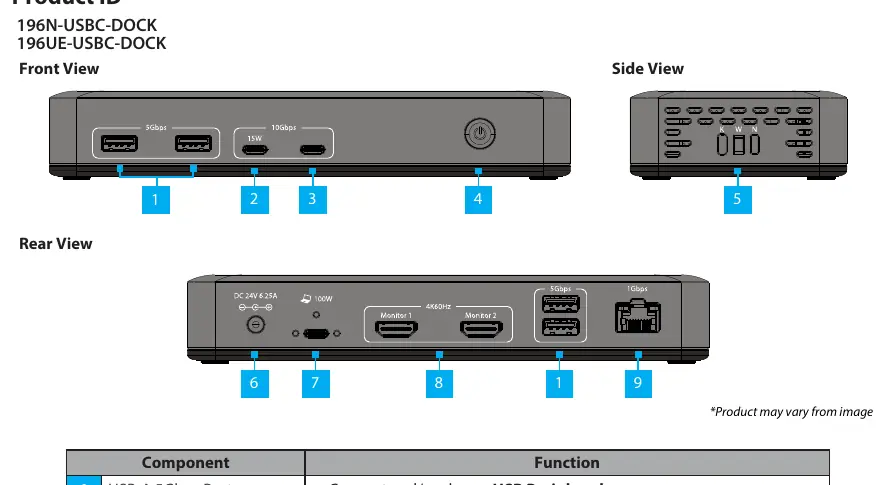
- USB-A 5Gbps Ports: Zum Anschluss und Laden von USB-Peripheriegeräten.
- USB-C 10Gbps Ports: Zum Anschluss von Peripheriegeräten; einer unterstützt Power Delivery bis zu 15W.
- Power Button: Zum Ein- und Ausschalten der Dockingstation.
- Lock Slots: Zur Sicherung der Station mit K-Slot, Nano- oder Wedge-Schlössern.
- Power Input: Anschluss für das mitgelieferte Netzteil.
- USB-C Host Connection: Anschluss für das mitgelieferte Kabel zum Laptop (unterstützt bis zu 100W Power Delivery).
- HDMI Outputs: Zum Anschluss von bis zu zwei HDMI-Displays.
- Gigabit Ethernet Port: Zum Anschluss an ein kabelgebundenes Netzwerk.
Lieferumfang
- 1x Dockingstation
- 1x 1m Host-Kabel (USB-C)
- 1x Universal-Netzteil
- Produktdokumentation
Installation
- Schließen Sie das Netzteil an eine Steckdose und an den Power Input der Dockingstation an.
- Verbinden Sie ein Netzwerkkabel mit dem Gigabit Ethernet Port auf der Rückseite.
- Schließen Sie Ihre USB-Geräte an die USB-A oder USB-C Ports an.
- Verbinden Sie bis zu zwei HDMI-Monitore mit den HDMI-Ausgängen (HDMI-Kabel nicht im Lieferumfang enthalten).
- Verbinden Sie das mitgelieferte Host-Kabel mit dem USB-C Host Connection Port der Dockingstation und dem USB-C Port Ihres Laptops.
- Drücken Sie den Power Button an der Vorderseite, um die Station einzuschalten.
- Der Laptop sollte die Dockingstation automatisch erkennen und die erforderlichen Treiber installieren.
Offizielle Quellen aus der Anleitung
Praktische Hilfe
Typische Probleme
Dockingstation wird nicht erkannt oder Laptop lädt nicht.
Stellen Sie sicher, dass der USB-C-Anschluss Ihres Laptops 'Power Delivery' und 'DisplayPort Alt Mode' unterstützt. Dies ist zwingend erforderlich.
Kein Bild auf den Monitoren.
Prüfen Sie, ob die HDMI-Kabel fest sitzen und ob der Laptop-Grafikchip die gewünschte Auflösung und Bildwiederholrate unterstützt.
Vor der Verwendung
- Prüfen Sie, ob der Laptop-USB-C-Port Power Delivery und DisplayPort Alt Mode unterstützt.
- Stellen Sie sicher, dass das mitgelieferte Netzteil verwendet wird.
- Vergewissern Sie sich, dass alle Kabel (HDMI, USB, Ethernet) fest eingesteckt sind.
- Stellen Sie sicher, dass der Laptop eingeschaltet ist.
Technische Daten in der Praxis
- USB-C 10Gbps
- Unterstützt schnelle Datenübertragung von bis zu 10 Gbit/s.
- Power Delivery 3.0
- Ermöglicht das Laden des Laptops mit bis zu 100W über das USB-C-Kabel.
- Gigabit Ethernet
- Unterstützt kabelgebundene Netzwerkverbindungen mit hoher Geschwindigkeit.
Abbildungen und Diagramme
- Die Vorderseite zeigt die USB-Ports und den Power-Button.
- Die Rückseite zeigt die Anschlüsse für Strom, HDMI, Host-Verbindung und Netzwerk.
Modellkompatibilität
- Die Video-Performance (Auflösung/Bildwiederholrate) hängt von der Leistung der Grafikkarte des Host-Computers ab.

Autor der Aufbereitung
Thomas Schneider
Redakteur für technische Anleitungen
Prüft Bedienungsanleitungen mit Fokus auf Struktur, Sicherheitshinweise und schnelle Orientierung für Nutzerinnen und Nutzer.