Elektronik / USB-Hubs und Dockingstationen
Bedienungsanleitung für HP Thunderbolt 4 Ultra 180W/280W G6 Dock
Schnellstartanleitung und technisches Handbuch für die HP Thunderbolt 4 Ultra G6 Dockingstation. Erfahren Sie mehr über Anschlüsse, Firmware-Updates, Quick Connect und Fehlerbehebung.
Schnelle Antworten aus der Anleitung
Kurze Antwort
- Die HP Thunderbolt 4 Ultra G6 Dockingstation ist eine leistungsstarke Dockinglösung mit bis zu 280W Stromversorgung. Sie wird über USB-C/Thunderbolt angeschlossen und bietet umfangreiche Verwaltungsfunktionen wie Firmware-Updates über eine Weboberfläche, Poly Lens oder HP CMSL. S. 4, 5, 19, 26
Wichtigste Schritte
- Firmware aktualisieren S. 19, 20, 21
- Dock auf Werkseinstellungen zurücksetzen S. 24
Erste Inbetriebnahme
- Verbindung zum Host herstellen S. 8
Probleme und Lösungen
Monitor zeigt kein Bild
Prüfen Sie die Kabelverbindungen und stellen Sie sicher, dass der Monitor nicht im 'Low Power' Modus feststeckt (OSD-Einstellung 'Always Active').
S. 44, 45, 46Wartung und Reset
- Hardware-Reset des Docks S. 46
Technische Daten
| Parameter | Wert | Hinweis | Seiten |
|---|---|---|---|
| Stromversorgung | 180W / 280W | Maximale Stromabgabe an den Host. | S. 5, 13, 14 |
| Anschlüsse | USB-C, HDMI, DP, Thunderbolt 4 | Verfügbare Video- und Datenanschlüsse. | S. 5, 7 |
Wo es im PDF steht
- Anschlüsse S. 7
- Firmware-Updates S. 19, 20, 21
- HP Quick Connect S. 41, 42, 43
Inhaltsverzeichnis
Abbildungen aus der Anleitung
Bild zum Vergrößern anklickenWichtige Informationen aus der Anleitung
Dieses Dokument dient als technisches Handbuch für die HP Thunderbolt 4 Ultra 180W/280W G6 Dockingstation. Es enthält Anweisungen zur Ersteinrichtung, Konfiguration von HP Quick Connect, Firmware-Verwaltung und Fehlerbehebung. Die Dockingstation unterstützt bis zu 280W Stromversorgung und 40 Gbps Datentransfer.
Produktbeschreibung und Anschlüsse
Die Dockingstation verfügt über ein modulares Cube-Design. Zu den Anschlüssen gehören:
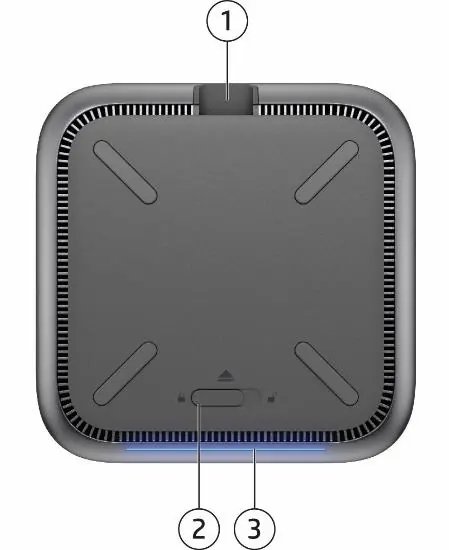
- Vorderseite/Links: USB 3.2 Gen 2 Ladeanschlüsse, Power-Button, USB-C 3.2 Gen 2 Port (Daten/Strom), 4,5 mm Stromanschluss.
- Rückseite/Rechts: USB 3.2 Gen 2 Ladeanschlüsse, Nano-Sicherheitsschloss, USB-C 3.2 Gen 2 DisplayPort Alt-Mode, 2x DisplayPort 1.4, HDMI 2.1, Thunderbolt 4 Port, Ethernet (2,5 Gbps).
Ersteinrichtung
Beim ersten Anschließen an einen Thunderbolt-Host müssen Sie das Gerät möglicherweise autorisieren. Ein Dialogfeld erscheint in Windows, in dem Sie zwischen Nicht verbinden, Nur einmal verbinden oder Immer verbinden wählen können. Wenn das Dialogfeld nicht erscheint, starten Sie die Genehmigung über das Intel Thunderbolt Center im System-Tray.
HP Quick Connect
HP Quick Connect ermöglicht das Aufwecken des Notebooks, bevor Sie sich hinsetzen. Voraussetzungen:
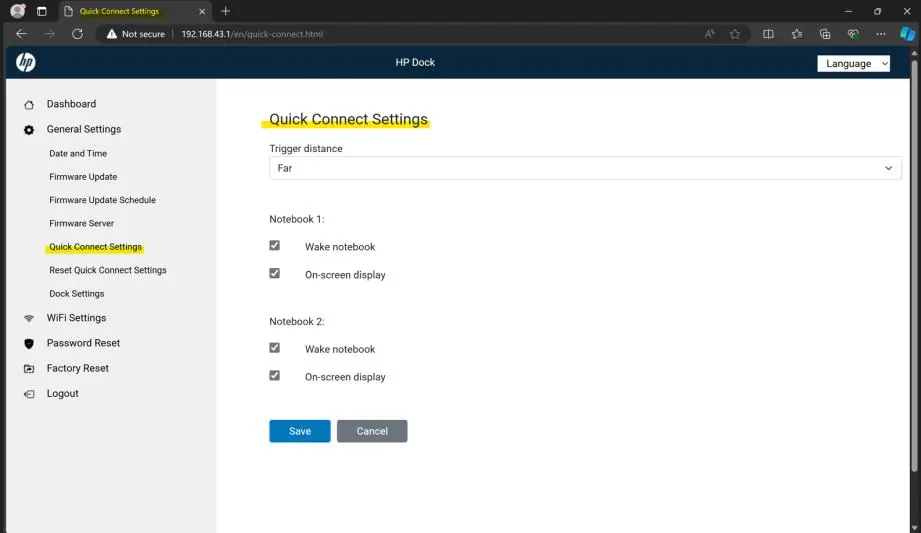
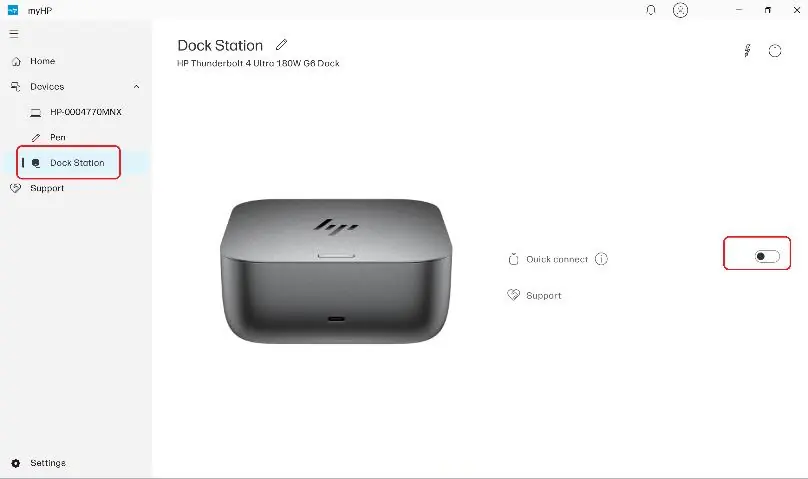
- Aktivierung im BIOS (F10) unter Advanced > Built-In device options.
- Bluetooth muss am Notebook aktiviert sein.
- Unterstützt auf HP G11/G12 Intel/AMD Notebooks.
Die Konfiguration erfolgt über die Dock-Konfigurations-Webseite oder die myHP-Anwendung.
Firmware-Management
Firmware-Updates können über verschiedene Methoden durchgeführt werden:
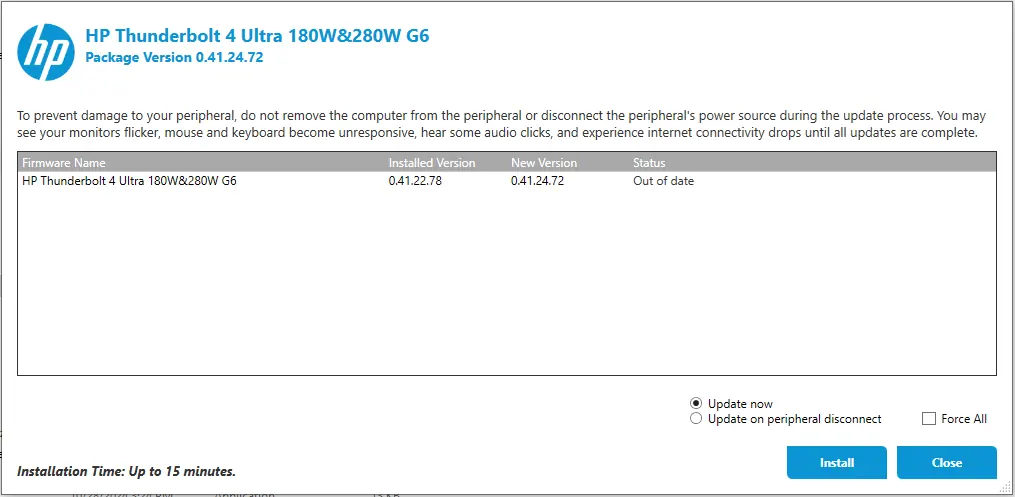
- HP One-Click Installer (OCI): Für Windows-Benutzer.
- Linux Vendor Firmware Service (LVFS): Für Linux-Benutzer.
- ChromeOS: Über die Einstellungen-App.
- Dock-Konfigurations-Webseite: Über die integrierte Weboberfläche (erreichbar über WLAN-AP-Modus des Docks).
Fehlerbehebung
Bei Problemen mit der Anzeige oder Verbindung:
- Monitor wacht nicht auf: Prüfen Sie die OSD-Einstellungen des Monitors und stellen Sie sicher, dass der Eingang auf 'Always Active' steht.
- Kein Bild bei 4K/60Hz: Stellen Sie sicher, dass Sie keine passiven Dongles verwenden; nutzen Sie aktive Adapter oder direkte Verbindungen.
- Firmware-Update schlägt fehl: Stellen Sie sicher, dass keine anderen USB-Geräte angeschlossen sind und das Netzteil korrekt verbunden ist.
Praktische Hilfe
Typische Probleme
Monitor wacht nicht aus dem Standby auf
Ändern Sie im OSD-Menü des Monitors die Einstellung 'DP Hot-Plug Detection' auf 'Always active'.
Keine 4K-Auflösung bei 60Hz über DP-zu-HDMI-Dongle
Verwenden Sie einen aktiven Dongle oder reduzieren Sie die Auflösung auf 4K bei 30Hz.
Thunderbolt-Gerät wird nach Neustart nicht erkannt
Aktivieren Sie 'Fast Boot' im BIOS des Notebooks.
Vor der Verwendung
- Aktualisieren Sie das BIOS und die Treiber Ihres Notebooks.
- Stellen Sie sicher, dass das mitgelieferte Netzteil korrekt angeschlossen ist.
- Prüfen Sie die Kompatibilität Ihres Notebooks (Thunderbolt 4 oder USB-C Alt-Mode erforderlich).
- Notieren Sie sich die Seriennummer und das WLAN-Passwort von der Unterseite des Docks für die Konfiguration.
Technische Daten in der Praxis
- Stromversorgung
- Bis zu 280W über das Stromkabel oder 180W über USB-C (bei EPR-Unterstützung).
- Quick Connect
- Bluetooth-basierte Funktion zum automatischen Aufwecken des Notebooks bei Annäherung.
Abbildungen und Diagramme
- Die Anschlüsse sind auf Seite 7 in Abbildung A (Vorderseite) und B (Rückseite) detailliert dargestellt.
- Die LED-Anzeigen (Power-Button und Basisleiste) geben Statusmeldungen (z.B. Firmware-Update, Verbindungsstatus) aus.
Modellkompatibilität
- HP Quick Connect ist nur auf ausgewählten HP Commercial Notebooks (G11/G12) verfügbar.
- Für volle Thunderbolt-Funktionalität ist ein Thunderbolt-fähiger Host erforderlich.
- Auf Mac-Geräten stellt HP keine Ethernet- oder Audiotreiber bereit.

Autor der Aufbereitung
Markus Weber
Dokumentationsanalyst
Bereitet PDF-Handbücher für klare Produktseiten auf und achtet darauf, dass technische Angaben präzise und nachvollziehbar bleiben.