Elektronik / Kabel und Adapter
StarTech 109B-USBC-HDMI USB-C/USB-A auf Dual-HDMI-Adapter
Erfahren Sie, wie Sie den StarTech 109B-USBC-HDMI Adapter installieren und verwenden. Diese Anleitung enthält Schritte zur Verbindung von USB-C/USB-A-Hosts, Einrichtung von Dual-HDMI-Displays und Nutzung der 100W Power Delivery Funktion.
Inhaltsverzeichnis
Wichtige Informationen aus der Anleitung
Der StarTech 109B-USBC-HDMI Adapter ermöglicht den Anschluss von zwei HDMI-Displays an einen Computer über einen USB-C- oder USB-A-Anschluss. Das Gerät unterstützt eine Auflösung von bis zu 4K bei 60Hz und bietet eine Power Delivery (PD) Durchschleiffunktion mit bis zu 100W. Bitte beachten Sie, dass die PD-Funktion nur bei Verwendung eines USB-C-Hosts verfügbar ist.
Installation des Video-Adapters
- Stromversorgung (optional): Verbinden Sie ein USB-C-Netzteil (bis zu 100W) mit dem Power Delivery Pass-through-Port am Adapter, um den Host-Computer aufzuladen.
- Host-Verbindung: Verbinden Sie das USB-Host-Kabel des Adapters mit einem verfügbaren USB-C- oder USB-A-Port an Ihrem Computer.
- Display-Anschluss 1: Verbinden Sie ein HDMI-Kabel (separat erhältlich) vom HDMI-Ausgang 1 am Adapter mit Ihrem HDMI-Display.
- Display-Anschluss 2: Verbinden Sie ein zweites HDMI-Kabel vom HDMI-Ausgang 2 am Adapter mit einem weiteren HDMI-Display.
- Konfiguration: Richten Sie die Anzeige über die Display-Einstellungen Ihres Betriebssystems ein.
Komponenten und Anschlüsse
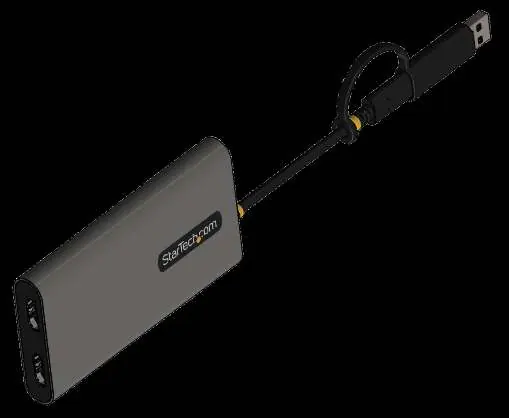
- HDMI Output 1 & 2: Anschlüsse für HDMI-Displays.
- USB-C Host Connection: Hauptanschluss für den Computer.
- USB-C to USB-A Adapter: Adapter für den Anschluss an USB-A-Ports.
- Power Delivery Pass-through Port: Eingang für ein USB-C-Netzteil zur Stromversorgung des Host-Geräts.
Anforderungen und Kompatibilität
Die Installation erfolgt unter Windows 10 und höher sowie ChromeOS automatisch. Sollten die Treiber nicht automatisch installiert werden oder verwenden Sie macOS, besuchen Sie die Support-Seite von StarTech für aktuelle Treiber. Die Power Delivery Durchschleiffunktion erfordert einen USB-C-Port am Host, der Power Delivery unterstützt. Bei Verwendung des USB-C-auf-USB-A-Adapters ist die PD-Durchschleiffunktion nicht verfügbar.
Praktische Hilfe
Typische Probleme
Power Delivery (PD) Durchschleiffunktion funktioniert nicht
Stellen Sie sicher, dass der Host-Computer Power Delivery über den USB-C-Port unterstützt. PD ist bei Verwendung des USB-A-Adapters nicht verfügbar.
Kein Bild auf den Displays
Überprüfen Sie die HDMI-Kabelverbindungen und stellen Sie sicher, dass die Display-Einstellungen im Betriebssystem korrekt konfiguriert sind.
Vor der Verwendung
- Stellen Sie sicher, dass Ihr Betriebssystem (Windows 10+, ChromeOS) aktuell ist.
- Prüfen Sie, ob Sie ein USB-C-Netzteil (bis 100W) für die PD-Funktion bereit haben.
- Verwenden Sie hochwertige HDMI-Kabel für 4K 60Hz Unterstützung.
- Prüfen Sie, ob Ihr Host-Computer USB-C mit Power Delivery unterstützt, falls Sie die Ladefunktion nutzen möchten.
Technische Daten in der Praxis
- Power Delivery 3.0
- Unterstützt bis zu 100W Eingang, wobei bis zu 90W für das Laden des Host-Computers zur Verfügung stehen.
Abbildungen und Diagramme
- Die Abbildung zeigt die 5 Hauptkomponenten: 1 & 2 sind die HDMI-Ausgänge, 3 ist das USB-C-Host-Kabel, 4 ist der USB-A-Adapter und 5 ist der Power Delivery Port.
Modellkompatibilität
- PD-Durchschleiffunktion ist nicht verfügbar, wenn der USB-A-Adapter verwendet wird.
- Windows 10+ und ChromeOS bieten Plug-and-Play-Unterstützung.
- macOS erfordert möglicherweise manuelle Treiberinstallation.

Autor der Aufbereitung
Laura Fischer
Fachredakteurin für Gebrauchsanleitungen
Beschreibt zentrale Funktionen, Einsatzbereiche und Hinweise aus Handbüchern in einer kompakten und nutzerfreundlichen Form.