Elektronik / Kabel und Adapter
Bedienungsanleitung für StarTech.com 1USB4-NVME-ENCLOSURE M.2 NVMe SSD-Gehäuse
Schnellstartanleitung für das StarTech.com 1USB4-NVME-ENCLOSURE. Erfahren Sie, wie Sie Ihr M.2 NVMe-Laufwerk installieren, das Gehäuse anschließen und die Leistungseinstellungen unter Windows optimieren.
Schnelle Antworten aus der Anleitung
Kurze Antwort
- Das StarTech.com 1USB4-NVME-ENCLOSURE ist ein Gehäuse für M.2 NVMe SSDs. Zur Installation öffnen Sie das Gehäuse mit dem beiliegenden Schraubendreher, setzen das M.2-Laufwerk ein, fixieren es mit dem Gummiabstandshalter und schließen das Gehäuse wieder. Verbinden Sie es anschließend per USB-C mit Ihrem Computer. S. 1, 2
Wichtigste Schritte
- Installation des M.2-Laufwerks S. 2
- Optimierung der Leistung unter Windows S. 2
Erste Inbetriebnahme
- Verbinden Sie das Gehäuse über das mitgelieferte USB-C-Kabel mit einem USB-C-Anschluss an Ihrem Computer. S. 2
Probleme und Lösungen
Laufwerk wird heiß
Vermeiden Sie Berührungen nach Gebrauch und lassen Sie das Laufwerk abkühlen.
S. 2Technische Daten
| Parameter | Wert | Hinweis | Seiten |
|---|---|---|---|
| Schnittstelle | USB4 (40Gbps) | Maximale Übertragungsgeschwindigkeit | S. 1 |
| Laufwerksunterstützung | M-Key M.2 NVMe SSDs | Kompatible Laufwerkstypen | S. 1 |
Wo es im PDF steht
- Produktübersicht und Komponenten S. 1
- Installation und Betrieb S. 2
Inhaltsverzeichnis
Abbildungen aus der Anleitung
Bild zum Vergrößern anklickenWichtige Informationen aus der Anleitung
Dieses Dokument ist eine Schnellstartanleitung für das StarTech.com 1USB4-NVME-ENCLOSURE. Es enthält Anweisungen zur Installation des M.2 NVMe-Laufwerks, zur Inbetriebnahme und zur Optimierung der Leistung unter Windows. Bitte beachten Sie die Sicherheitshinweise bezüglich der Wärmeentwicklung des Laufwerks.
Lieferumfang und Anforderungen
- M.2 NVMe-Gehäuse
- Wärmeleitpad (vorinstalliert)
- USB-C-Kabel
- Kreuzschlitzschraubendreher
- Schnellstartanleitung
- Erforderlich: M.2 NVMe-Laufwerk (M-Key)
Installation des M.2 NVMe-Laufwerks
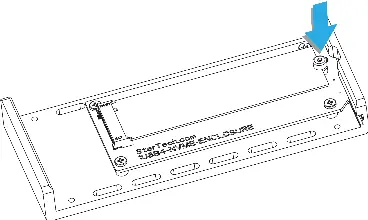
- Lösen und entfernen Sie alle vier Schrauben der Gehäuseabdeckung mit dem mitgelieferten Kreuzschlitzschraubendreher. Heben Sie die Abdeckung ab, um das Laufwerkfach freizulegen.
- Wichtig: Das Wärmeleitpad unter der Gehäuseabdeckung hat eine rosa Schutzschicht, die nicht entfernt werden darf.
- Entfernen Sie den M.2-Gummiabstandshalter aus dem Laufwerkfach.
- Setzen Sie das M.2 NVMe-Laufwerk vorsichtig in den Steckplatz ein.
- Verwenden Sie den M.2-Gummiabstandshalter, um das Laufwerk im entsprechenden Loch des Laufwerkfachs zu sichern.
- Setzen Sie die Gehäuseabdeckung wieder auf und ziehen Sie alle vier Schrauben mit dem Schraubendreher fest.
Inbetriebnahme und Betrieb
Verbinden Sie das mitgelieferte USB-C-Kabel mit dem USB-C-Anschluss an der Vorderseite des Gehäuses und einem USB-C-Anschluss an Ihrem Host-Computer. Der Computer erkennt das Laufwerk automatisch und installiert die erforderlichen Treiber.
Sicherheitshinweis: M.2-Laufwerke können bei längerer Datenübertragung heiß werden. Vermeiden Sie es, das Laufwerk unmittelbar nach dem Gebrauch zu berühren, um Verbrennungen oder Schäden zu vermeiden. Lassen Sie das Laufwerk abkühlen, bevor Sie es entfernen.
Leistungsoptimierung unter Windows
Um die beste Leistung zu erzielen, können Sie die Schreib-Cache-Einstellungen in Windows anpassen:
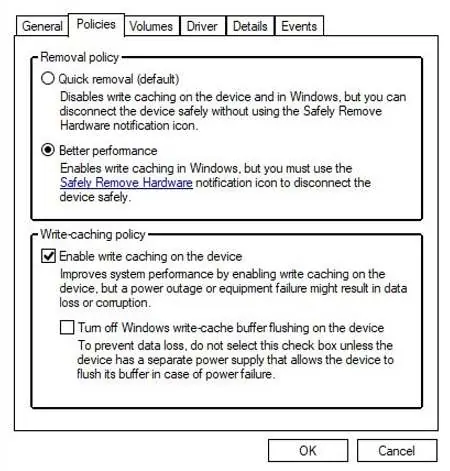
- Klicken Sie mit der rechten Maustaste auf das Windows-Startsymbol und wählen Sie Datenträgerverwaltung.
- Klicken Sie in der Datenträgerverwaltung mit der rechten Maustaste auf das Laufwerk, das mit dem NVMe-Gehäuse verbunden ist, und wählen Sie Eigenschaften.
- Klicken Sie auf die Registerkarte Richtlinien.
- Wählen Sie Bessere Leistung unter Entfernungsrichtlinie.
- Aktivieren Sie Schreib-Cache auf dem Gerät aktivieren unter Schreib-Cache-Richtlinie und klicken Sie auf OK.
Offizielle Quellen aus der Anleitung
Praktische Hilfe
Typische Probleme
Laufwerk wird sehr heiß
M.2-Laufwerke können bei intensiver Nutzung heiß werden. Lassen Sie das Laufwerk nach dem Gebrauch abkühlen, bevor Sie es berühren oder aus dem Gehäuse entfernen.
Laufwerk wird nicht erkannt
Stellen Sie sicher, dass das USB-C-Kabel fest mit dem Gehäuse und dem Host-Computer verbunden ist. Prüfen Sie, ob das M.2-Laufwerk korrekt im Steckplatz sitzt.
Vor der Verwendung
- M.2 NVMe-Laufwerk (M-Key)
- Mitgelieferter Kreuzschlitzschraubendreher
- Verfügbarer USB-C-Anschluss am Host-Computer
- Stellen Sie sicher, dass das Wärmeleitpad nicht beschädigt oder entfernt wurde
Technische Daten in der Praxis
- Schnittstelle
- USB4 (40Gbps) für hohe Datenübertragungsraten.
- Unterstützte Laufwerkslängen
- Unterstützt die Formate 2230, 2242, 2260 und 2280.
Abbildungen und Diagramme
- Die Anleitung enthält Diagramme zur Demontage des Gehäuses mittels der vier Schrauben.
- Es wird gezeigt, wie der Gummiabstandshalter zur Fixierung des M.2-Laufwerks in den verschiedenen Bohrungen (2230-2280) verwendet wird.
- Ein Diagramm illustriert die Windows-Einstellungen für die Schreib-Cache-Richtlinie.
Modellkompatibilität
- Unterstützt nur M-Key M.2 NVMe SSDs.
- Kompatibel mit den Laufwerkslängen 2230, 2242, 2260 und 2280.

Autor der Aufbereitung
Markus Weber
Dokumentationsanalyst
Bereitet PDF-Handbücher für klare Produktseiten auf und achtet darauf, dass technische Angaben präzise und nachvollziehbar bleiben.