Elektronik / Kabel und Adapter
Bedienungsanleitung für StarTech 1P3FP-USB-SERIAL USB-zu-RS232-Adapterkabel
Schnellstartanleitung für das StarTech 1P3FP-USB-SERIAL USB-A auf RS232 DB9 Adapterkabel. Erfahren Sie, wie Sie Treiber installieren und die Verbindung unter Windows und macOS einrichten.
Schnelle Antworten aus der Anleitung
Kurze Antwort
- Dieses Dokument ist eine Schnellstartanleitung für das StarTech 1P3FP-USB-SERIAL Adapterkabel. Es enthält Anweisungen zur Treiberinstallation für Windows und macOS sowie Informationen zur Pinbelegung. S. 1
Wichtigste Schritte
- Treiber von www.startech.com/1P3FP-USB-SERIAL herunterladen und installieren. S. 1
Erste Inbetriebnahme
- Treiber herunterladen, Setup-Datei ausführen und Gerät anschließen. S. 1
Probleme und Lösungen
Überprüfung der Installation
Geräte-Manager (Windows) oder Systeminformationen (macOS) auf 'Prolific USB-to-Serial Comm Port' prüfen.
S. 1, 2Technische Daten
| Parameter | Wert | Hinweis | Seiten |
|---|---|---|---|
| Pin 1 | DCD | Data Carrier Detect | S. 1 |
| Pin 2 | RXD | Receive Data | S. 1 |
| Pin 3 | TXD | Transmit Data | S. 1 |
Wo es im PDF steht
- Schnellstartanleitung und Installation S. 1
- Regulatorische Informationen und Garantie S. 2
Inhaltsverzeichnis
Wichtige Informationen aus der Anleitung
Dieses Dokument dient als Schnellstartanleitung für das StarTech 1P3FP-USB-SERIAL USB-A auf RS232 DB9 Adapterkabel. Es enthält Anweisungen zur Treiberinstallation unter Windows und macOS sowie technische Details zur Pinbelegung.
Lieferumfang und Anforderungen
- USB-zu-Seriell-Adapterkabel
- Schnellstartanleitung
- Computer mit freiem USB-A-Anschluss
Installation der Treiber
Laden Sie die neuesten Treiber von der offiziellen StarTech-Supportseite herunter:
- Besuchen Sie www.startech.com/1P3FP-USB-SERIAL.
- Klicken Sie auf den Reiter Drivers/Downloads.
- Laden Sie das Treiberpaket für Ihr Betriebssystem herunter.
Windows
- Entpacken Sie die heruntergeladene Datei mit Extract All.
- Navigieren Sie zum Windows-Ordner und führen Sie die Setup-Datei aus.
- Folgen Sie den Anweisungen auf dem Bildschirm.
- Verbinden Sie das Adapterkabel mit einem USB-Anschluss.
macOS
- Doppelklicken Sie auf die heruntergeladene Datei.
- Öffnen Sie den Ordner, der Ihrer macOS-Version entspricht, und führen Sie die Setup-Datei aus.
- Folgen Sie den Anweisungen auf dem Bildschirm.
- Verbinden Sie das Adapterkabel mit einem USB-Anschluss.
Überprüfung der Installation
Windows: Öffnen Sie den Geräte-Manager. Unter Ports (COM & LPT) sollte der Prolific USB-to-Serial Comm Port erscheinen. Klicken Sie mit der rechten Maustaste darauf und wählen Sie Properties, um den Status zu prüfen.
macOS: Öffnen Sie die Systeminformationen, erweitern Sie den Bereich Hardware und klicken Sie auf USB. Bestätigen Sie, dass der Prolific USB-to-Serial Comm Port in der Liste aufgeführt ist.
Pinbelegung (DB9)
Der DB9-Anschluss ist wie folgt belegt:
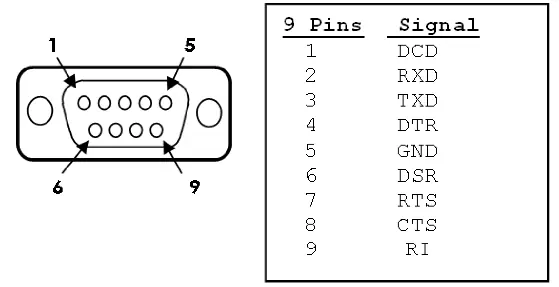
- Pin 1: DCD
- Pin 2: RXD
- Pin 3: TXD
- Pin 4: DTR
- Pin 5: GND
- Pin 6: DSR
- Pin 7: RTS
- Pin 8: CTS
- Pin 9: RI
Offizielle Quellen aus der Anleitung
Praktische Hilfe
Typische Probleme
Treiber wird nicht erkannt oder Gerät funktioniert nicht
Überprüfen Sie im Geräte-Manager (Windows) oder in den Systeminformationen (macOS), ob der 'Prolific USB-to-Serial Comm Port' korrekt gelistet ist.
Vor der Verwendung
- Verfügbarer USB-A-Anschluss am Computer
- Internetzugang zum Herunterladen der Treiber
- Administratorrechte zur Installation der Treiber
Technische Daten in der Praxis
- DB9-Anschluss
- Serielle Schnittstelle für den Anschluss von Peripheriegeräten.
- USB-A-Anschluss
- Verbindung zum Host-Computer.
Abbildungen und Diagramme
- Die Pinbelegung zeigt die Signalzuordnung von Pin 1 bis 9 für den DB9-Stecker.
Modellkompatibilität
- Kompatibel mit Windows und macOS.

Autor der Aufbereitung
Laura Fischer
Fachredakteurin für Gebrauchsanleitungen
Beschreibt zentrale Funktionen, Einsatzbereiche und Hinweise aus Handbüchern in einer kompakten und nutzerfreundlichen Form.