Elektronik / Kabel und Adapter
StarTech USB-A auf RS232 DB9 Seriell-Adapter - Anleitung
Schnellstartanleitung für den StarTech USB-A auf RS232 DB9 Seriell-Adapter. Erfahren Sie, wie Sie Treiber installieren, das Gerät anschließen und die Verbindung unter Windows oder macOS überprüfen.
Schnelle Antworten aus der Anleitung
Kurze Antwort
- Der Adapter wird in der Regel automatisch erkannt. Falls nicht, laden Sie den Treiber von der StarTech-Website herunter, führen Sie das Setup aus und verbinden Sie das Gerät mit einem USB-A-Port. S. 1
Wichtigste Schritte
- Treiber manuell installieren S. 1
- Verbindung prüfen S. 2
Probleme und Lösungen
Treiberinstallation schlägt fehl
Manuelles Herunterladen und Ausführen der Setup-Datei für das spezifische Betriebssystem.
S. 1Technische Daten
| Parameter | Wert | Hinweis | Seiten |
|---|---|---|---|
| Pin 1 | DCD | Data Carrier Detect | S. 1 |
| Pin 2 | RXD | Receive Data | S. 1 |
| Pin 3 | TXD | Transmit Data | S. 1 |
| Pin 4 | DTR | Data Terminal Ready | S. 1 |
| Pin 5 | GND | S. 1 |
Wo es im PDF steht
- Schnellstartanleitung S. 1
- Installation und Konformität S. 2
Inhaltsverzeichnis
Wichtige Informationen aus der Anleitung
Diese Anleitung beschreibt die Inbetriebnahme des StarTech USB-A auf RS232 DB9 Seriell-Adapters. Das Gerät ist für den Anschluss serieller Peripheriegeräte an einen Computer mit USB-A-Anschluss konzipiert. Die Treiberinstallation erfolgt in den meisten Betriebssystemen automatisch. Sollte dies nicht der Fall sein, müssen die Treiber manuell von der StarTech-Website heruntergeladen werden.
Lieferumfang
- 1x USB auf Seriell-Adapter
- 2x DB9-Muttern
- 1x Schnellstartanleitung
Komponenten und LED-Anzeigen
- Serial Port DB9: Zum Anschluss an ein serielles Peripheriegerät.
- DB9-Schrauben: Zur Sicherung des Anschlusses.
- LED-Anzeigen:
- Datenempfang (Grün): Blinkt bei Aktivität.
- Datensendung (Gelb): Blinkt bei Aktivität.
- USB-LED (Blau): Leuchtet dauerhaft, wenn der Treiber installiert und die USB-Verbindung hergestellt ist.
Installation und Treiber
Falls die automatische Installation fehlschlägt, folgen Sie diesen Schritten:
- Besuchen Sie die StarTech-Website für Ihr spezifisches Produktmodell.
- Navigieren Sie zum Tab Drivers/Downloads und laden Sie das passende Treiberpaket herunter.
- Windows: Entpacken Sie die Datei, führen Sie die Setup-Datei im Windows-Ordner aus und folgen Sie den Anweisungen.
- macOS: Öffnen Sie die heruntergeladene Datei, navigieren Sie zum Ordner Ihrer macOS-Version und führen Sie die Installer-Datei aus.
- Verbinden Sie den Adapter nach Abschluss der Installation mit einem freien USB-A-Port.
Überprüfung der Installation
Windows: Öffnen Sie den Geräte-Manager, suchen Sie unter Anschlüsse (COM & LPT) nach dem COM-Port und prüfen Sie in den Eigenschaften, ob der Treiber korrekt funktioniert.
macOS: Öffnen Sie die Systeminformationen, erweitern Sie den Bereich Hardware und klicken Sie auf USB, um zu bestätigen, dass der COM-Port in der Liste erscheint.
Pinbelegung (RS-232)
Der DB9-Anschluss folgt der Standard-RS-232-Belegung:
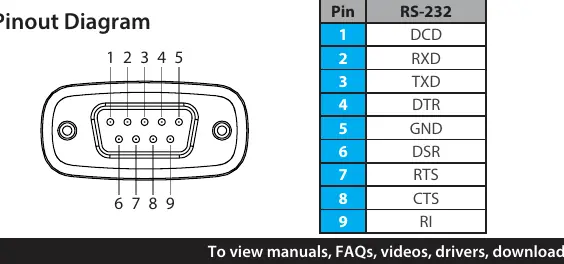
- Pin 1: DCD
- Pin 2: RXD
- Pin 3: TXD
- Pin 4: DTR
- Pin 5: GND
- Pin 6: DSR
- Pin 7: RTS
- Pin 8: CTS
- Pin 9: RI
Praktische Hilfe
Typische Probleme
Treiber wird nicht automatisch installiert
Laden Sie das Treiberpaket manuell von der StarTech-Support-Website für Ihr spezifisches Modell herunter und führen Sie die Setup-Datei aus.
COM-Port wird nicht erkannt
Überprüfen Sie im Geräte-Manager (Windows) oder unter Systeminformationen (macOS), ob das Gerät unter den Anschlüssen gelistet ist.
Vor der Verwendung
- Stellen Sie sicher, dass ein freier USB-A-Anschluss am Computer verfügbar ist.
- Prüfen Sie, ob eine Internetverbindung für den eventuellen manuellen Treiber-Download besteht.
- Stellen Sie sicher, dass das serielle Peripheriegerät korrekt mit dem DB9-Port verbunden ist.
Abbildungen und Diagramme
- Das Pinout-Diagramm zeigt die 9 Pins des DB9-Anschlusses und deren RS-232-Funktion (DCD, RXD, TXD, DTR, GND, DSR, RTS, CTS, RI).
Modellkompatibilität
- Erfordert einen Computer mit USB-A-Anschluss.
- Kompatibel mit gängigen Betriebssystemen (Windows, macOS).

Autor der Aufbereitung
Thomas Schneider
Redakteur für technische Anleitungen
Prüft Bedienungsanleitungen mit Fokus auf Struktur, Sicherheitshinweise und schnelle Orientierung für Nutzerinnen und Nutzer.