Elektronik / Kabel und Adapter
StarTech 1P3FFCNB-USB-SERIAL USB-auf-RS232-Nullmodem-Adapterkabel
Schnellstartanleitung für das StarTech USB-auf-RS232-Nullmodem-Adapterkabel. Enthält Anweisungen zur Treiberinstallation für Windows und macOS, Pinbelegung und Überprüfung der Geräteverbindung.
Schnelle Antworten aus der Anleitung
Kurze Antwort
- Die Installation erfolgt in der Regel automatisch. Falls nicht, laden Sie das Treiberpaket von der StarTech-Support-Website herunter, führen Sie die Setup-Datei (Windows) oder den Installer (macOS) aus und verbinden Sie anschließend den Adapter mit dem USB-Port. S. 1
Wichtigste Schritte
- Treiberinstallation bei fehlender automatischer Erkennung S. 1
Erste Inbetriebnahme
- Verbinden Sie den Adapter nach der Treiberinstallation mit einem freien USB-A-Port. S. 1
Probleme und Lösungen
Treiberinstallation schlägt fehl oder Gerät wird nicht erkannt
Überprüfen Sie den Status im Geräte-Manager (Windows) oder in den Systeminformationen (macOS).
S. 2Technische Daten
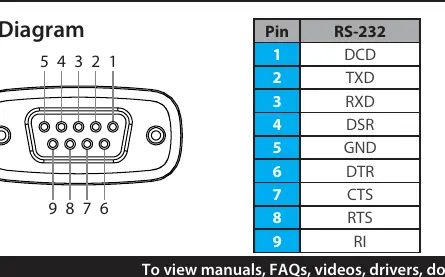
| Parameter | Wert | Hinweis | Seiten |
|---|---|---|---|
| Pin 1 | DCD | Data Carrier Detect | S. 1 |
| Pin 2 | TXD | Transmit Data | S. 1 |
| Pin 3 | RXD | Receive Data | S. 1 |
| Pin 4 | DSR | Data Set Ready | S. 1 |
| Pin 5 | GND | S. 1 |
Wo es im PDF steht
- Schnellstart und Installation S. 1
- Überprüfung und Konformität S. 2
Inhaltsverzeichnis
Wichtige Informationen aus der Anleitung
Dieses Dokument dient als Schnellstartanleitung für die StarTech USB-auf-RS232-Nullmodem-Adapterkabel (Modelle 1P3FFCNB-USB-SERIAL und 1P10FFCN-USB-SERIAL). Es beschreibt die Installation der Treiber, die Komponentenübersicht sowie die Überprüfung der korrekten Funktion unter Windows und macOS.
Installation des Treibers und Adapters
In den meisten Betriebssystemen werden die Treiber automatisch installiert. Sollte dies nicht der Fall sein, führen Sie folgende Schritte aus:
- Besuchen Sie die Website www.StarTech.com/1P3FFCNB-USB-SERIAL oder www.StarTech.com/1P10FFCN-USB-SERIAL.
- Navigieren Sie zum Reiter Drivers/Downloads.
- Laden Sie das passende Treiberpaket für Ihr Betriebssystem herunter.
Windows:
- Entpacken Sie die heruntergeladene Datei mit "Alle extrahieren".
- Öffnen Sie den Windows-Ordner und führen Sie die Setup-Datei aus.
- Folgen Sie den Anweisungen auf dem Bildschirm.
- Verbinden Sie den USB-auf-Seriell-Adapter mit einem freien USB-A-Anschluss.
macOS:
- Doppelklicken Sie auf die heruntergeladene Datei.
- Öffnen Sie den Ordner, der Ihrer macOS-Version entspricht, und führen Sie die Installer-Datei aus.
- Folgen Sie den Anweisungen auf dem Bildschirm.
- Verbinden Sie den USB-auf-Seriell-Adapter mit einem freien USB-A-Anschluss.
Komponenten und Funktionen
- Serial Port DB9: Zum Anschluss an ein serielles Peripheriegerät.
- DB9-Schrauben: Zur Sicherung des DB9-Ports am Peripheriegerät.
- LED-Anzeigen:
- Datenempfang (Data Receive): Blinkt grün bei Aktivität.
- Datenübertragung (Data Transmit): Blinkt gelb bei Aktivität.
- USB-LED: Leuchtet blau, wenn der Treiber installiert und die USB-Verbindung hergestellt ist.
- USB-Typ-A-Anschluss: Zum Anschluss an den Computer.
Überprüfung der Installation
Windows: Öffnen Sie den Geräte-Manager, navigieren Sie zu Anschlüsse (COM & LPT), klicken Sie mit der rechten Maustaste auf den COM-Port und wählen Sie Eigenschaften, um den Status zu prüfen.
macOS: Öffnen Sie die Systeminformationen, erweitern Sie den Bereich Hardware und klicken Sie auf USB, um zu bestätigen, dass der COM-Port in der Liste erscheint.
Offizielle Quellen aus der Anleitung
Praktische Hilfe
Typische Probleme
Treiber wird nicht automatisch installiert
Laden Sie das manuelle Treiberpaket von der StarTech-Support-Website für Ihr spezifisches Modell herunter.
Gerät wird nicht erkannt
Überprüfen Sie im Geräte-Manager (Windows) oder in den Systeminformationen (macOS), ob der COM-Port korrekt gelistet ist.
Vor der Verwendung
- USB-A-Anschluss am Computer verfügbar
- Internetzugang für den Download der neuesten Treiber
- Serielles Peripheriegerät zur Verbindung bereit
Abbildungen und Diagramme
- Die LED-Anzeigen geben Rückmeldung über den Verbindungsstatus (Blau) sowie Datenaktivität (Grün/Gelb).
- Die DB9-Schrauben dienen der physischen Sicherung der Verbindung zum seriellen Gerät.

Autor der Aufbereitung
Markus Weber
Dokumentationsanalyst
Bereitet PDF-Handbücher für klare Produktseiten auf und achtet darauf, dass technische Angaben präzise und nachvollziehbar bleiben.