Elektronik / Netzwerktechnik
Bedienungsanleitung für Intellinet 10-Port Switch 562218
Schnellstartanleitung für den Intellinet 10-Port Switch 562218. Erfahren Sie alles über die LED-Anzeigen, Port-Konfiguration, Installation und Stromversorgung.
Inhaltsverzeichnis
Abbildungen aus der Anleitung
Bild zum Vergrößern anklickenWichtige Informationen aus der Anleitung
Dieses Dokument dient als Schnellstartanleitung für den Intellinet 10-Port Switch (Modell 562218). Es enthält grundlegende Anweisungen zur physischen Installation, zur Interpretation der LED-Statusanzeigen sowie zur korrekten Verkabelung und Stromversorgung des Geräts. Für detaillierte technische Spezifikationen wird auf die offizielle Website verwiesen.
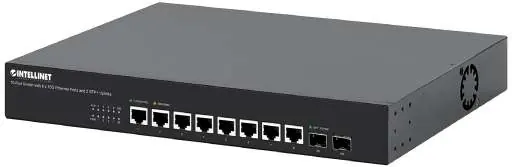
Anschlüsse und LED-Anzeigen
Der Switch verfügt über verschiedene LED-Anzeigen zur Überwachung des Betriebsstatus:
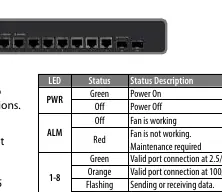
- PWR (Power): Leuchtet grün, wenn das Gerät eingeschaltet ist.
- ALM (Alarm): Leuchtet rot, wenn der Ventilator nicht funktioniert und Wartung erforderlich ist.
- Ports 1-8: Zeigen Verbindungsstatus und Geschwindigkeit an (Grün für 2.5/5/10G, Orange für 100/1000M). Blinkendes Licht signalisiert Datenübertragung.
- Ports 9-10S: Zeigen Verbindungsstatus für SFP+ Uplinks an (Grün für 1/10G). Blinkendes Licht signalisiert Datenübertragung.
Alle RJ45-Ports unterstützen Auto-MDI/MDI-X, was die Verwendung von sowohl geraden als auch gekreuzten UTP/STP-Kabeln ermöglicht. Cat5e/6/6a-Kabel werden für optimale Leistung empfohlen.
Installation
Für einen sicheren und effizienten Betrieb des Switches beachten Sie bitte folgende Installationshinweise:
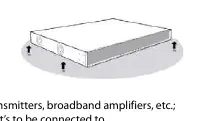
- Platzieren Sie das Gerät auf einer ebenen Oberfläche, die das Gewicht des Switches tragen kann.
- Sorgen Sie für einen Mindestabstand von 25 mm um das Gerät herum, um eine ausreichende Belüftung zu gewährleisten.
- Halten Sie das Gerät fern von Quellen elektrischer Störungen wie Radios, Sendern oder Breitbandverstärkern.
- Die maximale Entfernung zu angeschlossenen Netzwerkgeräten sollte 100 m nicht überschreiten.
- Bringen Sie die mitgelieferten Gummifüße an der Unterseite an, um die Stabilität zu erhöhen.
Stromversorgung
Verbinden Sie das mitgelieferte Netzkabel mit dem Gerät und einer geeigneten Steckdose. Überprüfen Sie nach dem Einschalten, ob die PWR-LED auf der Vorderseite leuchtet.
Sicherheit und Entsorgung
Das Gerät entspricht den geltenden CE-Richtlinien. Bei der Entsorgung ist die WEEE-Richtlinie zu beachten; das Gerät darf nicht im normalen Hausmüll entsorgt werden, sondern muss an einer entsprechenden Sammelstelle abgegeben werden.
Praktische Hilfe
Typische Probleme
ALM-LED leuchtet rot
Der Ventilator funktioniert nicht. Eine Wartung des Geräts ist erforderlich.
Status-LED leuchtet nicht
Überprüfen Sie das angeschlossene Gerät, die Kabelverbindung und die Stromversorgung.
Vor der Verwendung
- Stellen Sie sicher, dass die Oberfläche das Gewicht des Switches tragen kann.
- Gewährleisten Sie mindestens 25 mm Freiraum für die Belüftung.
- Halten Sie Abstand zu Quellen elektrischer Störungen (Radios, Verstärker).
- Verwenden Sie Cat5e/6/6a UTP/STP-Kabel für optimale Leistung.
- Bringen Sie die Gummifüße an der Unterseite an.
Technische Daten in der Praxis
- Auto-MDI/MDI-X
- Erlaubt die Verwendung von geraden oder gekreuzten Netzwerkkabeln.
Abbildungen und Diagramme
- Die LED-Tabelle auf Seite 2/3/4/5/6/7 zeigt den Status für PWR, ALM und die Ports 1-10S.
- Die Installationsgrafik zeigt die korrekte Platzierung und den notwendigen Belüftungsabstand.
Modellkompatibilität
- Unterstützt Cat5e, Cat6 und Cat6a UTP/STP-Kabel.
- Maximale Kabellänge zu Netzwerkgeräten beträgt 100 Meter.

Autor der Aufbereitung
Laura Fischer
Fachredakteurin für Gebrauchsanleitungen
Beschreibt zentrale Funktionen, Einsatzbereiche und Hinweise aus Handbüchern in einer kompakten und nutzerfreundlichen Form.