Elektronik / Sicherheitssysteme
Installationsanleitung für Avigilon 10GbE Kit
Detaillierte Installationsanleitung für das Avigilon 10GbE Upgrade-Kit. Erfahren Sie, wie Sie die 10GbE PCIe-Karte in NVR6 und AI NVR 2 Systeme einbauen, konfigurieren und die Installation überprüfen.
Inhaltsverzeichnis
Abbildungen aus der Anleitung
Bild zum Vergrößern anklickenWichtige Informationen aus der Anleitung
Dieses Dokument beschreibt die Installation des 10GbE Upgrade-Kits für Avigilon NVR6 und AI NVR 2 Systeme. Das Kit bietet Hochgeschwindigkeits-Ethernet-Ports für eine schnellere Netzwerkanbindung. Die Installation erfordert das Öffnen des Gehäuses und den Einbau einer PCIe-Karte in den entsprechenden Steckplatz.
Lieferumfang und benötigte Werkzeuge
Stellen Sie sicher, dass das Kit eine 2-Port 10GbE PCIe-Karte enthält. Für die Installation werden folgende Werkzeuge benötigt:
- Phillips #2 Schraubendreher
- Torx #T30 Schraubendreher
- Antistatisches Erdungsarmband
- ESD-Matte
Vorbereitung
Bevor Sie beginnen, schalten Sie das NVR-System vollständig aus und trennen Sie alle Kabel. Entfernen Sie das Gerät aus dem Rack, falls erforderlich. Arbeiten Sie stets auf einer ESD-Matte und tragen Sie ein Erdungsarmband, um Schäden an den Komponenten zu vermeiden.
Gehäuse öffnen
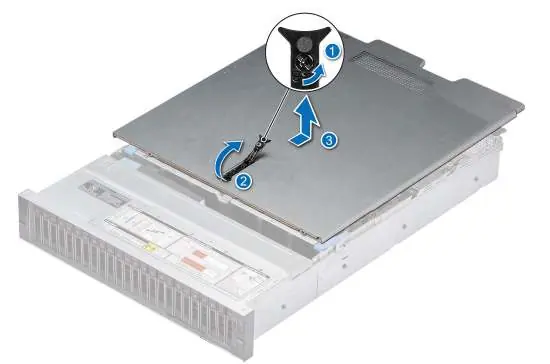
Entriegeln Sie die Abdeckung an der Oberseite des NVR, heben Sie den Riegel an und schieben Sie die Abdeckung nach hinten. Entfernen Sie anschließend die Luftführung (Air Shroud), indem Sie diese an beiden Enden festhalten und nach oben abheben.
Installation der NIC
Der Einbauort hängt vom Modell ab:
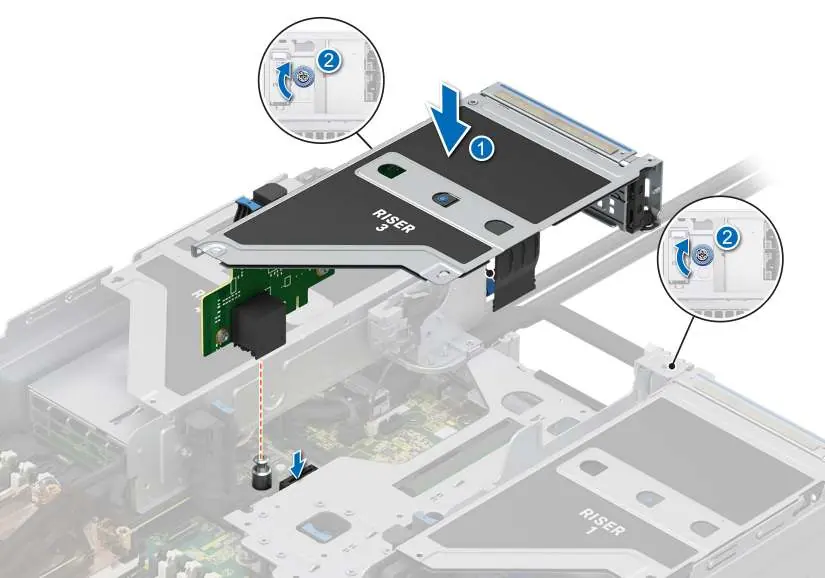
- NVR6 Standard / AI NVR 2 Standard: PCIe Slot 2.
- NVR6 Premium / AI NVR 2 Premium: PCIe Slot 5 (erfordert Ausbau des Expansion Card Riser).
Installation in Slot 2
Suchen Sie PCIe Slot 2 auf dem Systemboard und setzen Sie die NIC fest ein, bis sie sicher sitzt.
Installation in Slot 5 (mit Riser)
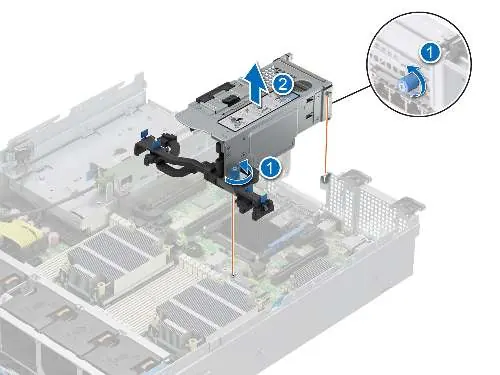
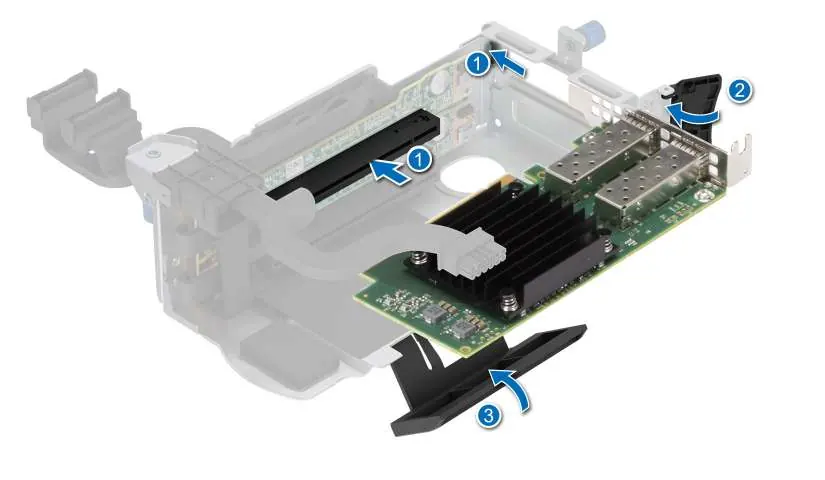
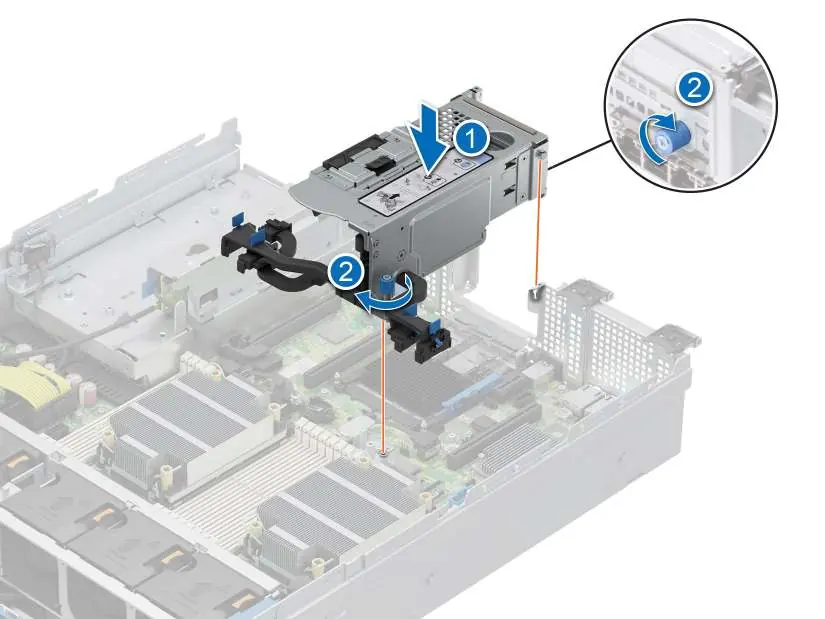
Trennen Sie die Riser-Kabel, lösen Sie die Rändelschrauben und entnehmen Sie den Riser. Öffnen Sie die Riser-Verriegelung, setzen Sie die NIC ein und schließen Sie die Halterungen. Setzen Sie den Riser wieder ein und verbinden Sie die Kabel.
Abschluss und Überprüfung
Bringen Sie die Abdeckung wieder an, schließen Sie alle Kabel an und starten Sie das System. Überprüfen Sie die Installation in der ACC-Software unter Site Setup >Site Health. Die neuen Ports sollten dort mit einer Verbindungsgeschwindigkeit von 10Gbps angezeigt werden.
Herstellerinformationen
Avigilon
Praktische Hilfe
Typische Probleme
System startet nicht nach Einbau
Prüfen Sie, ob die Riser-Kabel korrekt verbunden sind und die Karte fest im Slot sitzt.
Karte wird in ACC-Software nicht erkannt
Überprüfen Sie in der ACC-Software unter Site Health, ob die Ports korrekt angezeigt werden. Stellen Sie sicher, dass die Karte im richtigen Slot (2 oder 5) installiert wurde.
Vor der Verwendung
- System herunterfahren und vom Strom trennen.
- Antistatik-Matte und Erdungsarmband bereitlegen.
- Phillips #2 und Torx #T30 Schraubendreher bereithalten.
- Gehäuseabdeckung und Luftführung (Air Shroud) entfernen.
- Sicherstellen, dass das System nicht mehr im Rack montiert ist.
Abbildungen und Diagramme
- Gehäuse öffnen: Entriegelung anheben und nach hinten schieben.
- Riser-Ausbau: Riser-Kabel trennen und Riser-Schrauben lösen.
- NIC-Einbau: Karte in den Riser-Slot einsetzen und verriegeln.
Modellkompatibilität
- Kompatibel mit NVR6 Standard/Premium und AI NVR 2 Standard/Premium.

Autor der Aufbereitung
Thomas Schneider
Redakteur für technische Anleitungen
Prüft Bedienungsanleitungen mit Fokus auf Struktur, Sicherheitshinweise und schnelle Orientierung für Nutzerinnen und Nutzer.