Elektronik / Netzwerktechnik
Release-Hinweise und Upgrade-Anleitung für Allied Telesis 10GbE UTM Firewall
Erfahren Sie, wie Sie Ihre Allied Telesis 10GbE UTM Firewall auf Version 5.5.5-1.2 aktualisieren. Diese Anleitung enthält wichtige Schritte zur Datensicherung, zum Upgrade des Betriebssystems und der Firewall-App sowie zur...
Inhaltsverzeichnis
Abbildungen aus der Anleitung
Bild zum Vergrößern anklickenWichtige Informationen aus der Anleitung
Dieses Dokument beschreibt das Upgrade der Allied Telesis 10GbE UTM Firewall auf die Version 5.5.5-1.2. Es ist für Administratoren gedacht, die das VST-APL Betriebssystem und die Firewall-Anwendung aktualisieren müssen. Stellen Sie sicher, dass Sie die korrekten Software-Image-Dateien vom Allied Telesis Support Portal beziehen.
Wichtige Hinweise vor dem Upgrade
Beachten Sie, dass das Interface-Matching in Web Control ab Version 5.5.3-2.1 nicht mehr unterstützt wird. Konfigurationen, die den Befehl ip subnet mit Interface-Angaben nutzen, müssen angepasst werden, da der Interface-Teil wirkungslos ist.
Backup des Systems und der Anwendungsdaten
Vor dem Upgrade ist eine vollständige Sicherung zwingend erforderlich:
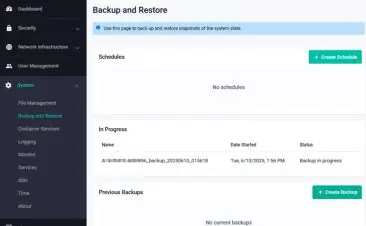
- Navigieren Sie zu System > Backup and Restore.
- Verbinden Sie ein externes Medium (unterstützte Formate: FAT32, exFAT, ext2, ext3, ext4).
- Klicken Sie auf + Create Backup.
- Stellen Sie sicher, dass die Konfigurationsdatei und die Anwendungsinstanz für das Backup ausgewählt sind.
- Klicken Sie auf Back Up Now.
Upgrade des Betriebssystems (VST-APL)
- Laden Sie die .iso Datei vom Allied Telesis Support Portal herunter.
- Navigieren Sie zur Seite File Management.
- Wählen Sie im Bereich Set Boot Release File die neue Softwareversion aus und klicken Sie auf Apply.
- Starten Sie die Appliance über den Reboot-Button neu.
Upgrade der 10GbE UTM Firewall App
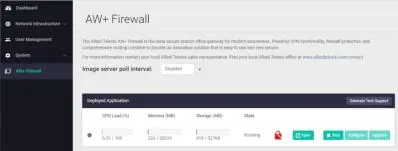
- Laden Sie die .app Datei vom Support Portal herunter.
- Navigieren Sie zu System > File Management und laden Sie die Datei hoch.
- Wählen Sie im Hauptmenü AW+ Firewall aus.
- Stoppen Sie die laufende Anwendung mit dem Stop-Button.
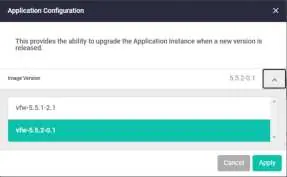
- Klicken Sie auf Upgrade, wählen Sie die neue Version aus und bestätigen Sie mit Apply.
- Starten Sie die Anwendung mit dem Start-Button neu.
Speicherbereinigung
Um Speicherplatz freizugeben, können Sie veraltete .iso Dateien über System > File Management löschen. Es wird empfohlen, nur die aktuellen Versionen zu behalten.
Praktische Hilfe
Typische Probleme
Backup schlägt fehl
Überprüfen Sie, ob das externe Medium ein unterstütztes Dateisystem (FAT32, exFAT, ext2, ext3, ext4) verwendet und genügend Speicherplatz bietet.
Web Control Regel funktioniert nicht
Interface-Matching wird ab Version 5.5.3-2.1 nicht mehr unterstützt. Überprüfen Sie Ihre Konfiguration.
Vor der Verwendung
- Sichern Sie die aktuelle Konfiguration und Anwendungsdaten.
- Stellen Sie sicher, dass Sie die korrekten Software-Image-Dateien (.iso und .app) vom Allied Telesis Support Portal heruntergeladen haben.
- Prüfen Sie den freien Speicherplatz auf dem externen Medium für das Backup.
- Stellen Sie sicher, dass Betriebssystem und Anwendung kompatibel sind.
Technische Daten in der Praxis
- VST-APL Operating System
- Die zugrunde liegende Appliance-Software (Version 1.12.2).
- AW+ Firewall application
- Die eigentliche Firewall-Software (Version 5.5.5-1.2).
Abbildungen und Diagramme
- Backup-Menü: Zeigt den Bereich 'System > Backup and Restore' zur Erstellung von Sicherungen.
- App-Konfiguration: Zeigt das Dialogfeld zur Auswahl der Image-Version für das Upgrade.
Modellkompatibilität
- Das Upgrade erfordert sowohl ein Update des VST-APL Betriebssystems als auch der Firewall-App.
- Interface-Matching in Web Control ist ab Version 5.5.3-2.1 nicht mehr unterstützt.

Autor der Aufbereitung
Markus Weber
Dokumentationsanalyst
Bereitet PDF-Handbücher für klare Produktseiten auf und achtet darauf, dass technische Angaben präzise und nachvollziehbar bleiben.