Stromversorgung / EV-Ladegeräte
Bedienungsanleitung für Growatt THOR 11AS-S/P EV-Ladegerät
Detaillierte Bedienungsanleitung für das Growatt THOR 11AS-S/P EV-Ladegerät. Erfahren Sie alles über die Installation, WLAN-Konfiguration, verschiedene Lademodi, PV-Anbindung und Fehlerbehebung.
Inhaltsverzeichnis
Abbildungen aus der Anleitung
Bild zum Vergrößern anklickenWichtige Informationen aus der Anleitung
Dieses Dokument enthält Anweisungen für die Installation, Konfiguration und den Betrieb des Growatt THOR 11AS-S/P und 22AS-S/P EV-Ladegeräts. Es richtet sich an Benutzer und Installateure. Bitte beachten Sie, dass für Funktionen wie PV-Anbindung (PV Linkage) oder Lastmanagement ein zusätzlicher Stromwandler (CT) oder Zähler erforderlich ist.
Produktbeschreibung
Das Ladegerät verfügt über folgende Hauptkomponenten:
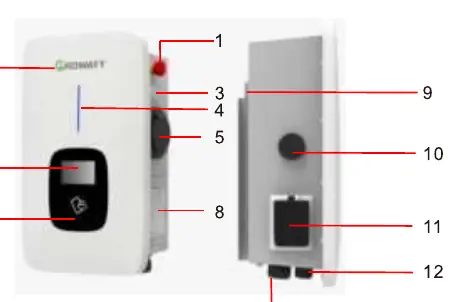
- Not-Aus-Schalter
- Statusanzeige (LED)
- LCD-Bildschirm
- RFID-Kartenleser
- WLAN/4G-Antenne
- Seitliches Fenster für den elektrischen Anschluss
Installation und Montage
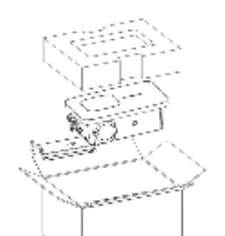
Das Gerät kann an einer Wand oder an einem Mast montiert werden.
Wandmontage
- Verwenden Sie die Montagehalterung als Schablone, um die Bohrlöcher zu markieren.
- Bohren Sie die Löcher und setzen Sie die Spreizdübel ein.
- Befestigen Sie die Halterung an der Wand.
- Hängen Sie das Ladegerät in die Halterung ein und sichern Sie es mit den mitgelieferten Schrauben an der Unterseite.
Mastmontage
Der Mast sollte auf einer festen Oberfläche, vorzugsweise Beton, installiert werden. Befestigen Sie den Mast mit Dehnschrauben und montieren Sie anschließend die Halterung und das Ladegerät wie bei der Wandmontage.
Elektrischer Anschluss
Der Anschluss erfolgt über das seitliche Fenster:
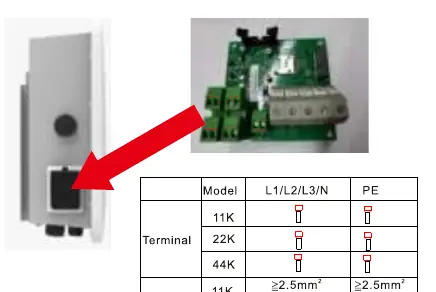
- Verwenden Sie isolierte Aderendhülsen oder Ringkabelschuhe für die AC-Eingangskabel.
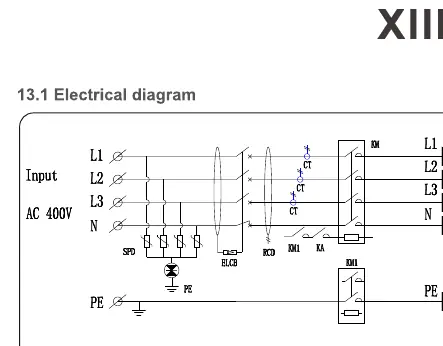
- Schließen Sie die Kabel gemäß dem Schaltplan an den Klemmenblock an.
- Stellen Sie sicher, dass die Kabelquerschnitte den Anforderungen entsprechen (z.B. ≥2.5mm² für 11K-Modelle, ≥6mm² für 22K-Modelle).
- Schließen Sie das seitliche Fenster nach Abschluss der Verkabelung.
App-Einrichtung und Netzwerkkonfiguration
Die Konfiguration erfolgt über die ShinePhone App:
- Laden Sie die App herunter und registrieren Sie ein Konto.
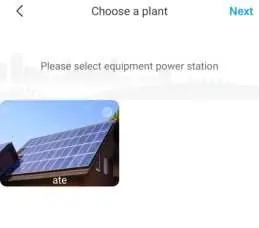
- Erstellen Sie eine Anlage (Power Plant) in der App.
- Wählen Sie das Ladegerät aus und scannen Sie den QR-Code oder geben Sie die Seriennummer ein.
- Wählen Sie die Verbindungsmethode (WLAN, Netzwerkkabel oder 4G).
- Folgen Sie den Anweisungen in der App, um das Gerät mit dem Netzwerk zu verbinden.
Betriebsarten und Lademodi
Das Ladegerät unterstützt verschiedene Modi:
- Fast Mode: Lädt das Fahrzeug mit maximaler Leistung.
- PV Linkage Mode: Nutzt überschüssigen Solarstrom. Erfordert einen externen CT/Zähler.
- Off-peak Mode: Automatisches Laden zu Zeiten mit niedrigen Stromtarifen.
- Lastmanagement: Passt die Ladeleistung dynamisch an den Hausverbrauch an, um Überlastungen zu vermeiden.
Bedienung und LCD-Anzeige
Das Laden kann über drei Wege gestartet werden:
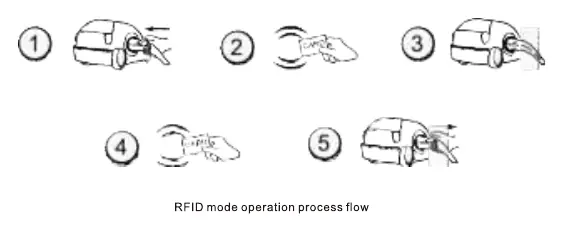
- APP: Starten und Stoppen über die ShinePhone App.
- RFID: Starten und Stoppen durch Vorhalten der RFID-Karte.
- Plug & Charge: Automatischer Start nach dem Einstecken des Kabels.
Der LCD-Bildschirm zeigt den aktuellen Status an, einschließlich Ladezeit, verbrauchter Energie, Spannung und Fehlermeldungen.
Fehlerbehebung
Bei Störungen zeigt das LCD einen Fehlercode an oder die LED blinkt. Häufige Fehlercodes:
- 100: Not-Aus-Schalter gedrückt oder defekt.
- 101-107: Spannungsfehler (Über- oder Unterspannung auf den Phasen L1, L2, L3).
- 108: Überstrom.
- 109: Übertemperatur.
- 110: DC-Fehlerstrom erkannt.
- 111: RS485-Kommunikationsfehler.
Technische Daten
Das Gerät ist für den Innen- und Außenbereich geeignet (IP65). Es arbeitet mit 400V AC bei 50Hz. Die maximale Stromstärke beträgt 16A oder 32A, abhängig vom Modell.
Herstellerinformationen
Shenzhen Growatt New Energy Co., Ltd.
Praktische Hilfe
Typische Probleme
Fehlercode 100
Der Not-Aus-Schalter wurde gedrückt oder ist defekt. Überprüfen Sie den Schalter.
Fehlercodes 101-107
Spannungsfehler auf einer oder mehreren Phasen. Überprüfen Sie die Netzspannung.
Fehlercode 109
Übertemperatur. Das Gerät ist zu heiß; lassen Sie es abkühlen.
Fehlercode 110
DC-Fehlerstrom erkannt. Überprüfen Sie das Ladekabel und das Fahrzeug.
Vor der Verwendung
- Stellen Sie sicher, dass die Montagefläche stabil ist (Beton für Mastmontage empfohlen).
- Verwenden Sie geeignete Aderendhülsen für die AC-Verkabelung.
- Laden Sie die ShinePhone App herunter.
- Stellen Sie sicher, dass ein 2,4GHz WLAN-Netzwerk für die Konfiguration verfügbar ist.
- Prüfen Sie bei Nutzung von PV-Anbindung oder Lastmanagement, ob ein kompatibler CT/Zähler installiert ist.
Abbildungen und Diagramme
- Das Hauptschaltbild zeigt die Verbindung von L1, L2, L3, N und PE.
- Das seitliche Anschlussfenster enthält Klemmen für CT/Meter (485A/485B) und das eSense-Signal.
Modellkompatibilität
- PV-Anbindung und Lastmanagement erfordern einen externen CT oder Zähler (Acrel oder Eastron).
- Erfordert ein 2,4GHz WLAN-Netzwerk für die Internetkonfiguration.

Autor der Aufbereitung
Markus Weber
Dokumentationsanalyst
Bereitet PDF-Handbücher für klare Produktseiten auf und achtet darauf, dass technische Angaben präzise und nachvollziehbar bleiben.