Stromversorgung / Solar-Wechselrichter
Installationsanleitung für Growatt ShineWiFi-F
Schnelle Installationsanleitung für den Growatt ShineWiFi-F Datalogger. Erfahren Sie, wie Sie das Gerät anschließen, die ShinePhone-App konfigurieren und LED-Statusanzeigen interpretieren.
Inhaltsverzeichnis
Abbildungen aus der Anleitung
Bild zum Vergrößern anklickenWichtige Informationen aus der Anleitung
Dieses Dokument beschreibt die Installation und Konfiguration des Growatt ShineWiFi-F Dataloggers. Das Gerät dient zur Überwachung von Wechselrichtern über die ShinePhone-App. Stellen Sie sicher, dass Ihr WLAN-Netzwerk verschlüsselt ist und keine sekundäre Authentifizierung (z. B. öffentliche Hotspots) erfordert. Das Gerät unterstützt keine Bridge-Netzwerke.
Installation des ShineWiFi-F
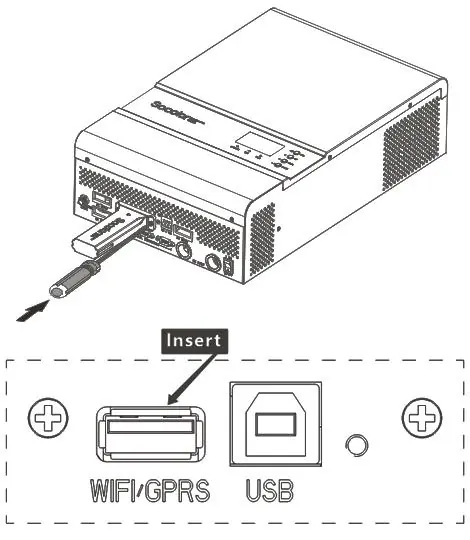
Der ShineWiFi-F wird direkt in den WiFi/GPRS-Port des Wechselrichters eingesteckt. Achten Sie darauf, dass der DIP-Schalter neben dem Port auf "ON" (DIP1) steht, damit der Datalogger korrekt erkannt wird.
Inbetriebnahme und LED-Status
Nach dem Einstecken und Einschalten des Wechselrichters geben die LEDs Auskunft über den Verbindungsstatus:
- Alle drei LEDs aus: Datalogger ist nicht korrekt mit dem WiFi/GPRS-Port verbunden.
- Nur rote LED blinkt: Kommunikation zwischen ShineWiFi und Wechselrichter ist in Ordnung.
- Nur grüne LED blinkt: Kommunikation zwischen ShineWiFi, Wechselrichter und Router ist in Ordnung.
- Nur blaue LED blinkt: Kommunikation mit dem ShineServer ist erfolgreich hergestellt (Normalbetrieb).
Einrichtung der ShinePhone-App
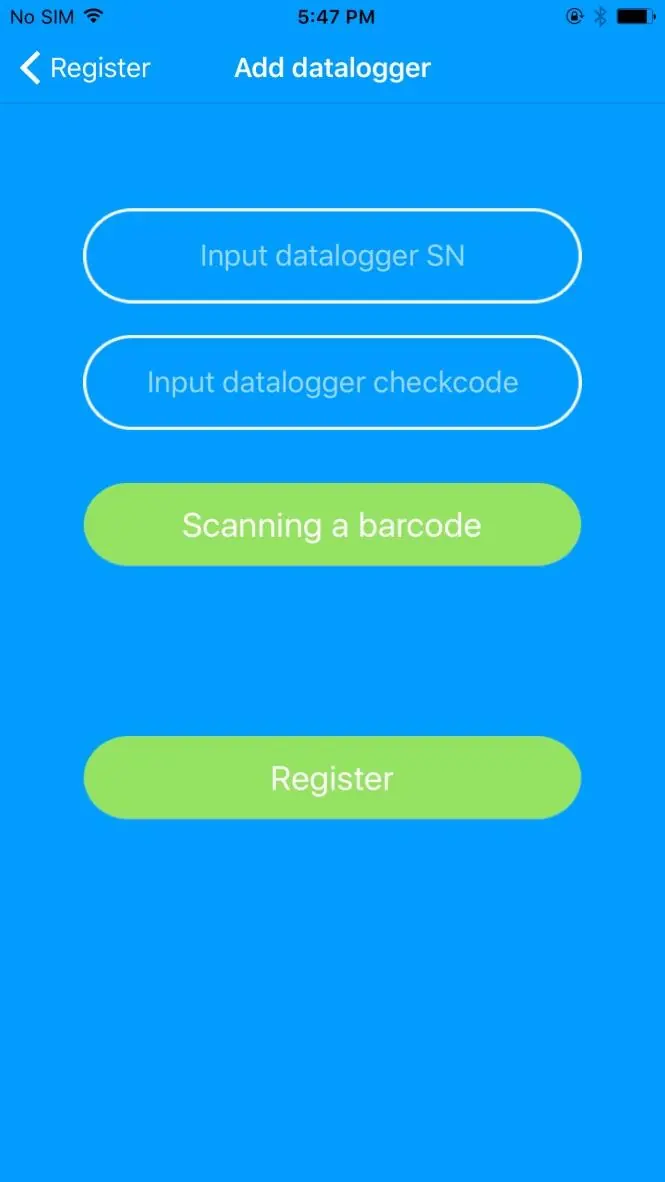
- Laden Sie die ShinePhone-App aus dem iOS oder Google Play Store herunter.
- Verbinden Sie Ihr Smartphone mit dem WLAN, das der ShineWiFi-F nutzen soll. Der Router-Name darf nur Buchstaben und Zahlen enthalten (keine Sonderzeichen).
- Registrieren Sie sich in der App und folgen Sie den Anweisungen zur Geräteregistrierung.
- Scannen Sie den Barcode auf dem Datalogger oder geben Sie die Seriennummer manuell ein.
- Geben Sie die WLAN-Zugangsdaten ein, um die Konfiguration abzuschließen.
Fehlerbehebung und Zurücksetzen
Falls die Konfiguration fehlschlägt oder Sie den Router gewechselt haben, können Sie den ShineWiFi-F auf Werkseinstellungen zurücksetzen:
- Entfernen Sie den Gummistopfen am Gerät.
- Drücken Sie die KEY-Taste für mehr als 6 Sekunden, bis alle drei LEDs dauerhaft leuchten.
- Starten Sie danach den Konfigurationsprozess in der App erneut.
Im AP-Modus (blaue LED leuchtet dauerhaft) befindet sich das Gerät im Debug-Modus. Ein kurzes Drücken der KEY-Taste beendet diesen Modus.
Herstellerinformationen
Shenzhen Growatt New Energy Co., Ltd.
Praktische Hilfe
Typische Probleme
Alle drei LEDs sind dunkel
Prüfen Sie, ob der DIP-Schalter neben dem WiFi/GPRS-Port des Wechselrichters auf 'ON' (DIP1) steht.
Nur rote LED blinkt nach der Konfiguration
Der Datalogger kann keine Verbindung zum Router herstellen. Prüfen Sie, ob der Router-Name nur Buchstaben und Zahlen enthält, das Netzwerk verschlüsselt ist und keine sekundäre Authentifizierung erfordert.
Nur grüne LED blinkt nach der Konfiguration
Der Datalogger ist mit dem Router verbunden, aber nicht mit dem Growatt ShineServer. Prüfen Sie die Internetverbindung des Routers und ob die Firewall die Ports 5279 und 5280 blockiert.
Vor der Verwendung
- Stellen Sie sicher, dass der Router-Name nur aus englischen Buchstaben und Zahlen besteht.
- Verwenden Sie ein verschlüsseltes WLAN-Netzwerk.
- Stellen Sie sicher, dass das Netzwerk keine sekundäre Authentifizierung erfordert.
- Verwenden Sie kein Bridge-Netzwerk.
- Laden Sie die neueste Version der ShinePhone-App herunter.
Technische Daten in der Praxis
- DIP1 Schalter
- Muss auf 'ON' stehen, damit der Wechselrichter den Datalogger erkennt.
Abbildungen und Diagramme
- Schritt 1 zeigt das Einstecken des ShineWiFi-F Moduls in den WiFi/GPRS-Port des Wechselrichters.
Modellkompatibilität
- Nicht kompatibel mit öffentlichen Netzwerken, die eine sekundäre Authentifizierung erfordern.
- Nicht kompatibel mit Bridge-Netzwerken.

Autor der Aufbereitung
Markus Weber
Dokumentationsanalyst
Bereitet PDF-Handbücher für klare Produktseiten auf und achtet darauf, dass technische Angaben präzise und nachvollziehbar bleiben.