Stromversorgung / EV-Ladegeräte
Bedienungsanleitung für dé 11kW Mobile Wallbox
Schnelle Anleitung zur Installation, Bedienung und Fehlerbehebung der dé 11kW Mobile Wallbox. Erfahren Sie, wie Sie die Stromstärke einstellen, WLAN verbinden und RFID-Funktionen nutzen.
Inhaltsverzeichnis
Abbildungen aus der Anleitung
Bild zum Vergrößern anklickenWichtige Informationen aus der Anleitung
Diese Anleitung beschreibt die Inbetriebnahme und Nutzung der dé 11kW Mobile Wallbox. Der Schnellstart umfasst drei Schritte: CEE-Stecker einstecken, Strom- und Verzögerungseinstellungen vornehmen und das Typ-2-Ladekabel mit dem Elektrofahrzeug verbinden. Beachten Sie, dass Einstellungen nach dem Einstecken des Typ-2-Steckers in das Fahrzeug nicht mehr geändert werden können.
Bedienung und Funktionen
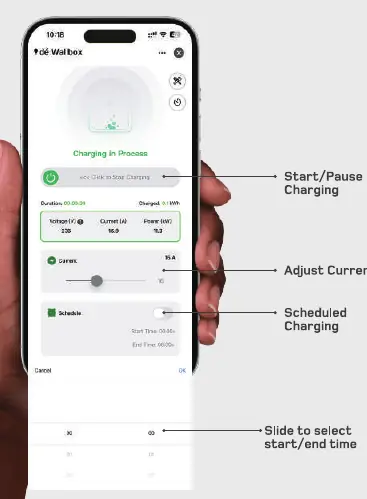
Die Wallbox kann über Tasten, RFID-Karten oder die App gesteuert werden:
- 1x Drücken: Stromstärke anpassen (6A/8A/10A/13A/16A).
- 2x Drücken: WLAN-Konfiguration (nur im Standby-Modus).
- Lang drücken (Standby): Verzögerungszeit einstellen (0,5h-8h).
- 5 Sekunden drücken (Ladevorgang): Ladevorgang pausieren.
- RFID-Karte: Zum Aktivieren oder Verwalten der RFID-Funktion nutzen.
Nach 5 Minuten Inaktivität im Standby-Modus wechselt das Gerät in den Schlafmodus. Zur Reaktivierung Taste drücken, RFID-Karte nutzen oder Typ-2-Stecker einstecken.
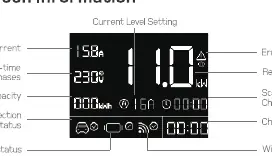
LED-Bildschirmanzeige
Das Display informiert über Echtzeitstrom, Spannung, Phasen, geladene Kapazität, Verbindungsstatus, Fehleranzeige, Echtzeit-Leistung, geplante Ladezeit, Ladetimer und WLAN-Status.
Installation

- Wandhalterung mit Schrauben befestigen.
- Löcher bohren und Schrauben gemäß Wandhalterung festziehen.
- Sitz der Wandhalterung prüfen (darf nicht wackeln).
- Ladestation an der Wandhalterung ausrichten und einhängen.
- Optional: Ladestation mit zusätzlichen Schrauben sichern.
WLAN-Einrichtung
Stellen Sie sicher, dass Ihr Mobilgerät mit einem 2,4 GHz WLAN verbunden ist und Bluetooth aktiviert ist. Die Wallbox muss sich in Reichweite des WLAN-Signals befinden. Laden Sie die App herunter, registrieren Sie ein Konto und fügen Sie das Gerät hinzu, um erweiterte Funktionen wie Zeitplanung und Ladehistorie zu nutzen.
Fehlerbehebung
Bei Problemen mit der WLAN-Verbindung prüfen Sie, ob das Mobilgerät und die Wallbox im selben 2,4 GHz Netzwerk sind, das Passwort korrekt ist und das Signal stark genug ist. Bei LED-Fehlercodes (z.B. Systemfehler, Leckstrom, Überhitzung) schalten Sie das Gerät aus und folgen Sie den Anweisungen in der Tabelle (z.B. Fahrzeug prüfen, Stromnetz prüfen oder Kundensupport kontaktieren).
Sicherheitshinweise
- Nur für Elektrofahrzeuge geeignet.
- Gehäuse nicht öffnen.
- Bei Beschädigungen nicht verwenden.
- Wartung nur durch qualifiziertes Fachpersonal.
- Nur an ordnungsgemäß geerdete Steckdosen anschließen.
Praktische Hilfe
Typische Probleme
Verbindung zur Wallbox fehlgeschlagen
Prüfen Sie, ob das Mobilgerät mit einem 2,4 GHz WLAN verbunden ist, Bluetooth aktiviert ist und die Wallbox in Reichweite ist. Versuchen Sie ggf. einen Hotspot.
Systemfehler (Fehler 0)
Gerät ausschalten und den Kundensupport kontaktieren.
Überhitzung (Fehler 7)
Das Programm reduziert die Stromstärke automatisch. Alternativ manuell eine niedrigere Stromstärke einstellen.
Schutzleiter (PE) Fehler (Fehler 4)
Strom ausschalten und das Verteilernetz prüfen. Ggf. 'No-Grounding Mode' gemäß Anleitung aktivieren.
Vor der Verwendung
- Stellen Sie sicher, dass das Fahrzeug ein Elektrofahrzeug ist.
- Prüfen Sie, ob die Steckdose ordnungsgemäß geerdet ist.
- Stellen Sie sicher, dass das Gehäuse unbeschädigt ist.
- Vergewissern Sie sich, dass die Wallbox sicher an der Wand montiert ist.
- Prüfen Sie, ob das WLAN-Signal am Installationsort ausreichend ist.
Abbildungen und Diagramme
- LED-Display: Zeigt Echtzeitstrom, Spannung, geladene Kapazität, Ladezeit und Verbindungsstatus an.
- Installationsschritte: Zeigen die Montage der Wandhalterung und das Einhängen der Wallbox.
Modellkompatibilität
- Nur für Elektrofahrzeuge geeignet.
- Erfordert 2,4 GHz WLAN für App-Funktionen (5 GHz wird nicht unterstützt).
- CE-zertifiziert.

Autor der Aufbereitung
Thomas Schneider
Redakteur für technische Anleitungen
Prüft Bedienungsanleitungen mit Fokus auf Struktur, Sicherheitshinweise und schnelle Orientierung für Nutzerinnen und Nutzer.