Computer / Kühlsysteme
Bedienungsanleitung für Corsair iCUE LINK RX RGB PWM-Lüfter
Erfahren Sie, wie Sie Ihre Corsair iCUE LINK RX RGB PWM-Lüfter installieren, mit dem System Hub verbinden und über die iCUE-Software konfigurieren. Vollständige Anleitung zur Montage und Einrichtung.
Inhaltsverzeichnis
Abbildungen aus der Anleitung
Bild zum Vergrößern anklickenWichtige Informationen
Diese Anleitung beschreibt die Installation und Einrichtung der Corsair iCUE LINK RX RGB PWM-Lüfter. Schalten Sie den Computer vor Beginn der Installation unbedingt aus. Achten Sie darauf, dass die aktiven Anschlüsse frei von Fremdkörpern sind, um einen ordnungsgemäßen Betrieb zu gewährleisten.
Lieferumfang
Das System umfasst die iCUE LINK RX RGB-Lüfter, den iCUE LINK System Hub, QuikTurn-Befestigungsschrauben sowie die notwendigen Kabel (iCUE LINK-Kabel, Micro-USB-Kabel, Stromkabel).
Installation der Lüfter
Die Lüfter können miteinander verbunden werden, um Gruppen zu bilden:
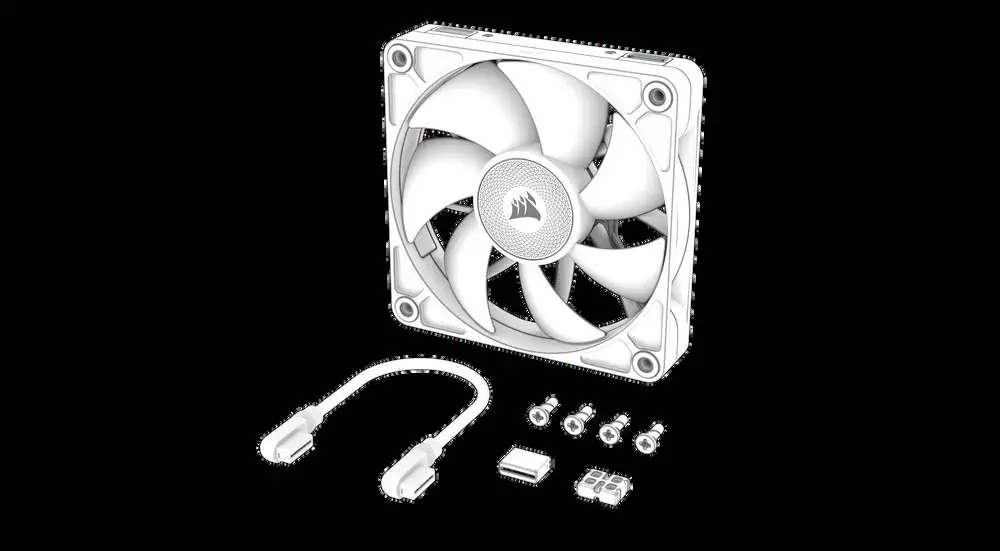
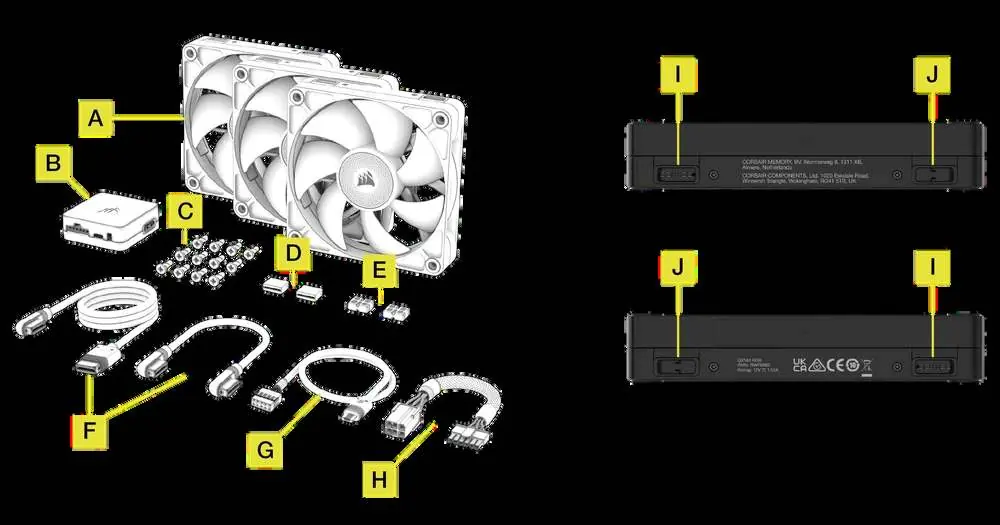
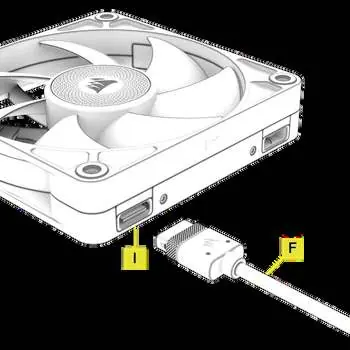
- Richten Sie die Anschlüsse der Lüfter aneinander aus und schieben Sie sie zusammen, bis sie in den aktiven (I) und passiven (J) Ports einrasten.
- Montieren Sie die Lüfter mit den mitgelieferten QuikTurn-Schrauben im Gehäuse.
- Hinweis: QuikTurn-Schrauben greifen schneller als herkömmliche Schrauben. Wir empfehlen, sie nur von Hand mit einem Schraubendreher festzuziehen, um ein Überdrehen zu vermeiden.
Installation des System Hubs
Der System Hub (B) dient als zentrale Steuereinheit:
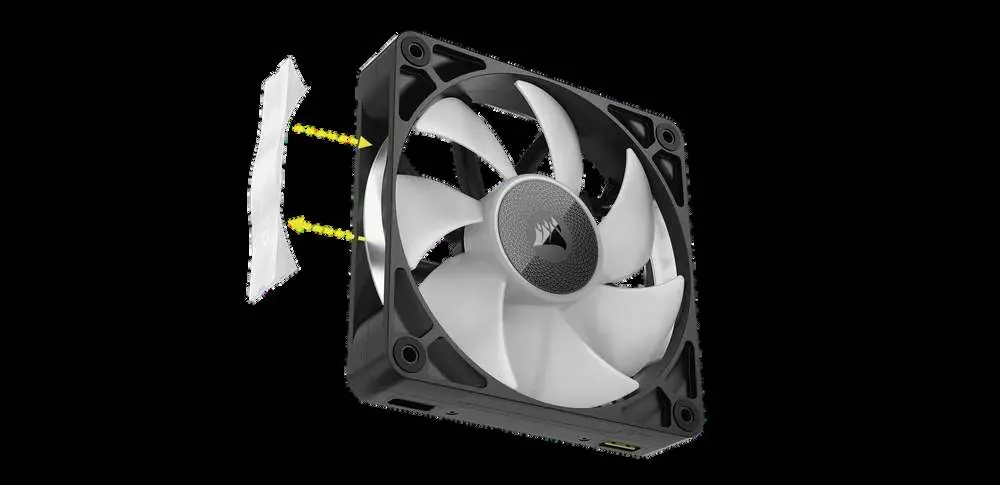
- Der Hub kann magnetisch an einem Stahlgehäuse befestigt oder mit dem mitgelieferten Klebeband auf eine Oberfläche geklebt werden.
- Verbinden Sie das Stromkabel (H), das Micro-USB-Kabel (G) und das iCUE LINK-Kabel (F) mit dem System Hub.
- Schließen Sie das Stromkabel an das Netzteil und das Micro-USB-Kabel an einen internen USB-Header des Mainboards an.
- Verbinden Sie die Lüftergruppe über ein iCUE LINK-Kabel (F) mit einem freien aktiven Port (I) am System Hub.
Software-Einrichtung
Nach der physischen Installation erfolgt die Konfiguration über die CORSAIR iCUE-Software:
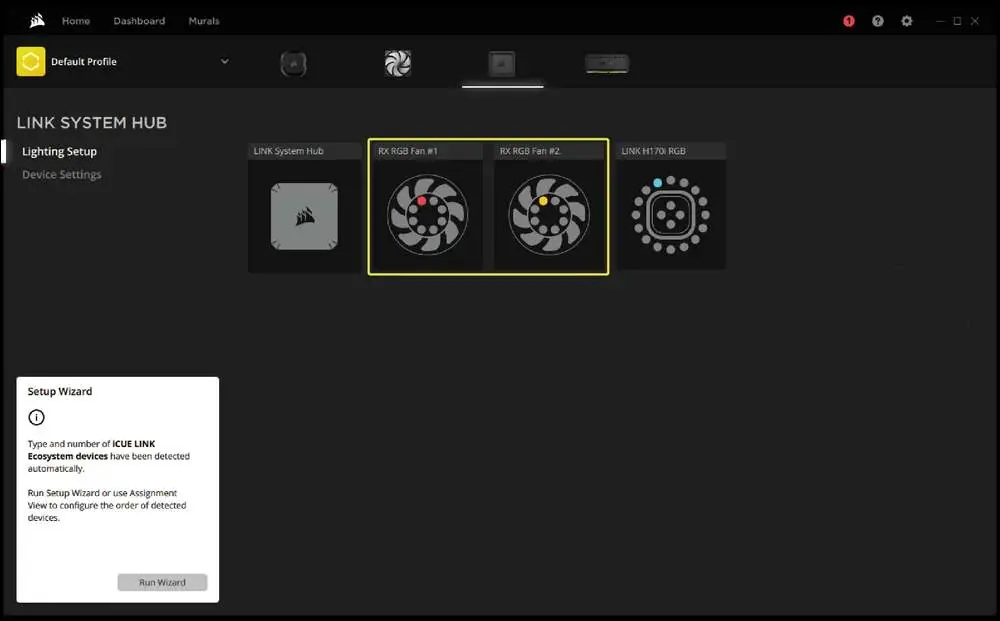
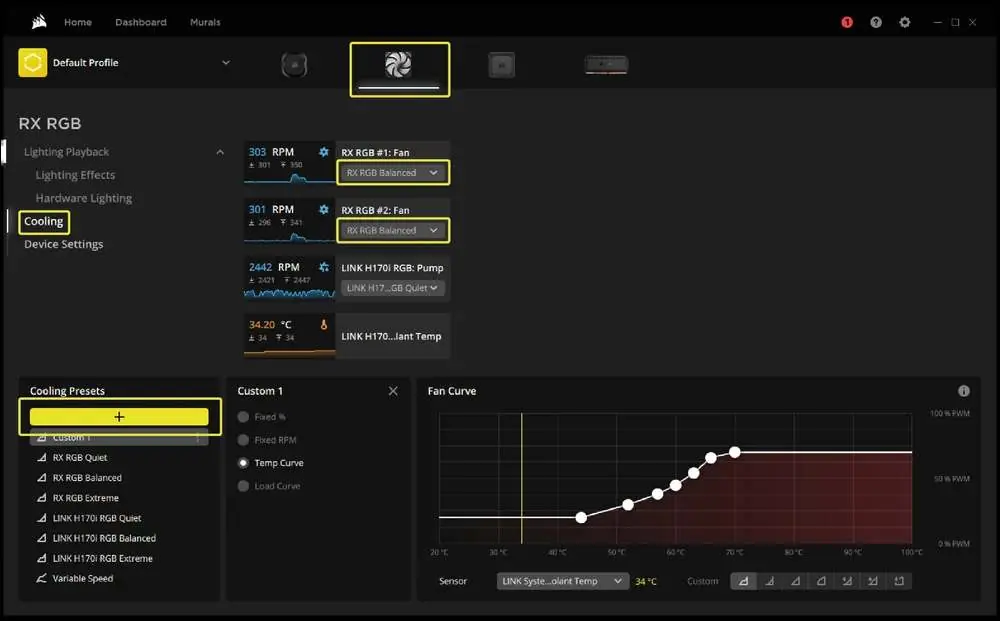
- Installieren Sie die neueste Version der iCUE-Software.
- Starten Sie iCUE und führen Sie bei Bedarf Firmware-Updates für die angeschlossenen Geräte durch.
- Nutzen Sie den Bereich "Lighting Setup" (Beleuchtungseinrichtung), um die Lüfter anzuordnen und die physische Platzierung im System abzubilden.
- Konfigurieren Sie unter "Lighting Effects" die Beleuchtungsanimationen.
- Passen Sie unter "Cooling" die Lüfterkurven an (Presets wie Quiet, Balanced, Extreme oder benutzerdefinierte Kurven).
Technische Daten
Die Leistungsaufnahme beträgt für den RX120 RGB 12Vdc 0,66A und für den RX140 RGB 12Vdc 0,7A. Der System Hub bietet eine Ausgangsleistung von 12Vdc 7A pro Port.
Garantie
Für die iCUE LINK RX RGB-Lüfterserie gilt eine Garantie von 5 Jahren.
Praktische Hilfe
Typische Probleme
Lüfter werden in iCUE nicht erkannt
Überprüfen Sie die USB-Verbindung zum Mainboard und stellen Sie sicher, dass der System Hub korrekt mit Strom versorgt wird. Prüfen Sie in iCUE, ob ein Firmware-Update verfügbar ist.
Beleuchtungseffekte sind nicht synchron oder fehlen
Stellen Sie sicher, dass die Lüfter korrekt in der iCUE-Software unter 'Lighting Setup' konfiguriert und angeordnet wurden.
Vor der Verwendung
- Schalten Sie den Computer vor der Installation vollständig aus.
- Stellen Sie sicher, dass alle aktiven Ports frei von Fremdkörpern sind.
- Verwenden Sie ausschließlich die mitgelieferten QuikTurn-Schrauben.
- Prüfen Sie, ob der System Hub magnetisch oder mit Klebeband sicher im Gehäuse befestigt werden kann.
- Halten Sie die iCUE-Software für die Konfiguration bereit.
Technische Daten in der Praxis
- System Hub Output
- 12Vdc 7A pro Port (maximale Belastbarkeit).
- RX120 RGB Input
- 12Vdc 0,66A Leistungsaufnahme.
- RX140 RGB Input
- 12Vdc 0,7A Leistungsaufnahme.
Abbildungen und Diagramme
- Die Lüfter werden durch einfaches Zusammenstecken der aktiven und passiven Ports verbunden.
- Der System Hub wird über ein Micro-USB-Kabel mit dem Mainboard und über ein Stromkabel mit dem Netzteil verbunden.
Modellkompatibilität
- Nur zur Verwendung innerhalb des iCUE LINK-Ökosystems.

Autor der Aufbereitung
Markus Weber
Dokumentationsanalyst
Bereitet PDF-Handbücher für klare Produktseiten auf und achtet darauf, dass technische Angaben präzise und nachvollziehbar bleiben.