Computer / Kühlsysteme
Bedienungsanleitung für DeepCool CASTLE 120R Flüssigkeits-CPU-Kühler
Erfahren Sie, wie Sie den DeepCool CASTLE 120R Flüssigkeits-CPU-Kühler korrekt installieren. Diese Anleitung enthält detaillierte Montageschritte für Intel- und AMD-Sockel, Anweisungen zur Lüftermontage und Anschlusspläne.
Inhaltsverzeichnis
Abbildungen aus der Anleitung
Bild zum Vergrößern anklickenWichtige Informationen zur Installation
Diese Anleitung beschreibt die Installation des DeepCool CASTLE 120R Flüssigkeits-CPU-Kühlers. Vor Beginn der Montage ist es entscheidend, den korrekten CPU-Sockel Ihres Mainboards zu identifizieren, da die benötigten Montageteile (Backplate, Abstandshalter, Schrauben) je nach Sockeltyp variieren. Stellen Sie sicher, dass Sie alle im Lieferumfang enthaltenen Teile gemäß der Teileliste auf Seite 1 identifiziert haben.
Montage auf Intel-Sockeln
Die Montage unterscheidet sich je nach Intel-Sockeltyp:
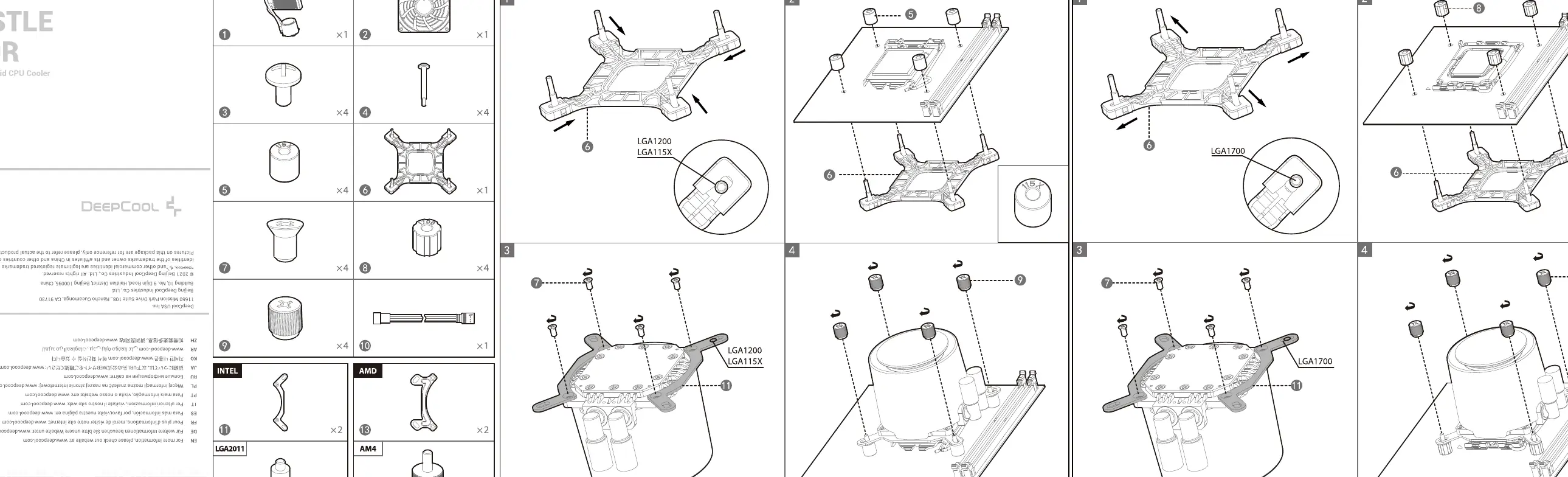
- LGA1200 / 1151 / 1150 / 1155: Platzieren Sie die Backplate hinter dem Mainboard und befestigen Sie die entsprechenden Abstandshalter. Setzen Sie den Pumpenblock auf die CPU und sichern Sie ihn mit den Rändelschrauben.
- LGA1700: Verwenden Sie die spezifischen Abstandshalter für den LGA1700-Sockel. Die Backplate muss entsprechend ausgerichtet werden, bevor der Pumpenblock montiert wird.
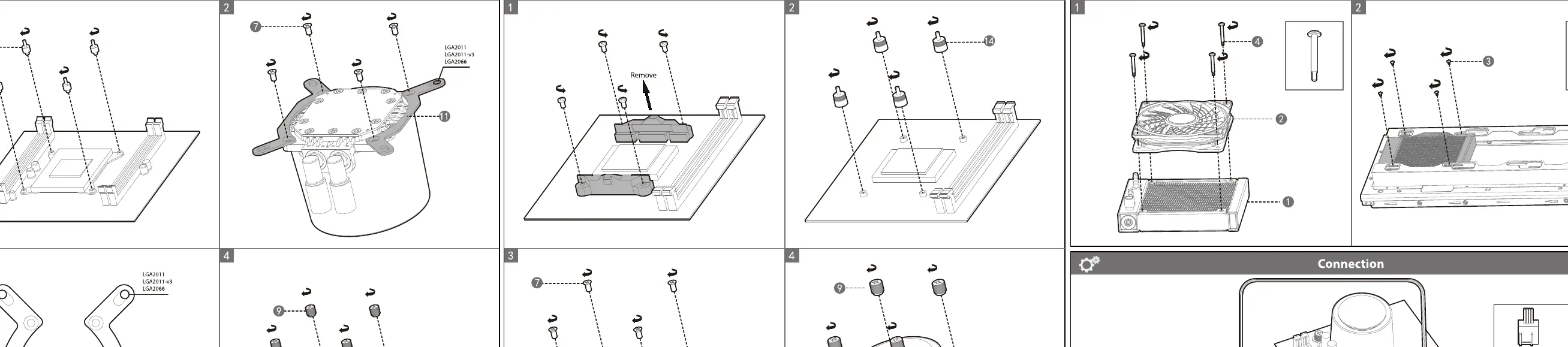
- LGA2066 / 2011-v3 / 2011: Diese Sockel benötigen keine Backplate. Schrauben Sie die speziellen Abstandshalter direkt in die Gewinde des Sockels und befestigen Sie anschließend den Pumpenblock.
Montage auf AMD-Sockeln
Für den AMD AM4-Sockel gehen Sie wie folgt vor:
- Entfernen Sie die vorinstallierten Kunststoffhalterungen des Mainboards, behalten Sie jedoch die originale Backplate bei.
- Schrauben Sie die passenden Abstandshalter für AM4 in die Backplate.
- Setzen Sie den Pumpenblock auf die CPU und befestigen Sie ihn mit den Rändelschrauben.
Montage von Lüfter und Radiator
Der Lüfter wird direkt am Radiator montiert:
- Platzieren Sie den Lüfter auf dem Radiator.
- Verwenden Sie die langen Schrauben, um den Lüfter fest mit dem Radiator zu verschrauben.
- Montieren Sie die Radiator-Lüfter-Einheit anschließend im PC-Gehäuse.
Anschlüsse und Verkabelung
Für den korrekten Betrieb müssen die Kabel wie folgt verbunden werden:
- Lüfter: Verbinden Sie den 4-Pin-Anschluss des Lüfters mit dem CPU_FAN-Header auf dem Mainboard.
- Pumpe: Verbinden Sie den Pumpenanschluss mit dem AIO_PUMP- oder CPU_FAN-Header auf dem Mainboard.
- RGB-Beleuchtung: Verbinden Sie die RGB-Kabel gemäß dem beiliegenden Diagramm, um die Beleuchtung zu steuern.
Praktische Hilfe
Typische Probleme
Kühler passt nicht auf das Mainboard
Stellen Sie sicher, dass die korrekte Backplate und die richtigen Abstandshalter für Ihren spezifischen Sockeltyp (Intel oder AMD) verwendet werden.
Lüfter dreht sich nicht
Überprüfen Sie, ob der 4-Pin-Anschluss fest mit dem CPU_FAN-Header auf dem Mainboard verbunden ist.
Vor der Verwendung
- Prüfen Sie, ob alle Teile gemäß der Teileliste vorhanden sind.
- Identifizieren Sie Ihren CPU-Sockel (Intel LGA1700, 1200, 115x, 20xx oder AMD AM4).
- Stellen Sie sicher, dass das Mainboard für die Montage vorbereitet ist.
Technische Daten in der Praxis
- LGA1700/1200/115x/20xx
- Unterstützte Intel-Sockeltypen für die Montage.
Abbildungen und Diagramme
- Die Diagramme zeigen die spezifische Ausrichtung der Backplate für verschiedene Intel-Sockel.
- Der Anschlussplan verdeutlicht die Verbindung von Pumpe und Lüfter mit dem Mainboard.
Modellkompatibilität
- Kompatibel mit Intel LGA1700, LGA1200, LGA1151, LGA1150, LGA1155, LGA2066, LGA2011-v3, LGA2011.
- Kompatibel mit AMD AM4.

Autor der Aufbereitung
Laura Fischer
Fachredakteurin für Gebrauchsanleitungen
Beschreibt zentrale Funktionen, Einsatzbereiche und Hinweise aus Handbüchern in einer kompakten und nutzerfreundlichen Form.