Bedienungsanleitung für Corsair 110R Mid-Tower Gaming-Gehäuse
Schnelle Installationsanleitung für das Corsair 110R Mid-Tower Gaming-Gehäuse. Erfahren Sie, wie Sie Komponenten einbauen, Lüfter montieren und das Gehäuse für Ihr System vorbereiten.
Inhaltsverzeichnis
Abbildungen aus der Anleitung
Bild zum Vergrößern anklickenWichtige Informationen aus der Anleitung
Dieses Dokument enthält die Installationsanweisungen für das Corsair 110R Mid-Tower Gaming-Gehäuse. Es deckt den Einbau von Komponenten wie Mainboard, Netzteil, Laufwerken und Erweiterungskarten ab sowie die Verkabelung der Frontanschlüsse.
Technische Daten
Das Gehäuse bietet folgende Spezifikationen:
- Abmessungen: 418mm (L) x 210mm (B) x 480mm (H)
- Maximale GPU-Länge: 330mm
- Maximale CPU-Kühler-Höhe: 160mm
- Maximale Netzteil-Länge: 180mm
- Lüfter-Optionen: Front (3x120mm/2x140mm), Oben (1x120mm/1x140mm), Rückseite (1x120mm)
Installation
Vorbereitung und Seitenwände
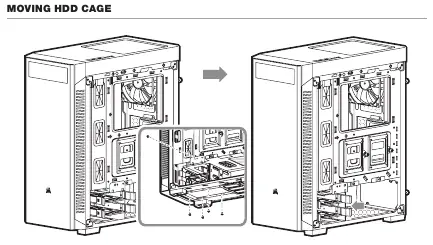
Entfernen Sie die Seitenwände, um Zugriff auf das Gehäuseinnere zu erhalten. Das Gehäuse unterstützt Mainboards der Formate ATX, MATX und ITX.
Einbau von Komponenten
Die Installation erfolgt in folgenden Schritten:
- Mainboard: Montieren Sie das Mainboard auf den Abstandhaltern.
- Festplatten (HDD/SSD): Nutzen Sie die entsprechenden Trays für 3,5-Zoll-HDDs und 2,5-Zoll-SSDs.
- Netzteil (PSU): Schieben Sie das Netzteil in den vorgesehenen Schacht.
- PCI-e-Karten: Installieren Sie Grafikkarten oder andere Erweiterungskarten in den PCI-e-Steckplätzen.
Frontanschlüsse
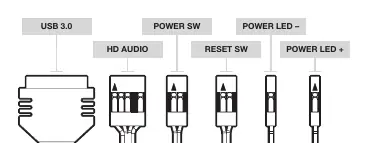
Verbinden Sie die Front-I/O-Kabel (USB 3.0, HD Audio, Power SW, Reset SW, Power LED) mit den entsprechenden Headern auf Ihrem Mainboard. Beachten Sie, dass die Polarität nur bei den LED-Headern relevant ist.
Häufig gestellte Fragen
Bei beschädigten Teilen oder defekten Lüftern wenden Sie sich bitte an den Corsair-Support unter support.corsair.com, um eine RMA anzufordern.
Offizielle Quellen aus der Anleitung
Praktische Hilfe
Typische Probleme
Besuchen Sie support.corsair.com und fordern Sie eine RMA an, um Ersatzteile zu erhalten.
Die Polarität ist nur bei den LED-Headern wichtig, nicht bei Power- und Reset-Schaltern.
Vor der Verwendung
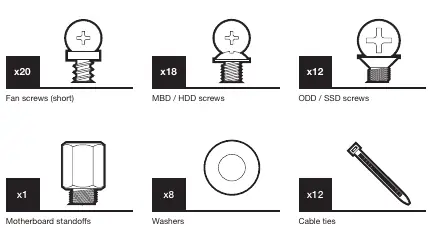
- Überprüfen Sie den Lieferumfang anhand der Zubehörliste (Schrauben, Abstandhalter, Kabelbinder).
- Stellen Sie sicher, dass Ihr Mainboard (ATX, MATX, ITX) kompatibel ist.
- Prüfen Sie die Platzverhältnisse für GPU (max. 330mm) und CPU-Kühler (max. 160mm).

Autor der Aufbereitung
Markus Weber
Dokumentationsanalyst
Bereitet PDF-Handbücher für klare Produktseiten auf und achtet darauf, dass technische Angaben präzise und nachvollziehbar bleiben.