Elektronik / Videobeleuchtung
Installationsanleitung für das Corsair Carbide Series 100R Silent Edition PC-Gehäuse
Schnelle Installationsanleitung für das Corsair Carbide Series 100R Silent Edition PC-Gehäuse. Erfahren Sie, wie Sie Komponenten wie Motherboard, Netzteil, Laufwerke und Lüfter sicher einbauen.
Inhaltsverzeichnis
Abbildungen aus der Anleitung
Bild zum Vergrößern anklickenWichtige Informationen aus der Anleitung
Diese Anleitung bietet eine Schritt-für-Schritt-Hilfe für den Zusammenbau Ihres Systems im Corsair Carbide Series 100R Silent Edition Mid-Tower-Gehäuse. Das Gehäuse unterstützt verschiedene Laufwerkskonfigurationen und bietet Optionen für eine effiziente Kühlung. Bitte beachten Sie die Spezifikationen für maximale Komponentenlängen, um Kompatibilitätsprobleme zu vermeiden.
Gehäusespezifikationen
- Abmessungen: 471mm (L) x 200mm (B) x 430mm (H)
- Gewicht: 4,9 kg
- Maximale GPU-Länge: 414mm (obere Slots), 275mm (untere Slots)
- Maximale CPU-Kühlerhöhe: 150mm
- Maximale Netzteil-Länge: 260mm
Gehäusemerkmale und Lieferumfang
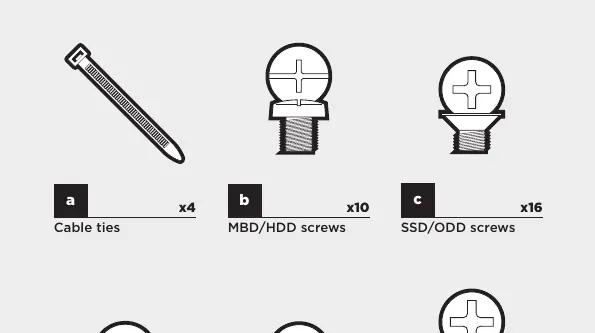
Das Gehäuse verfügt über ein I/O-Panel mit USB 3.0-Anschlüssen, eine abnehmbare Frontblende und werkzeuglose Laufwerksschächte. Im Zubehörkit finden Sie verschiedene Schrauben für Motherboard, SSDs, HDDs und Lüfter sowie Kabelbinder für ein sauberes Kabelmanagement.
Hardware-Installation
Vorbereitung
Entfernen Sie die Rändelschrauben an der Rückseite, um die Seitenwände nach hinten zu schieben und abzunehmen. Corsair empfiehlt, beide Seitenwände während des Zusammenbaus zu entfernen, um Beschädigungen zu vermeiden.
Motherboard-Einbau
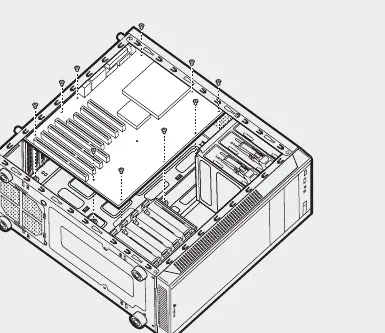
Installieren Sie zuerst die I/O-Blende Ihres Motherboards. Richten Sie das Motherboard an den vorinstallierten Abstandsbolzen aus und befestigen Sie es mit den mitgelieferten Schrauben.
PCI-e/PCI-Karten
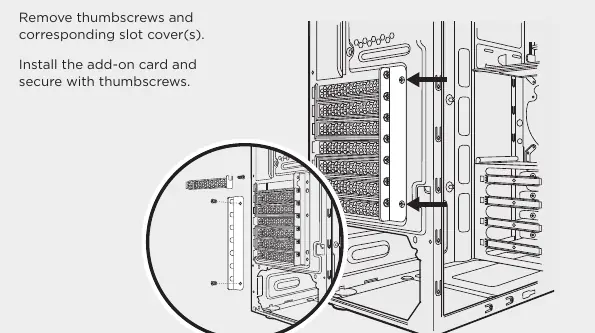
Entfernen Sie die Rändelschrauben und die entsprechenden Slot-Abdeckungen an der Rückseite. Setzen Sie die Erweiterungskarte ein und sichern Sie diese mit den Rändelschrauben.
Netzteil (PSU)
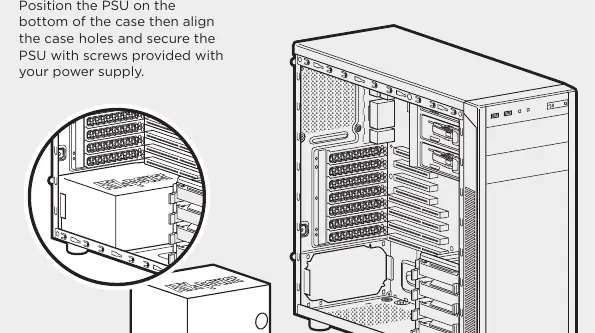
Platzieren Sie das Netzteil am Boden des Gehäuses. Richten Sie es an den Gehäuseöffnungen aus und verschrauben Sie es von der Rückseite aus.
Laufwerk-Installation
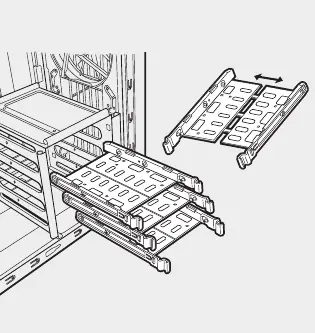
Optische Laufwerke (ODD)
Entfernen Sie die 5,25-Zoll-Abdeckung an der Frontblende. Schieben Sie das Laufwerk in den Schacht, bis der werkzeuglose Verschluss einrastet.
SSDs und HDDs
Die Laufwerksschächte unterstützen sowohl 3,5-Zoll- als auch 2,5-Zoll-Laufwerke. Für 3,5-Zoll-HDDs ziehen Sie den Schlitten leicht auseinander, legen die Festplatte ein und lassen den Schlitten einrasten (keine Schrauben nötig). 2,5-Zoll-SSDs werden mit den mitgelieferten Schrauben auf dem Schlitten befestigt.
Kühlung und Anschlüsse
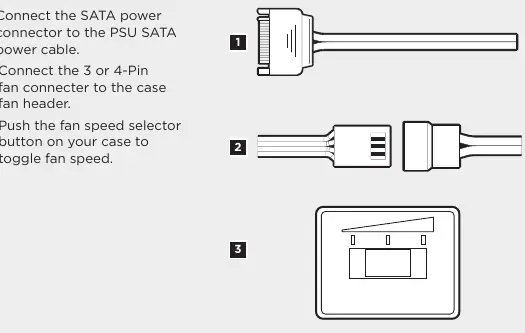
Lüfter
Sie können einen zusätzlichen 120mm- oder 140mm-Lüfter an der Front installieren. Entfernen Sie dazu die Frontblende und verwenden Sie die langen Lüfterschrauben. Schließen Sie die Lüfter an das Netzteil (SATA-Stromanschluss) an und nutzen Sie den Schalter am Gehäuse zur Geschwindigkeitsregelung.
Front-I/O-Anschlüsse
Verbinden Sie die Kabel für USB 3.0, HD Audio, Power-Schalter, Reset-Schalter und LEDs mit den entsprechenden Headern auf Ihrem Motherboard. Konsultieren Sie hierfür das Handbuch Ihres Motherboards für die korrekte Pin-Belegung.
Praktische Hilfe
Typische Probleme
Gehäuse oder Lüfter bei Lieferung beschädigt
Besuchen Sie support.corsair.com und fordern Sie eine RMA an, um Ersatzteile zu erhalten.
I/O-Panel muss entfernt werden
Entfernen Sie die Frontblende (Schritt 5) und lösen Sie die zwei Schrauben an jeder Seite des Panels.
Vor der Verwendung
- I/O-Blende des Motherboards bereitstellen
- Passenden Schraubendreher bereithalten
- Kompatibilität der GPU-Länge prüfen (max. 414mm/275mm)
- Kompatibilität der CPU-Kühlerhöhe prüfen (max. 150mm)
- Netzteil-Länge prüfen (max. 260mm)
Technische Daten in der Praxis
- Maximale GPU-Länge
- Begrenzt die Länge der Grafikkarte, abhängig davon, in welchem Slot sie installiert wird.
- Maximale CPU-Kühlerhöhe
- Maximale Bauhöhe des CPU-Kühlers, damit das Gehäuse geschlossen werden kann.
- Maximale PSU-Länge
- Maximale Länge des Netzteils, um Platz für Kabel und Laufwerkskäfige zu gewährleisten.
Abbildungen und Diagramme
- Die Abbildungen zeigen die werkzeuglose Montage der Laufwerksschlitten.
- Die Verkabelungsdiagramme verdeutlichen den Anschluss der Lüfter an den SATA-Stromanschluss und den Gehäuseschalter.
Modellkompatibilität
- Laufwerksschächte unterstützen sowohl 3,5-Zoll- als auch 2,5-Zoll-Laufwerke.
- Frontlüfter-Optionen: 2x 120mm oder 2x 140mm.
- Polarität ist nur bei LED-Headern wichtig, nicht bei Power/Reset-Schaltern.

Autor der Aufbereitung
Thomas Schneider
Redakteur für technische Anleitungen
Prüft Bedienungsanleitungen mit Fokus auf Struktur, Sicherheitshinweise und schnelle Orientierung für Nutzerinnen und Nutzer.