Elektronik / Netzwerktechnik
Bedienungsanleitung für StarTech.com Thunderbolt 3 auf 10GBase-T Ethernet Netzwerkadapter...
Schnelleinrichtung und Bedienung des StarTech.com Thunderbolt 3 auf 10GBase-T Ethernet Netzwerkadapters (TB310G2). Erfahren Sie, wie Sie das Gerät unter Windows und macOS anschließen und konfigurieren.
Inhaltsverzeichnis
Abbildungen aus der Anleitung
Bild zum Vergrößern anklickenWichtige Informationen aus der Anleitung
Dieser Adapter ermöglicht die Verbindung eines Thunderbolt 3-fähigen Computers mit einem 10GBase-T Ethernet-Netzwerk. Für den Betrieb unter macOS sind keine Treiber erforderlich. Unter Windows ist bei der ersten Verbindung eine einmalige Autorisierung über ein Pop-up-Fenster erforderlich. Stellen Sie für die volle Geschwindigkeit von 10 Gbps sicher, dass ein Cat6-Kabel oder besser verwendet wird.
Produktübersicht
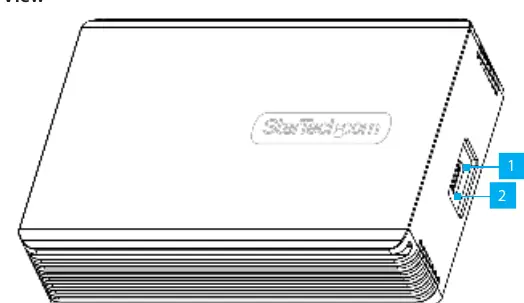
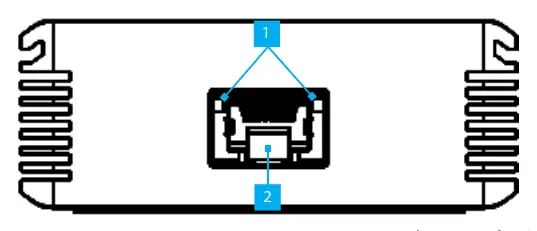
Der Adapter verfügt über einen Thunderbolt 3-Anschluss an der Vorderseite zur Verbindung mit dem Host-Computer sowie einen Ethernet-Anschluss an der Rückseite. Die Vorderseite enthält zudem eine LED-Anzeige für den Verbindungsstatus zum Host.
Systemanforderungen
- Thunderbolt 3-kompatibler Host-Computer
- Ethernet-Kabel (Cat6 oder besser für 10 Gbps empfohlen)
- Mitgeliefertes Thunderbolt 3-Kabel
Installation und Betrieb
Verbindung herstellen:
- Verbinden Sie das mitgelieferte Thunderbolt 3-Kabel mit dem Thunderbolt 3-Host-Anschluss am Adapter und einem Thunderbolt 3-Anschluss an Ihrem Computer.
- Unter macOS ist keine weitere Konfiguration erforderlich.
- Unter Windows erscheint ein Pop-up-Fenster "New Thunderbolt devices have been connected". Klicken Sie auf "OK".
- Klicken Sie im "User Account Control"-Fenster auf "Yes".
- Wählen Sie im "Approve Thunderbolt Devices"-Fenster "Connect Only Once" (für einmalige Verbindung) oder "Always Connect" (für dauerhafte Autorisierung) und klicken Sie auf "OK".
LED-Statusanzeigen
Die LED-Anzeigen an der Rückseite geben Auskunft über den Netzwerkstatus:
- Link Speed (Linke LED): Leuchtet grün bei 10 Gbps. Leuchtet gelb bei 5 Gbps, 2.5 Gbps, 1 Gbps oder 100 Mbps.
- Link Status (Rechte LED): Leuchtet grün bei aktiver Verbindung. Blinkt grün bei Datenaktivität.
Sicherheitshinweise
Berühren Sie das Produkt nicht, wenn es unter Strom steht und eine Leiterplatte freiliegt. Das Gerät ist für den Betrieb in Innenräumen konzipiert.
Praktische Hilfe
Typische Probleme
Windows-Genehmigungs-Pop-up erscheint nicht
Überprüfen Sie die physische Verbindung des Thunderbolt 3-Kabels zum Host-Computer und stellen Sie sicher, dass der Port Thunderbolt 3-fähig ist.
Netzwerkgeschwindigkeit erreicht keine 10 Gbps
Verwenden Sie ein Ethernet-Kabel der Kategorie Cat6 oder höher.
Vor der Verwendung
- Thunderbolt 3-kompatibler Host-Computer vorhanden
- Ethernet-Kabel (Cat6 oder besser) bereitgelegt
- Mitgeliefertes Thunderbolt 3-Kabel zur Hand
- Windows-Betriebssystem bereit für Autorisierungs-Pop-up
Technische Daten in der Praxis
- Link Speed (Linke LED)
- Grün = 10 Gbps; Gelb = 5 Gbps, 2.5 Gbps, 1 Gbps oder 100 Mbps
- Link Status (Rechte LED)
- Grün = Aktive Verbindung; Blinkend = Datenaktivität
Abbildungen und Diagramme
- Vorderseite: Thunderbolt 3 Host-Anschluss und LED-Statusanzeige für Host-Verbindung.
- Rückseite: Ethernet-Anschluss und LED-Anzeigen für Link-Geschwindigkeit und Status.
Modellkompatibilität
- Erfordert einen Thunderbolt 3-kompatiblen Host-Computer.
- Keine Treiberinstallation unter macOS erforderlich.

Autor der Aufbereitung
Laura Fischer
Fachredakteurin für Gebrauchsanleitungen
Beschreibt zentrale Funktionen, Einsatzbereiche und Hinweise aus Handbüchern in einer kompakten und nutzerfreundlichen Form.