Elektronik / Mediaplayer
Firmware-Update-Anleitung für TASCAM Sonicview 16/24
Erfahren Sie, wie Sie die Firmware Ihres TASCAM Sonicview 16 oder 24 Mixers aktualisieren. Diese Anleitung führt Sie durch den Prozess der Versionsprüfung, Dateivorbereitung und Installation.
PDF-Quelle: JA · Zusammenfassung: Deutsch
Schnelle Antworten aus der Anleitung
Kurze Antwort
- Um die Firmware zu aktualisieren, laden Sie die Datei von der TASCAM-Website herunter, kopieren Sie sie in das Hauptverzeichnis eines USB-Sticks oder einer SD-Karte, stecken Sie das Medium ein und wählen Sie im Menü 'System Setup' die Option 'Firmware Update'. S. 1, 2
Wichtigste Schritte
- Firmware-Version prüfen S. 1
- Update starten S. 1, 2
Probleme und Lösungen
Update-Button fehlt
Kein Update erforderlich oder Medium nicht erkannt.
S. 2Weitere 2 Antworten anzeigen Weniger anzeigen
Wartung und Reset
- Nach dem Update das Gerät über den rückseitigen Netzschalter neu starten. S. 2
Wo es im PDF steht
- Firmware-Update-Prozess S. 1, 2
Inhaltsverzeichnis
Abbildungen aus der Anleitung
Bild zum Vergrößern anklickenWichtige Informationen aus der Anleitung
Diese Anleitung beschreibt den Prozess zur Aktualisierung der Firmware für die TASCAM Sonicview 16 und Sonicview 24 Mischpulte. Es ist wichtig, vor dem Update die aktuelle Version zu prüfen und die Kompatibilitätshinweise zu Snapshots zu beachten.
Firmware-Version prüfen
Bevor Sie ein Update durchführen, prüfen Sie die aktuelle Version:
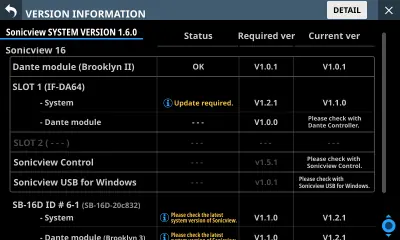
- Schalten Sie das Gerät ein.
- Drücken Sie die MENU-Taste.
- Navigieren Sie zu System Setup >Version Information.
- Die aktuelle Version wird unter SYSTEM VERSION angezeigt.
Vorbereitung des Updates
- Laden Sie die neueste Firmware von der TASCAM-Website (tascam.jp) herunter.
- Entpacken Sie die Datei, falls sie im ZIP-Format vorliegt.
- Kopieren Sie die Firmware-Datei in das Hauptverzeichnis (Root) eines USB-Sticks oder einer SD-Karte.
Durchführung des Firmware-Updates
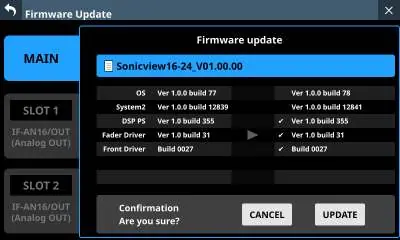
- Stecken Sie das USB-Medium oder die SD-Karte in das Gerät.
- Gehen Sie im Menü auf System Setup >Firmware Update.
- Wählen Sie den Tab für das zu aktualisierende Gerät (MAIN, SLOT 1 oder SLOT 2).
- Wählen Sie die Update-Datei aus.
- Bestätigen Sie den Vorgang mit UPDATE.
Nach dem Update
Nach Abschluss des Updates muss das Gerät über den rückseitigen POWER-Schalter neu gestartet werden. Überprüfen Sie anschließend erneut die Version im Menü Version Information.
Wichtige Sicherheitshinweise
- Stromversorgung: Schalten Sie das Gerät während des Updates keinesfalls aus, da dies zu einem Defekt führen kann.
- Snapshot-Kompatibilität: Snapshots, die mit Firmware Ver 1.1.0 oder höher erstellt wurden, können nicht auf Geräten mit Ver 1.0.x importiert werden. Ein Downgrade auf Ver 1.0.x ist nicht möglich.
Offizielle Quellen aus der Anleitung
Praktische Hilfe
Typische Probleme
Update-Button wird nicht angezeigt
Entweder ist kein Update erforderlich oder das Medium wurde nicht korrekt erkannt.
Snapshot-Kompatibilitätsprobleme
Snapshots von Ver 1.1.0+ können nicht auf Ver 1.0.x importiert werden. Ein Downgrade der Firmware ist nicht möglich.
Vor der Verwendung
- Aktuelle Firmware-Version prüfen
- Firmware-Datei von tascam.jp herunterladen
- Datei entpacken (falls ZIP)
- Datei in das Hauptverzeichnis (Root) eines USB-Sticks oder einer SD-Karte kopieren
Mehr anzeigen Weniger anzeigen
Abbildungen und Diagramme
- Menüstruktur für Firmware-Update
- Vergleich der Firmware-Versionen
Modellkompatibilität
- Ver 1.1.0+ Snapshots sind nicht abwärtskompatibel zu Ver 1.0.x

Autor der Aufbereitung
Laura Fischer
Fachredakteurin für Gebrauchsanleitungen