Werkzeuge / Elektronische Messgeräte
Bedienungsanleitung für Link Tech PowerLink V5
Schnellstartanleitung und Konfigurationshandbuch für den Link Tech PowerLink V5. Erfahren Sie, wie Sie das Gerät einrichten, auf das Web-Interface zugreifen, WLAN konfigurieren und Firmware-Updates durchführen.
Schnelle Antworten aus der Anleitung
Kurze Antwort
- Der PowerLink V5 wird über den Schieberegler (WiFi oder WiFi+PoE) eingeschaltet. Der Zugriff auf das Web-Interface erfolgt über die IP 192.168.1.69 mit den Anmeldedaten root/geva. S. 1, 6, 7
Wichtigste Schritte
- Werksreset durchführen S. 5
- Firmware aktualisieren S. 19
Erste Inbetriebnahme
- Schieberegler auf WiFi oder WiFi+PoE stellen und mit SSID www.linktechs.net verbinden. S. 2
Probleme und Lösungen
Ethernet-Kabel defekt
Blaue Eth-LED blinkt bei Half-Duplex.
S. 2, 5Wartung und Reset
- Reset-Taste für 30 Sekunden drücken für Werksreset. S. 5
Technische Daten
| Parameter | Wert | Hinweis | Seiten |
|---|---|---|---|
| Batteriekapazität | 7000 mAh | Kapazität zum Laden externer Geräte | S. 4 |
| Abmessungen | 96 x 44 x 97 mm | Physische Größe des Geräts | S. 4 |
Wo es im PDF steht
- Hardware-Übersicht S. 1
- Schnellstart S. 2
- Firmware-Update S. 19
Inhaltsverzeichnis
Abbildungen aus der Anleitung
Bild zum Vergrößern anklickenWichtige Informationen aus der Anleitung
Der Link Tech PowerLink V5 ist ein vielseitiges Gerät, das als Powerbank, WLAN-Router und PoE-Versorgung (Power over Ethernet) dient. Diese Anleitung beschreibt die Hardware-Funktionen, die Netzwerkkonfiguration über das Web-Interface sowie Wartungsschritte wie Firmware-Updates.
Hardware-Übersicht
Das Gerät verfügt über folgende Bedienelemente und Anzeigen:
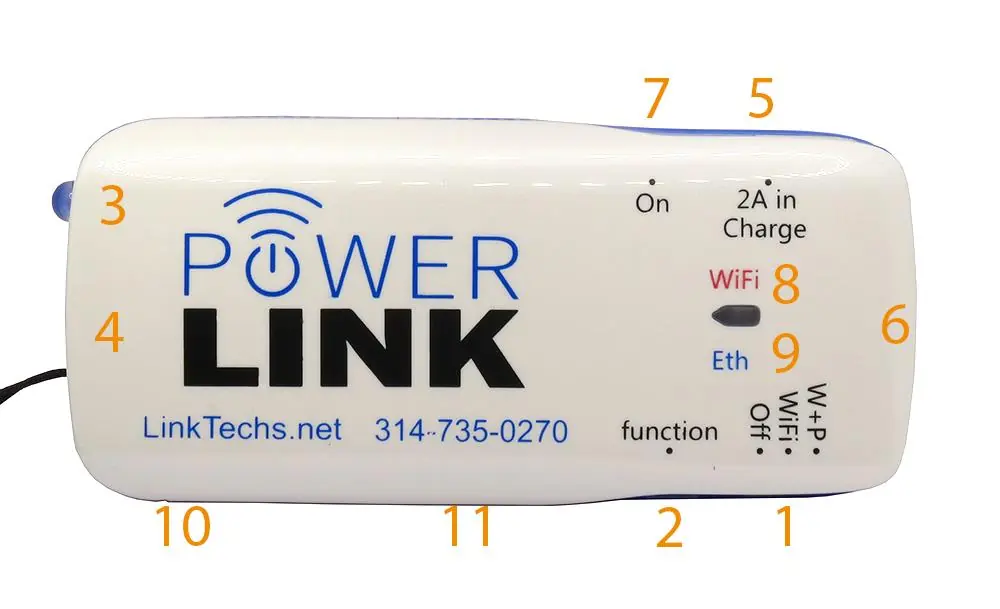
- Power-Schieberegler (3 Positionen): Off (Powerbank-Modus), WiFi, WiFi + PoE.
- Funktionstaste: Einmal klicken für Powerbank/Batterietest, Doppelklick zum Ausschalten, langer Klick für Licht.
- Reset-Taste: Für Firmware-Updates (beim Start drücken) oder Werksreset (30 Sekunden halten).
- LED-Anzeigen: Power (Orange), WiFi (Rot), Ethernet (Blau), Batterie-Indikator (4 rote LEDs).
Erste Schritte
Um das Gerät in Betrieb zu nehmen:
- Stellen Sie den Schieberegler auf WiFi oder WiFi + PoE.
- Verbinden Sie das Gerät über ein kurzes CAT5-Kabel mit dem CPE (LAN-Port).
- Verbinden Sie sich mit der SSID www.linktechs.net.
- Das Gerät bezieht in der Regel automatisch eine IP-Adresse via DHCP vom CPE.
Web-Interface und Konfiguration
Für erweiterte Einstellungen können Sie auf das Web-Interface zugreifen:
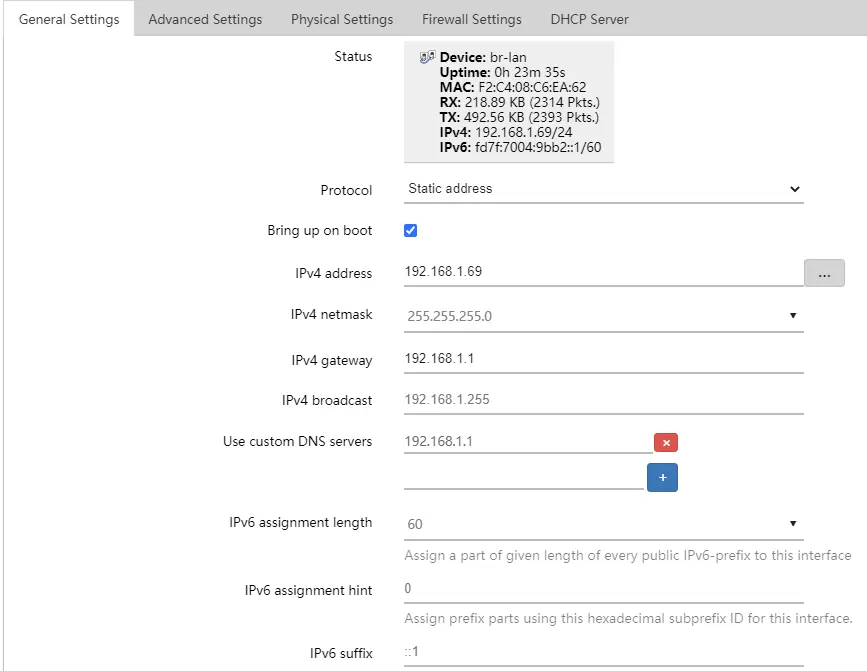
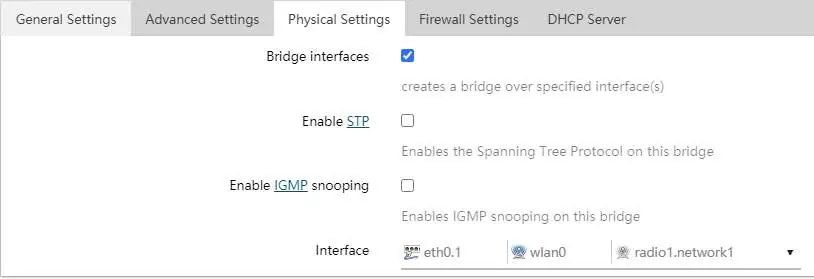
- URL: http://192.168.1.69
- Benutzername: root
- Passwort: geva
Hier können Sie Netzwerkschnittstellen, WLAN-Einstellungen (SSID, Sicherheit), VLANs und Firewall-Regeln verwalten.
Drahtlose Netzwerke (WLAN)
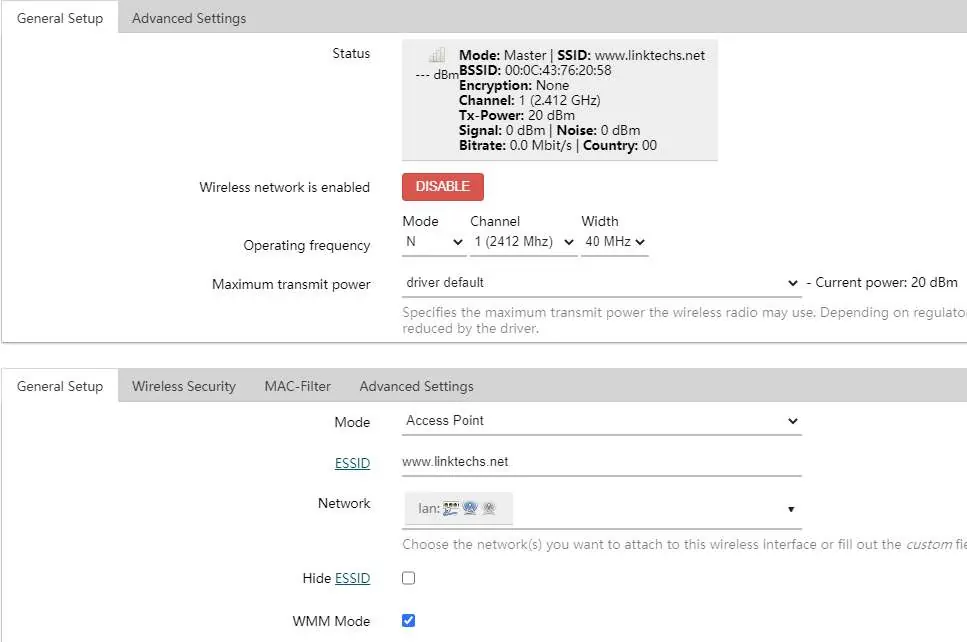
Unter Network -> Wireless können Sie die WLAN-Schnittstellen konfigurieren. Sie können den Betriebsmodus (Access Point, Client, Ad-Hoc), den Kanal, die Kanalbreite und die Verschlüsselung (WPA2-PSK empfohlen) anpassen.
Firmware-Update
Es gibt drei Möglichkeiten, die Firmware zu aktualisieren:
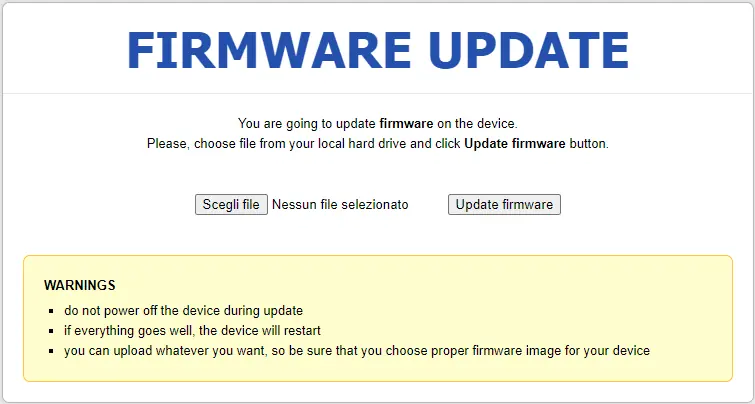
- USB-Methode: USB-Stick (FAT32, max. 4GB) mit der Datei "BatteryPoE_at2.bin" einstecken, Gerät ausschalten, Reset-Taste drücken und Gerät einschalten.
- Reset-Taste: Reset-Taste drücken, Gerät einschalten, bis die Power-LED blinkt, dann über http://192.168.1.69/index.html zugreifen.
- Web-Interface: Über das Menü System -> Backup -> Update.
Technische Daten
- Batterie: 7000 mAh
- Chipsatz: MT7620 2.4GHz
- Abmessungen: 96 x 44 x 97 mm
- Gewicht: 140 g
- Schutz: Kurzschluss-, Überlast- und Temperaturschutz
Offizielle Quellen aus der Anleitung
Praktische Hilfe
Typische Probleme
Gerät ist über Web-Interface nicht erreichbar
Überprüfen Sie die IP-Adresse (Standard 192.168.1.69) und führen Sie ggf. einen Werksreset durch.
Blaue Ethernet-LED blinkt
Dies deutet auf eine fehlerhafte Verbindung oder Half-Duplex-Modus hin. Prüfen Sie das Kabel.
WLAN-Verbindung instabil oder nicht sichtbar
Prüfen Sie die Schalterstellung (muss auf WiFi oder WiFi+PoE stehen) und ob die WiFi-LED leuchtet.
Vor der Verwendung
- Stellen Sie sicher, dass der Akku geladen ist.
- Wählen Sie die korrekte Schalterposition (WiFi oder WiFi+PoE).
- Verwenden Sie ein funktionierendes CAT5-Kabel für die Verbindung zum CPE.
- Notieren Sie die Standard-Anmeldedaten (root/geva).
Abbildungen und Diagramme
- Die Hardware-Übersicht zeigt die Positionen der Schalter, Tasten und Anschlüsse (USB-C, LAN, LEDs).
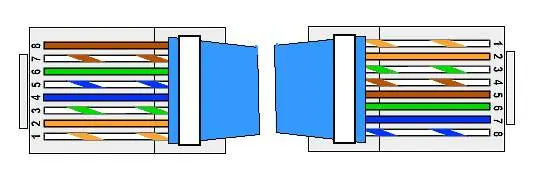
- Die Pinbelegung des CAT5-Kabels ist für die korrekte PoE-Verkabelung entscheidend.
- Das Web-Interface-Diagramm zeigt die Konfigurationsmaske für Netzwerkschnittstellen und WLAN.
Modellkompatibilität
- Unterstützt Ubiquiti, Mikrotik, Cambium CPEs.
- Für alte Cambium CPEs ist ein spezielles Kabel mit vertauschten Strom-Pins erforderlich.
- Samba3 funktioniert nicht standardmäßig mit Windows 10.

Autor der Aufbereitung
Laura Fischer
Fachredakteurin für Gebrauchsanleitungen
Beschreibt zentrale Funktionen, Einsatzbereiche und Hinweise aus Handbüchern in einer kompakten und nutzerfreundlichen Form.