Werkzeuge / Elektronische Messgeräte
Firmware-Upgrade-Anleitung für Fluke 190-Series II ScopeMeter
Diese Anleitung beschreibt den Firmware-Upgrade-Prozess für das Fluke 190-Series II ScopeMeter. Erfahren Sie, wie Sie die Firmware sicher aktualisieren, Anforderungen erfüllen und Fehler bei der Installation beheben.
Schnelle Antworten aus der Anleitung
Kurze Antwort
- Das Firmware-Upgrade für das Fluke 190-Series II ScopeMeter erfordert eine USB-Verbindung zu einem PC, die Stromversorgung über das BC190-Ladegerät und das Schließen aller Hintergrundanwendungen. Wichtig: Alle Daten im internen Speicher werden gelöscht. S. 1
Wichtigste Schritte
- Vorbereitung: PC-Verbindung herstellen, Gerät an Stromnetz anschließen, Hintergrundprogramme schließen. S. 1, 4
- Upgrade starten: Seriennummer eingeben, COM-Port wählen, START im Flash-Tool drücken. S. 1
Probleme und Lösungen
Upgrade fehlgeschlagen (data corrupt or invalid)
Gerät ausschalten, Kabel trennen, Kabel wieder verbinden, Gerät neu starten.
S. 1, 5
Gerät startet nach Upgrade nicht
Gerät einschalten mit gedrückten 'Cursor Up' und 'Cursor Right' Tasten.
S. 5Wo es im PDF steht
- Anforderungen und Start S. 1
- Kompatibilität und Versionshistorie S. 2, 3, 4
- Fehlerbehebung S. 5
Inhaltsverzeichnis
Wichtige Informationen zum Firmware-Upgrade
Das Firmware-Upgrade für das Fluke 190-Series II ScopeMeter überschreibt den internen Flash-ROM-Code. Achtung: Alle im internen Speicher des Geräts gespeicherten Daten werden während des Vorgangs gelöscht. Es gibt keine Möglichkeit, das Upgrade rückgängig zu machen. Stellen Sie sicher, dass Sie alle wichtigen Daten gesichert haben, bevor Sie beginnen.
Voraussetzungen
- Fluke 190-Series II ScopeMeter mit einer Firmware-Version vor V11.44.
- Unterstützte Modelle: 190-102, 190-104, 190-062, 190-202, 190-204, 190-502, 190-504.
- PC mit Windows XP, Vista, 7, 8 oder 10.
- USB-Kabel und ein freier USB-Anschluss.
- Internetverbindung (falls keine USB-Treiber für das ScopeMeter installiert sind).
Vorbereitung und Sicherheitshinweise
Bevor Sie den Flash-Tool-Start-Button drücken, führen Sie folgende Schritte aus:
- Stellen Sie sicher, dass die Kommunikationsverbindung zwischen PC und Gerät stabil ist (testen Sie dies ggf. mit der FlukeView-Software).
- Melden Sie sich am Computer mit einem Administratorkonto an.
- Schließen Sie alle anderen Anwendungen, insbesondere Hintergrundprogramme wie Antivirensoftware, IntelliMouse oder Audioplayer, die den Prozess stören könnten.
Durchführung des Firmware-Upgrades
- Geben Sie die Seriennummer Ihres Geräts im Dialogfeld ein (zu finden auf der Rückseite des Geräts oder über die Tasten USER und F3).
- Verbinden Sie das ScopeMeter über das mitgelieferte USB-Kabel mit dem PC.
- Installieren Sie bei Bedarf die Treiber.
- Wählen Sie den virtuellen COM-Port aus, an dem das ScopeMeter angeschlossen ist (siehe Geräte-Manager unter 'Com Ports assignment' als Fluke USB Serial Port).
- Falls der COM-Port außerhalb des Bereichs COM1 bis COM32 liegt, weisen Sie einen niedrigeren Port zu.
- Schließen Sie das ScopeMeter mit dem BC190-Ladegerät an die Stromversorgung an.
- Schalten Sie das ScopeMeter ein.
- Wählen Sie START, um den Upgrade-Prozess zu beginnen.
- Das Gerät schaltet sich während des Vorgangs automatisch mehrmals aus und ein. Warten Sie, bis die Meldung "upgrade successful" auf dem PC-Bildschirm erscheint.
Fehlerbehebung bei fehlgeschlagenem Upgrade
Sollte der Upgrade-Prozess fehlschlagen (z. B. Fehlermeldung "data corrupt or invalid"):
- Schalten Sie das Gerät aus.
- Trennen Sie das Stromkabel und das USB-Kabel.
- Verbinden Sie die Kabel erneut und schalten Sie das Gerät wieder ein.
Wenn das Gerät nach einem fehlgeschlagenen Upgrade nicht mehr startet (nur ein schwacher Piepton):
- Schalten Sie das Gerät ein, während Sie die Tasten Cursor Up und Cursor Right gedrückt halten.
- Warten Sie auf den Piepton und starten Sie den Upgrade-Prozess erneut. Halten Sie die Tasten gedrückt, bis mindestens 4 Blöcke des Fortschrittsbalkens sichtbar sind.
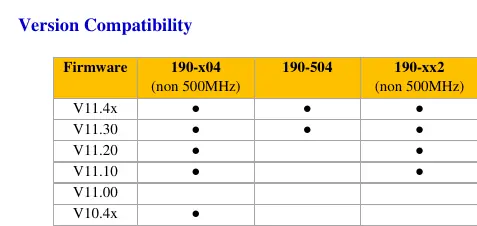
Versionshistorie und Kompatibilität
Die Firmware V11.44 enthält Verbesserungen bei der Trigger-Verzögerung und produktionsbezogene Optimierungen. Frühere Versionen (V11.43 bis V10.00) enthielten zahlreiche Fehlerbehebungen für Pass/Fail-Tests, Scope Record, TrendPlot, USB-Speicherung und Kompatibilität mit verschiedenen Modellen.
Praktische Hilfe
Typische Probleme
Upgrade schlägt fehl (Fehlermeldung 'data corrupt or invalid')
Gerät ausschalten, Strom- und USB-Kabel trennen, Kabel wieder anschließen und Gerät neu starten.
Gerät startet nach fehlgeschlagenem Upgrade nicht mehr
Gerät einschalten und dabei 'Cursor Up' und 'Cursor Right' gedrückt halten, bis der Upgrade-Prozess neu startet.
Vor der Verwendung
- Sichern Sie alle Daten im internen Speicher (werden gelöscht).
- Stellen Sie sicher, dass das Gerät mit dem BC190-Ladegerät am Stromnetz hängt.
- Verwenden Sie ein Administratorkonto am PC.
- Schließen Sie alle Hintergrundanwendungen (Antivirus, etc.).
- Prüfen Sie, ob Ihr Modell (z.B. 190-102, 190-504) unterstützt wird.
Modellkompatibilität
- Unterstützte Modelle: 190-102, 190-104, 190-062, 190-202, 190-204, 190-502, 190-504.
- Firmware-Upgrade ist für alle genannten Modelle der 190-Series II anwendbar.

Autor der Aufbereitung
Laura Fischer
Fachredakteurin für Gebrauchsanleitungen
Beschreibt zentrale Funktionen, Einsatzbereiche und Hinweise aus Handbüchern in einer kompakten und nutzerfreundlichen Form.