Computer / Laptops
Benutzerhandbuch für AORUS 15X Laptop
Erfahren Sie, wie Sie Ihren AORUS 15X Laptop einrichten, die Anschlüsse nutzen, Hotkeys verwenden und das System bei Problemen wiederherstellen.
Schnelle Antworten aus der Anleitung
Kurze Antwort
- Um den AORUS 15X Laptop einzurichten, verbinden Sie das Netzteil, schließen es an eine Steckdose an und schalten das Gerät ein. Warten Sie, bis die Windows-Einrichtung abgeschlossen ist. S. 3
Wichtigste Schritte
- Systemwiederherstellung starten S. 7
Erste Inbetriebnahme
- Schließen Sie das Netzteil an und schalten Sie das Gerät ein. Unterbrechen Sie die Konfiguration des Betriebssystems nicht. S. 3
Probleme und Lösungen
System hängt
Schalten Sie das Gerät aus, trennen Sie das Netzteil, nutzen Sie eine Büroklammer in der Akkurücksetzungsöffnung für 4 Sekunden, warten Sie 15 Sekunden, schließen Sie das Netzteil an und schalten Sie das Gerät ein.
S. 4Wartung und Reset
- Akkurücksetzung bei Systemhängern S. 4
Technische Daten
| Parameter | Wert | Hinweis | Seiten |
|---|---|---|---|
| Eingangsspannung | 100-240 Vac | Unterstützter Eingangsspannungsbereich | S. 3 |
| Ausgangsspannung | 20V, 14A | Nennausgangsspannung und Stromstärke | S. 3 |
Wo es im PDF steht
- Erste Inbetriebnahme S. 3
- Notebook Tour S. 4
- Wiederherstellung S. 6, 7
Inhaltsverzeichnis
Abbildungen aus der Anleitung
Bild zum Vergrößern anklickenWichtige Informationen aus der Anleitung
Dieses Handbuch enthält grundlegende Anweisungen für die Inbetriebnahme, die Nutzung der Anschlüsse, die Verwendung von Hotkeys und die Durchführung einer Systemwiederherstellung für den AORUS 15X Laptop.
Erste Inbetriebnahme
Um Ihren AORUS Laptop zum ersten Mal zu verwenden, führen Sie folgende Schritte aus:
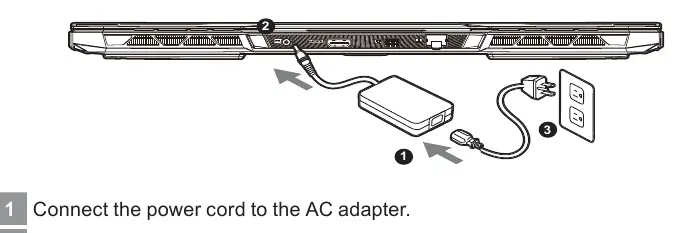
- Verbinden Sie das Stromkabel mit dem Netzteil.
- Verbinden Sie das Netzteil mit dem DC-Eingang des Notebooks.
- Stecken Sie den Netzstecker in eine Steckdose.
- Schalten Sie das Notebook ein. Schalten Sie es während der ersten Konfiguration des Betriebssystems nicht aus.
Wichtig: Stellen Sie sicher, dass das Notebook an ein geerdetes Netzteil angeschlossen ist. Die Steckdose sollte leicht zugänglich sein.
AORUS Notebook Tour
Ihr Laptop verfügt über zahlreiche Anschlüsse und Funktionen:
- Anschlüsse: Mikrofon, Webcam, USB 3.2 (Typ A), Thunderbolt 4 (USB Typ C), HDMI 2.1, Mini DisplayPort 1.4, Ethernet (LAN), Audio-Kombi-Buchse.
- Besondere Funktionen: Lichtsensorbereich (automatische Helligkeitsanpassung), Akkurücksetzungsöffnung (Battery Reset Hole).
Hinweis: Sollte das System hängen bleiben, können Sie eine gerade gebogene Büroklammer für 4 Sekunden in die Akkurücksetzungsöffnung einführen, 15 Sekunden warten und das Gerät neu starten.
Hotkeys
Verwenden Sie die Fn-Taste in Kombination mit anderen Tasten für schnellen Zugriff auf Funktionen:
- Fn+ESC: Maximale Lüftergeschwindigkeit.
- Fn+F1: Ruhezustand.
- Fn+F2: WLAN ein/aus.
- Fn+F3/F4: Bildschirmhelligkeit verringern/erhöhen.
- Fn+F5: Display-Ausgabe umschalten.
- Fn+F8/F9: Lautstärke verringern/erhöhen.
- Fn+F10: Touchpad ein/aus.
- Fn+Space: Tastaturbeleuchtung ein/aus.
Systemwiederherstellung
Wenn das Betriebssystem nicht ordnungsgemäß funktioniert, können Sie die Systemwiederherstellung nutzen:
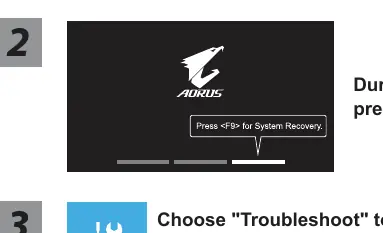
- Schalten Sie den Laptop aus und starten Sie ihn neu.
- Halten Sie während des Startvorgangs die F9-Taste gedrückt, um das Wiederherstellungstool zu starten.
- Wählen Sie "Troubleshoot" (Problemlösung).
- Wählen Sie zwischen "Reset this PC" (PC zurücksetzen) oder "Smart Recovery" (Werkseinstellungen wiederherstellen).
Achtung: Bei der Wiederherstellung gehen alle persönlichen Daten und Dateien verloren. Stellen Sie sicher, dass das Netzteil angeschlossen ist.
Herstellerinformationen
GIGA-BYTE Technology Co., Ltd.
Praktische Hilfe
Typische Probleme
System hängt oder reagiert nicht
Schalten Sie das Notebook aus, trennen Sie das Netzteil, führen Sie eine Büroklammer für 4 Sekunden in die Akkurücksetzungsöffnung ein, warten Sie 15 Sekunden, schließen Sie das Netzteil wieder an und schalten Sie das Gerät ein.
Audio funktioniert nicht nach dem ersten Einschalten
Dies ist normal, bis die Windows-Einrichtung vollständig abgeschlossen ist.
Vor der Verwendung
- Stellen Sie sicher, dass das Notebook an ein geerdetes Netzteil angeschlossen ist.
- Prüfen Sie, ob die Steckdose leicht zugänglich ist.
- Stellen Sie sicher, dass die Lüftungsöffnungen an den Seiten oder am Boden nicht blockiert sind.
- Vermeiden Sie die Nutzung auf weichen Oberflächen wie Betten oder Kissen, um Überhitzung zu vermeiden.
Technische Daten in der Praxis
- Eingangsspannung
- 100-240 Vac, 50-60 Hz
- Ausgangsspannung
- 20V, 14A
Abbildungen und Diagramme
- Die Akkurücksetzungsöffnung befindet sich an der Unterseite des Notebooks.
- Die Anschlüsse sind an den Seiten des Notebooks verteilt (USB, Thunderbolt, HDMI, LAN, Audio).
Modellkompatibilität
- Verwenden Sie nur das mitgelieferte Netzteil.
- Nicht in Umgebungen mit Temperaturen über 45°C (112°F) lagern.

Autor der Aufbereitung
Markus Weber
Dokumentationsanalyst
Bereitet PDF-Handbücher für klare Produktseiten auf und achtet darauf, dass technische Angaben präzise und nachvollziehbar bleiben.