Computer / PC-Komponenten
Installationsanleitung für GIGABYTE GC-MAPLE RIDGE Thunderbolt 4 Erweiterungskarte
Erfahren Sie, wie Sie die GIGABYTE GC-MAPLE RIDGE Thunderbolt 4 Erweiterungskarte installieren und konfigurieren. Diese Anleitung enthält Spezifikationen, Installationsschritte für PCIe, USB- und Thunderbolt-Header sowie Anweisungen zur...
Inhaltsverzeichnis
Abbildungen aus der Anleitung
Bild zum Vergrößern anklickenWichtige Informationen aus der Anleitung
Diese Anleitung beschreibt die Installation und Konfiguration der GIGABYTE GC-MAPLE RIDGE Thunderbolt 4 Erweiterungskarte. Das Dokument enthält technische Spezifikationen, detaillierte Verkabelungsschritte für Mainboard-Header, Anweisungen zur Monitorverbindung und Informationen zur Daisy-Chain-Konfiguration von Thunderbolt-Geräten.
Produktspezifikationen
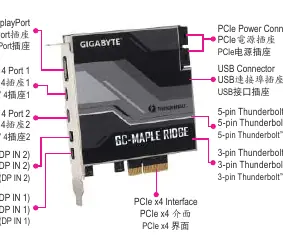
- Chip: Intel JHL8540 Thunderbolt 4 Controller
- Back Panel Anschlüsse: 1x DisplayPort (bis 8K@60Hz), 2x Thunderbolt 4 Ports (bis 40 Gbps, 8K@60Hz), 2x Mini-DisplayPort In
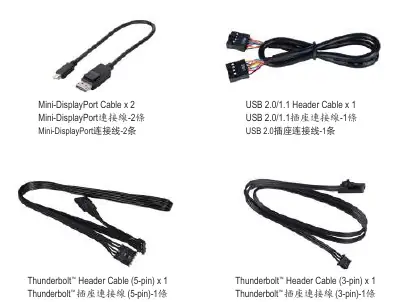
- Interne Anschlüsse: 2x 6-pin PCIe Stromanschluss, 1x USB 2.0/1.1 Header, 1x 5-pin Thunderbolt Header, 1x 3-pin Thunderbolt Header
- Schnittstelle: PCIe 3.0 x4
- Betriebssystem: Windows 10 (64-bit) mit RS3 oder neuer
Installation der GC-MAPLE RIDGE Karte
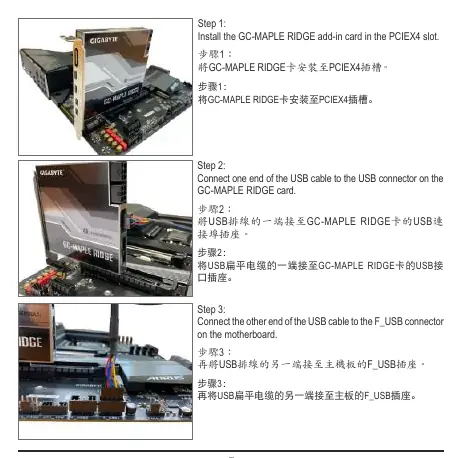
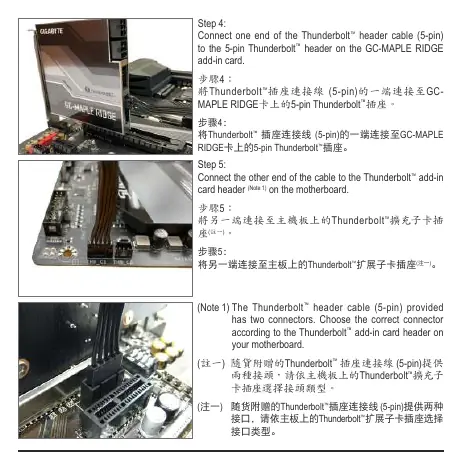
- Installieren Sie die Karte in einem freien PCIEX4-Steckplatz auf dem Mainboard.
- Verbinden Sie das USB-Kabel mit dem USB-Anschluss auf der Karte und dem F_USB-Header auf dem Mainboard.
- Verbinden Sie die Thunderbolt-Header-Kabel (3-pin und 5-pin) mit den entsprechenden Headern auf der Karte und dem Mainboard. Beachten Sie, dass das 5-pin Kabel zwei Stecker haben kann; wählen Sie den passenden für Ihr Mainboard.
- Schließen Sie die Stromkabel vom Netzteil an die zwei 6-pin PCIe-Anschlüsse der Karte an.
Anschluss von Monitoren
Um Display-Signale über die Thunderbolt-Ports auszugeben, muss die Grafikkarte mit der Erweiterungskarte verbunden werden:
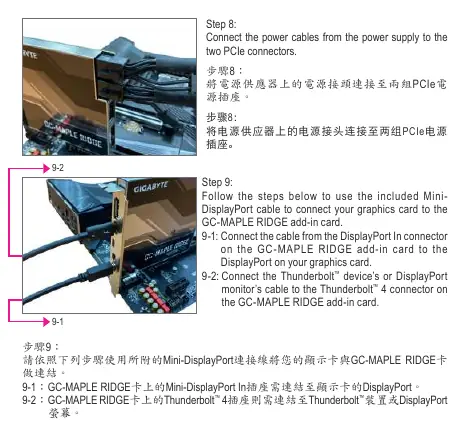
- Verbinden Sie die Grafikkarte über die mitgelieferten Mini-DisplayPort-Kabel mit den DP IN Anschlüssen der GC-MAPLE RIDGE Karte.
- Bei einem Monitor: Verbinden Sie das Mini-DP-Kabel mit DP IN 1 und den Monitor mit dem DisplayPort oder Thunderbolt 4 Port 1.
- Bei zwei Monitoren: Verbinden Sie Mini-DP-Kabel mit DP IN 1 und DP IN 2. Verbinden Sie die Monitore entsprechend mit Thunderbolt 4 Port 1 und Port 2.
Daisy-Chain-Konfiguration
Thunderbolt-fähige Geräte können in einer Kette (Daisy-Chain) verbunden werden. Stellen Sie sicher, dass alle Geräte in der Kette sowohl über einen Thunderbolt-Eingang als auch einen Ausgang verfügen. Die Karte unterstützt den Anschluss mehrerer Thunderbolt-Geräte und DisplayPort-Monitore in dieser Konfiguration.
Treiberinstallation
Nach dem Start des Computers installieren Sie den Treiber für die GC-MAPLE RIDGE Karte. Nutzen Sie die mitgelieferte Treiber-CD oder laden Sie die neuesten Treiber von der GIGABYTE-Website unter Support & Downloads herunter.
Herstellerinformationen
GIGA-BYTE Technology Co., Ltd.
Praktische Hilfe
Typische Probleme
Kein Bild auf dem angeschlossenen Monitor
Stellen Sie sicher, dass die Mini-DisplayPort-Kabel korrekt zwischen der Grafikkarte und den DP IN-Anschlüssen der GC-MAPLE RIDGE Karte verbunden sind.
Thunderbolt-Funktionen nicht verfügbar
Überprüfen Sie, ob die Thunderbolt-Header-Kabel (3-pin und 5-pin) korrekt mit dem Mainboard verbunden sind und ob das BIOS des Mainboards aktuell ist.
Vor der Verwendung
- Stellen Sie sicher, dass ein freier PCIEX4-Steckplatz auf dem Mainboard vorhanden ist.
- Prüfen Sie, ob das Mainboard die erforderlichen Thunderbolt-Header unterstützt.
- Aktualisieren Sie das BIOS des Mainboards auf die neueste Version.
- Halten Sie die mitgelieferten Kabel (Mini-DP, USB, Thunderbolt-Header) bereit.
Technische Daten in der Praxis
- Thunderbolt 4 Ports
- Bieten bis zu 40 Gbps Bandbreite und unterstützen 8K-Auflösung.
- Mini-DisplayPort In
- Erfordert eine Verbindung zur Grafikkarte, um Display-Signale über Thunderbolt auszugeben.
Abbildungen und Diagramme
- Die Anleitung enthält Diagramme für die Verkabelung der Thunderbolt-Header (3-pin und 5-pin).
- Es gibt visuelle Anleitungen für die Verbindung der Mini-DisplayPort-Kabel zur Grafikkarte.
- Diagramme zeigen die Daisy-Chain-Konfiguration für mehrere Thunderbolt-Geräte und Monitore.
Modellkompatibilität
- Erfordert ein kompatibles GIGABYTE-Mainboard mit Thunderbolt-Header.
- Unterstützt Windows 10 (64-bit) mit RS3 oder neuer.

Autor der Aufbereitung
Thomas Schneider
Redakteur für technische Anleitungen
Prüft Bedienungsanleitungen mit Fokus auf Struktur, Sicherheitshinweise und schnelle Orientierung für Nutzerinnen und Nutzer.