Computer / PC-Komponenten
Installationsanleitung für GIGABYTE Mainboard 12QM-MBQUICK-200XR
Schnelle Installationsanleitung für GIGABYTE Mainboards. Erfahren Sie Schritt für Schritt, wie Sie CPU, Arbeitsspeicher, Netzteil und Peripheriegeräte korrekt montieren und anschließen.
Inhaltsverzeichnis
Abbildungen aus der Anleitung
Bild zum Vergrößern anklickenWichtige Informationen aus der Anleitung
Dieses Dokument dient als allgemeine Installationsanleitung für GIGABYTE Mainboards. Es bietet eine schrittweise Übersicht für den Zusammenbau eines Computersystems. Bitte beachten Sie, dass die genaue Abfolge je nach verwendetem Gehäuse und den spezifischen Komponenten variieren kann. Für detaillierte Anweisungen zu Ihrem spezifischen Modell besuchen Sie bitte die offizielle GIGABYTE-Website.
Schritt-für-Schritt-Installation
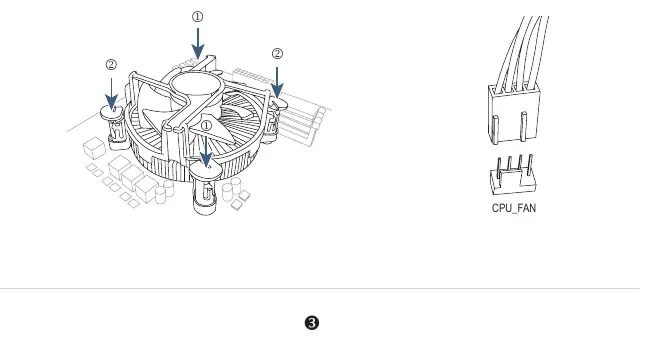
Schritt 1: CPU und Kühler
Installieren Sie den Prozessor (CPU) und den CPU-Kühler auf dem Mainboard. Achten Sie dabei besonders auf die korrekte Ausrichtung der CPU im Sockel (z. B. LGA1700) und die Pin-Markierung.
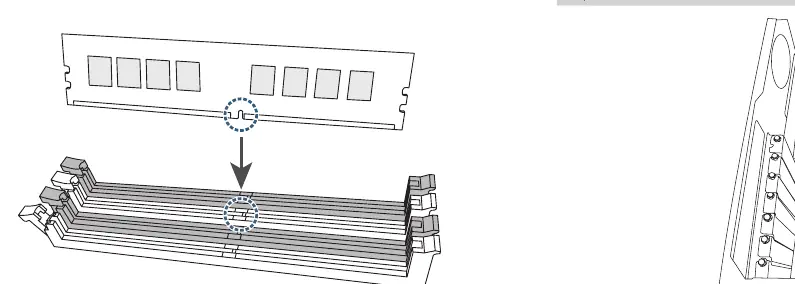
Schritt 2: Arbeitsspeicher (RAM)
Setzen Sie die Arbeitsspeichermodule in die entsprechenden Steckplätze auf dem Mainboard ein. Achten Sie darauf, dass die Module fest einrasten.
Schritt 3: Gehäuse und Mainboard
Bereiten Sie das Computergehäuse vor und montieren Sie das Mainboard sicher im Gehäuse.
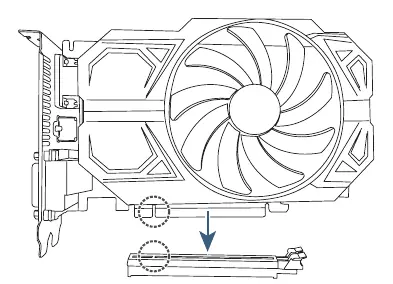
Schritt 4: Erweiterungskarten
Installieren Sie bei Bedarf Erweiterungskarten (z. B. Grafikkarten) in die entsprechenden PCIe-Steckplätze.
Schritt 5: Netzteil
Bauen Sie das Netzteil in das Gehäuse ein und stellen Sie sicher, dass es korrekt befestigt ist.
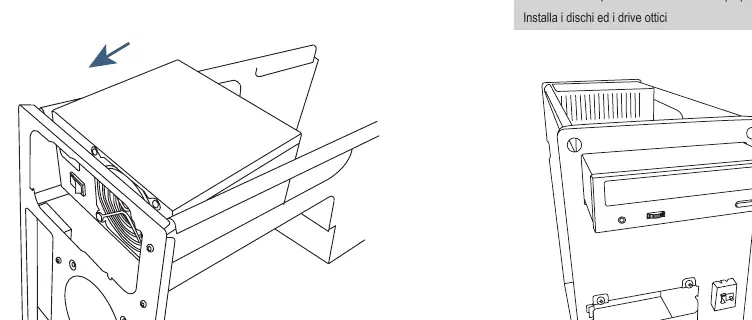
Schritt 6: Laufwerke
Installieren Sie Festplatten (HDD/SSD) und optische Laufwerke in die dafür vorgesehenen Schächte.
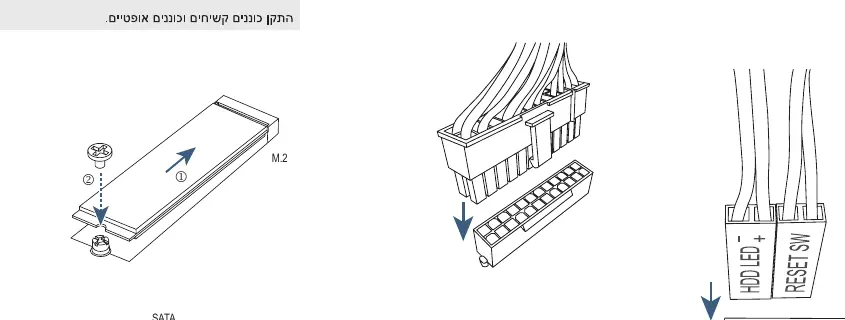
Schritt 7: Interne Kabel
Verbinden Sie alle internen Kabel mit den entsprechenden Anschlüssen auf dem Mainboard. Dazu gehören Stromkabel, SATA-Kabel für Laufwerke sowie Frontpanel-Anschlüsse (HDD LED, Reset-Schalter etc.).
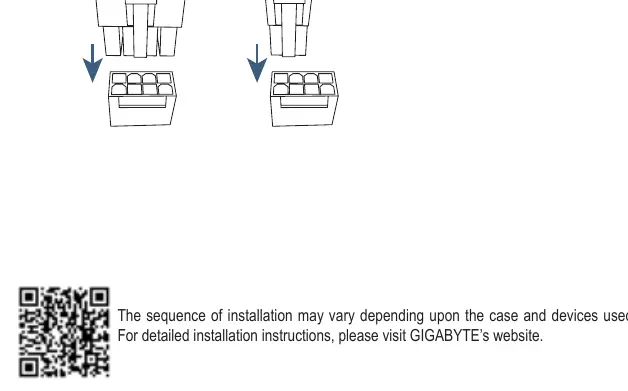
Schritt 8: Peripheriegeräte
Schließen Sie externe Geräte wie Tastatur, Maus und Monitor an die entsprechenden Anschlüsse an der Rückseite des PCs an.
Umweltinformationen
Um die Auswirkungen auf die globale Erwärmung zu reduzieren, sind die Verpackungsmaterialien dieses Produkts recycelbar und wiederverwendbar. GIGABYTE setzt sich für den Umweltschutz ein.
Herstellerinformationen
GIGA-BYTE Technology Co., Ltd.
Praktische Hilfe
Typische Probleme
CPU lässt sich nicht einsetzen
Überprüfen Sie die Ausrichtung (Pin 1) und stellen Sie sicher, dass der Sockeltyp (z. B. LGA1700) mit der CPU übereinstimmt.
PC startet nicht
Überprüfen Sie, ob alle internen Kabel (insbesondere Stromversorgung und Frontpanel-Anschlüsse wie Power/Reset) korrekt verbunden sind.
Vor der Verwendung
- Kompatible CPU und Kühler bereitstellen.
- Arbeitsspeichermodule (RAM) bereithalten.
- Gehäuse für die Mainboard-Montage vorbereiten.
- Netzteil und notwendige Kabel prüfen.
- Peripheriegeräte (Tastatur, Maus, Monitor) bereithalten.
Abbildungen und Diagramme
- Schritt 1 zeigt die korrekte Ausrichtung der CPU im LGA1700-Sockel.
- Schritt 7 illustriert die Verkabelung der Frontpanel-Anschlüsse wie HDD LED und Reset-Schalter.
Modellkompatibilität
- Die Installationsreihenfolge kann je nach Gehäuse und verwendeten Komponenten variieren.
- Detaillierte Anweisungen finden Sie auf der GIGABYTE-Website.

Autor der Aufbereitung
Laura Fischer
Fachredakteurin für Gebrauchsanleitungen
Beschreibt zentrale Funktionen, Einsatzbereiche und Hinweise aus Handbüchern in einer kompakten und nutzerfreundlichen Form.