Software / Apps und Dienste
Bedienungsanleitung für GIGABYTE G7 Notebook
Schnellstartanleitung und Benutzerhandbuch für das GIGABYTE G7 Notebook. Erfahren Sie, wie Sie das Gerät einrichten, die Anschlüsse nutzen, Tastenkombinationen verwenden und das System wiederherstellen.
Inhaltsverzeichnis
Abbildungen aus der Anleitung
Bild zum Vergrößern anklickenWichtige Informationen aus der Anleitung
Dieses Dokument dient als Schnellstartanleitung für das GIGABYTE G7 Notebook. Es enthält Anweisungen zur Ersteinrichtung, eine Übersicht der Anschlüsse, Informationen zu Tastenkombinationen sowie Anleitungen zur Systemwiederherstellung und Datensicherung.
Ersteinrichtung
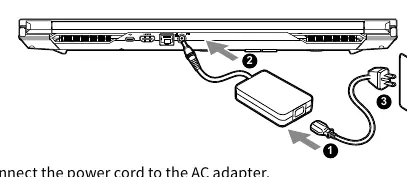
Schließen Sie das Netzkabel an das Netzteil an. Verbinden Sie das Netzteil mit dem DC-Eingang an der Rückseite des Notebooks. Schließen Sie das Netzkabel an eine Steckdose an. Drücken Sie nach dem ersten Einschalten den Netzschalter. Schalten Sie das Gerät während der Windows-Konfiguration nicht aus. Stellen Sie sicher, dass das Notebook an ein geerdetes Netzteil angeschlossen ist.
Notebook-Tour
Das Notebook verfügt über folgende Anschlüsse und Komponenten:
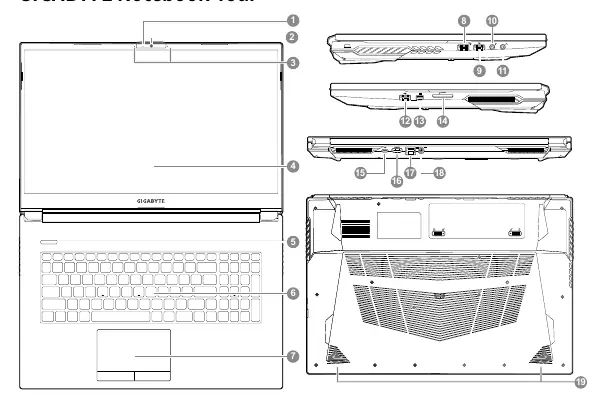
- Webcam und Mikrofon
- USB 3.2 und USB 2.0 Anschlüsse
- HDMI-Port und Mini DisplayPort
- Ethernet (LAN) Anschluss
- Audio Combo Jack
- SD-Kartenleser
Tastenkombinationen
Verwenden Sie die Fn-Taste in Kombination mit anderen Tasten, um Funktionen wie Lautstärke, Bildschirmhelligkeit, Touchpad-Steuerung oder den Flugmodus zu steuern.
System-Backup
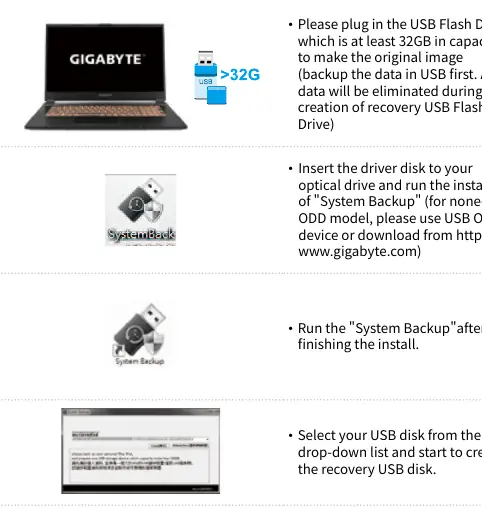
Sie können ein System-Backup auf einem USB-Stick (mindestens 32 GB) erstellen. Installieren Sie dazu die "System Backup"-Software, wählen Sie den USB-Stick aus und starten Sie den Vorgang. Alle Daten auf dem USB-Stick werden dabei gelöscht.
Systemwiederherstellung
Bei Problemen mit dem Betriebssystem können Sie das System auf die Werkseinstellungen zurücksetzen. Starten Sie den Laptop neu und halten Sie die F9-Taste gedrückt, um das Wiederherstellungstool zu starten. Wählen Sie "Problembehandlung" und dann die gewünschte Wiederherstellungsoption.
Erweiterte Optionen
Das Wiederherstellungsmenü bietet Zugriff auf erweiterte Optionen wie Systemwiederherstellung, Systemabbild-Wiederherstellung, Startreparatur, Eingabeaufforderung, UEFI-Firmware-Einstellungen und Starteinstellungen.
Herstellerinformationen
GIGA-BYTE Technology Co., Ltd.
Praktische Hilfe
Typische Probleme
Notebook lässt sich nicht einschalten
Stellen Sie sicher, dass das Netzteil angeschlossen und die Steckdose funktionsfähig ist.
Audio funktioniert nicht
Bitte beachten Sie, dass der Ton erst nach Abschluss der Windows-Einrichtung funktioniert.
Systemwiederherstellung schlägt fehl
Stellen Sie sicher, dass das Netzteil während des gesamten Vorgangs angeschlossen ist.
Vor der Verwendung
- Netzteil an das Notebook anschließen.
- Netzkabel mit der Steckdose verbinden.
- Notebook auf einer ebenen, stabilen Oberfläche platzieren.
- Lüftungsschlitze nicht blockieren.
Technische Daten in der Praxis
- Eingangsspannung
- 100-240Vac, 50-60Hz
- Ausgangsspannung
- 19.5V / 9.23A
Abbildungen und Diagramme
- Anschlüsse: USB 3.2, USB 2.0, HDMI, Mini DisplayPort, Ethernet, Audio Combo Jack.
Modellkompatibilität
- Systemwiederherstellung nur auf Geräten mit vorinstalliertem Betriebssystem verfügbar.

Autor der Aufbereitung
Laura Fischer
Fachredakteurin für Gebrauchsanleitungen
Beschreibt zentrale Funktionen, Einsatzbereiche und Hinweise aus Handbüchern in einer kompakten und nutzerfreundlichen Form.