Computer / Laptops
Bedienungsanleitung für AORUS 17 Laptop
Schnellstartanleitung für den AORUS 17 Laptop. Erfahren Sie, wie Sie das Gerät einrichten, die Anschlüsse nutzen, Hotkeys verwenden und das System bei Problemen wiederherstellen.
Inhaltsverzeichnis
Abbildungen aus der Anleitung
Bild zum Vergrößern anklickenWichtige Informationen aus der Anleitung
Diese Anleitung dient als Schnellstart für Ihren AORUS 17 Laptop. Sie enthält grundlegende Anweisungen zur Ersteinrichtung, zur Nutzung der Anschlüsse, zur Verwendung von Hotkeys und zur Durchführung einer Systemwiederherstellung bei Softwareproblemen. Bitte beachten Sie, dass die Lautstärkeregelung erst nach Abschluss der Windows-Einrichtung voll funktionsfähig ist.
Erste Inbetriebnahme
Um Ihren Laptop zum ersten Mal in Betrieb zu nehmen, gehen Sie wie folgt vor:
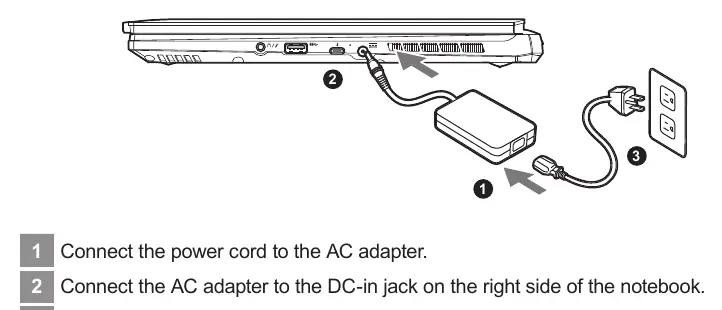
- Verbinden Sie das Stromkabel mit dem Netzteil.
- Schließen Sie das Netzteil an den DC-Eingang an der rechten Seite des Notebooks an.
- Verbinden Sie das Stromkabel mit einer Steckdose.
Wichtig: Schalten Sie das Notebook nach dem ersten Einschalten nicht aus, bis die Konfiguration des Betriebssystems vollständig abgeschlossen ist.
Anschlüsse und Bedienelemente
Ihr AORUS 17 Laptop verfügt über eine Vielzahl von Anschlüssen für Peripheriegeräte:
- Audio: Mikrofon, Webcam, Audio-Kombi-Buchse.
- Video: HDMI 2.1 Port, Mini Display 1.4 Port.
- Daten/Netzwerk: Ethernet Port (LAN), USB 3.2 Ports (Typ-A), Thunderbolt 4 Port (USB Typ-C).
- Strom: Power Input Port (DC).
Hotkeys und Tastenkombinationen
Der Laptop bietet Hotkeys zur schnellen Steuerung von Systemfunktionen. Halten Sie die Fn-Taste gedrückt und drücken Sie die entsprechende Funktionstaste:
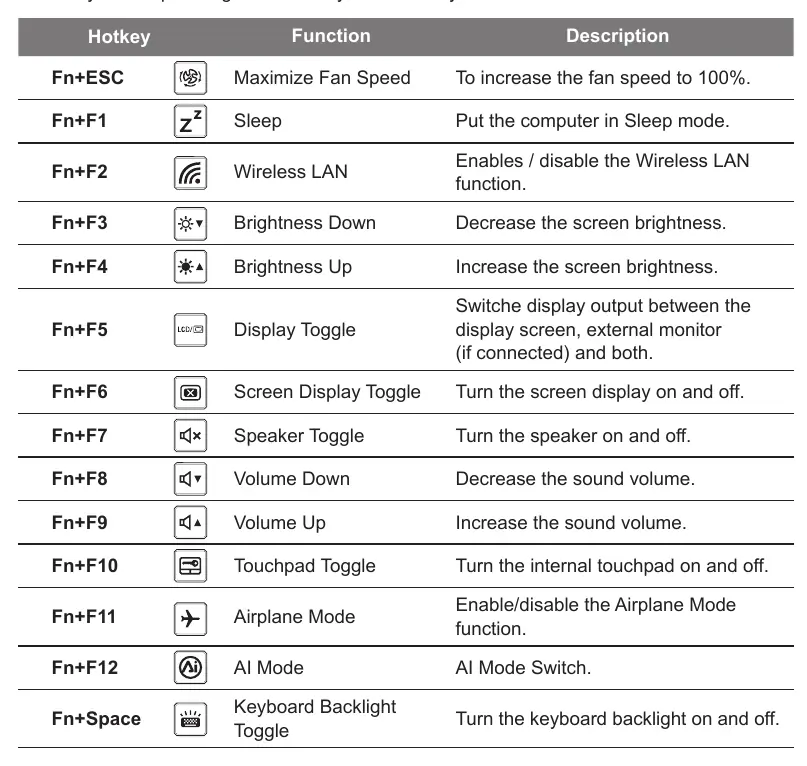
- Fn+ESC: Maximale Lüftergeschwindigkeit.
- Fn+F1: Ruhezustand.
- Fn+F2: WLAN ein/aus.
- Fn+F3/F4: Bildschirmhelligkeit verringern/erhöhen.
- Fn+F5: Display-Ausgabe umschalten.
- Fn+F6: Bildschirm ein/aus.
- Fn+F7: Lautsprecher ein/aus.
- Fn+F8/F9: Lautstärke verringern/erhöhen.
- Fn+F10: Touchpad ein/aus.
- Fn+F11: Flugmodus.
- Fn+F12: AI-Modus.
- Fn+Space: Tastaturbeleuchtung ein/aus.
Systemwiederherstellung
Sollte das Betriebssystem nicht ordnungsgemäß funktionieren, können Sie das System auf die Werkseinstellungen zurücksetzen:
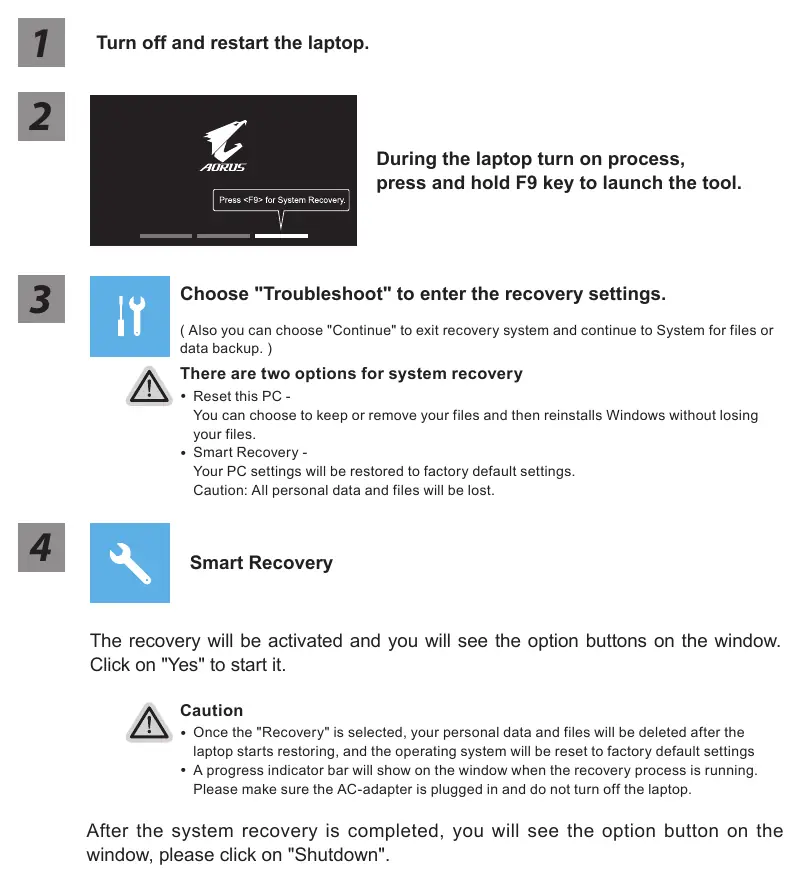
- Schalten Sie den Laptop aus und starten Sie ihn neu.
- Drücken Sie während des Startvorgangs die F9-Taste, um das Wiederherstellungstool zu starten.
- Wählen Sie "Troubleshoot" (Problemlösung).
- Wählen Sie zwischen "Reset this PC" (PC zurücksetzen) oder "Smart Recovery" (Werkseinstellungen).
Achtung: Bei der Wiederherstellung gehen alle persönlichen Daten und Dateien verloren.
Erweiterte Optionen
Über das Wiederherstellungsmenü haben Sie Zugriff auf erweiterte Optionen wie Systemwiederherstellung, Systemabbildwiederherstellung, Startvorgang-Reparatur, Eingabeaufforderung, UEFI-Firmware-Einstellungen und Startvorgang-Einstellungen.
Garantie und Support
Für Informationen zu Garantie und Service besuchen Sie bitte die GIGABYTE-Support-Website unter https://www.gigabyte.com/Support/Laptop. Häufig gestellte Fragen finden Sie unter https://www.gigabyte.com/Support/Faq.
Offizielle Quellen aus der Anleitung
Herstellerinformationen
GIGA-BYTE Technology Co., Ltd.
Praktische Hilfe
Typische Probleme
System startet nicht oder Windows lädt nicht.
Verwenden Sie die 'Startup Repair' (Startvorgang-Reparatur) in den erweiterten Wiederherstellungsoptionen.
Systemfehler oder Betriebssystem beschädigt.
Führen Sie eine Systemwiederherstellung durch, indem Sie beim Start die F9-Taste drücken.
Vor der Verwendung
- Stellen Sie sicher, dass das Notebook mit einem geerdeten Netzteil verbunden ist.
- Prüfen Sie, ob die Steckdose leicht zugänglich ist.
- Stellen Sie sicher, dass die Lüftungsschlitze nicht blockiert sind.
- Verwenden Sie das Gerät nicht auf weichen Oberflächen wie Betten oder Kissen, um Überhitzung zu vermeiden.
Technische Daten in der Praxis
- Eingangsspannung
- 100-240 Vac (Weltweit einsetzbar)
- Eingangsfrequenz
- 50-60 Hz
- Ausgangsspannung
- 20V, 12A
Abbildungen und Diagramme
- Die Abbildungen zeigen die Position der Anschlüsse (HDMI, USB, Thunderbolt, LAN) und die korrekte Verbindung des Netzteils.
Modellkompatibilität
- Die Wiederherstellungsfunktion ist nur auf Geräten mit vorinstalliertem Betriebssystem verfügbar.
- Geräte mit EFI SHELL verfügen nicht über die integrierte Wiederherstellungsfunktion.

Autor der Aufbereitung
Laura Fischer
Fachredakteurin für Gebrauchsanleitungen
Beschreibt zentrale Funktionen, Einsatzbereiche und Hinweise aus Handbüchern in einer kompakten und nutzerfreundlichen Form.