Computer / PC-Komponenten
Installationsanleitung für GIGABYTE Mainboard
Schnellstartanleitung für die Installation Ihres GIGABYTE Mainboards. Erfahren Sie Schritt für Schritt, wie Sie CPU, Arbeitsspeicher, Netzteil und Peripheriegeräte korrekt anschließen.
Inhaltsverzeichnis
Abbildungen aus der Anleitung
Bild zum Vergrößern anklickenWichtige Informationen zur Installation
Diese Anleitung dient als allgemeiner Leitfaden für die Installation von GIGABYTE Mainboards. Bitte beachten Sie, dass die genaue Vorgehensweise je nach Gehäuse und verwendeten Komponenten variieren kann. Für detaillierte, modellspezifische Anweisungen besuchen Sie bitte die offizielle GIGABYTE-Website.
Installationsschritte
CPU und Kühler
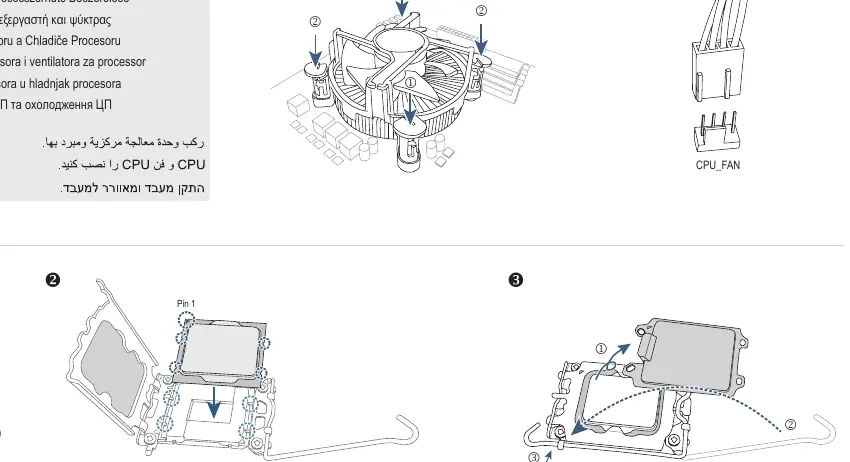
Öffnen Sie den CPU-Sockel (LGA1700). Setzen Sie die CPU vorsichtig ein, indem Sie die Ausrichtung (Pin 1) beachten. Installieren Sie anschließend den CPU-Kühler gemäß den Anweisungen des Kühlerherstellers und schließen Sie den Lüfter an den CPU_FAN-Anschluss an.
Arbeitsspeicher
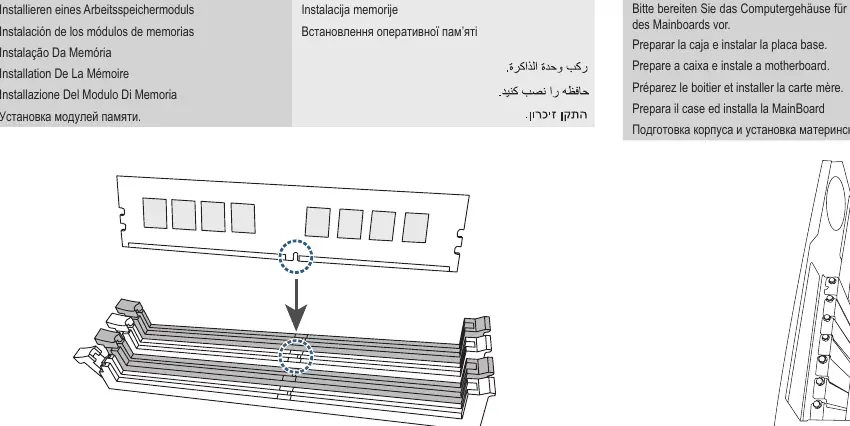
Öffnen Sie die Halteklammern der RAM-Steckplätze. Setzen Sie die Speichermodule in die entsprechenden Slots ein und drücken Sie sie fest, bis die Klammern einrasten.
Mainboard-Montage
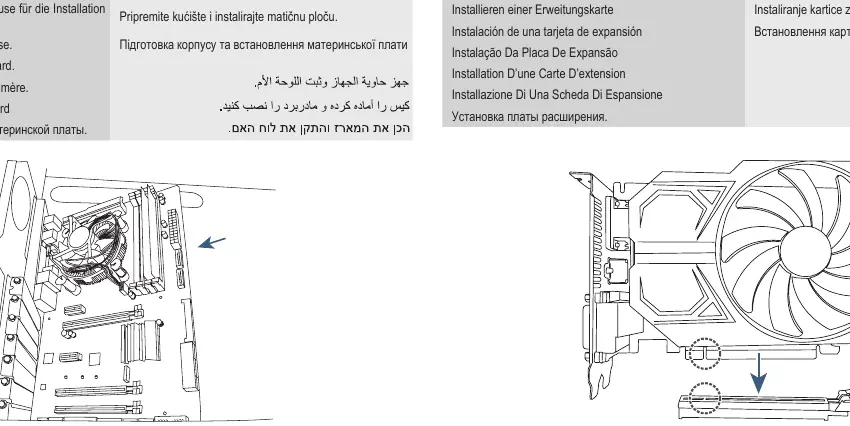
Bereiten Sie das Computergehäuse vor, indem Sie die Abstandshalter installieren. Setzen Sie das Mainboard vorsichtig in das Gehäuse ein und verschrauben Sie es sicher mit den Abstandshaltern.
Erweiterungskarten
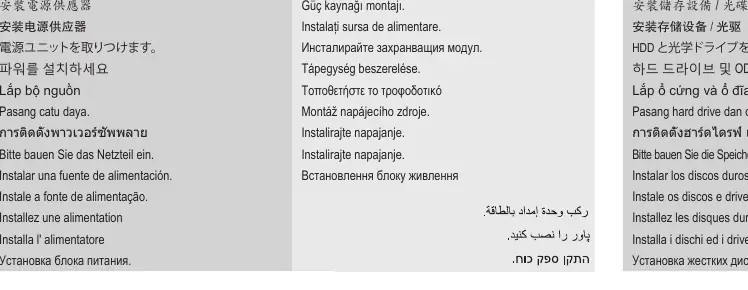
Installieren Sie bei Bedarf Erweiterungskarten (z. B. Grafikkarten) in die entsprechenden PCIe-Steckplätze auf dem Mainboard und sichern Sie diese am Gehäuse.
Netzteil
Montieren Sie das Netzteil im Gehäuse. Schließen Sie die notwendigen Stromkabel an das Mainboard an (in der Regel ein 24-Pin-Hauptanschluss und ein CPU-Stromanschluss).
Laufwerke
Installieren Sie Festplatten (HDD/SSD) und optische Laufwerke in die dafür vorgesehenen Schächte im Gehäuse und verbinden Sie diese mit dem Mainboard (SATA-Kabel) und dem Netzteil.
Interne Anschlüsse
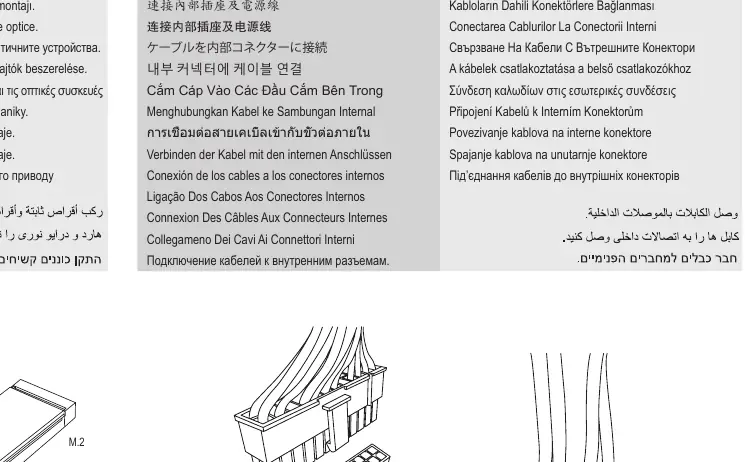
Verbinden Sie die Gehäusekabel (z. B. Power-Schalter, Reset-Schalter, HDD-LED) mit den entsprechenden internen Stiftleisten auf dem Mainboard. Beachten Sie hierbei die Beschriftung auf dem Mainboard.
Peripheriegeräte
Schließen Sie externe Geräte wie Tastatur, Maus, Monitor und andere Peripheriegeräte an die rückseitigen Anschlüsse des Mainboards an.
Herstellerinformationen
GIGA-BYTE Technology Co., Ltd.
Praktische Hilfe
Typische Probleme
System startet nicht
Überprüfen Sie, ob alle Stromkabel (24-Pin und CPU-Strom) fest sitzen und ob der Arbeitsspeicher korrekt eingerastet ist.
Kein Bild auf dem Monitor
Stellen Sie sicher, dass der Monitor an die Grafikkarte (falls vorhanden) und nicht an den Mainboard-Anschluss angeschlossen ist, sofern keine integrierte Grafikeinheit genutzt wird.
Vor der Verwendung
- CPU korrekt ausgerichtet (Pin 1 beachten)
- Mainboard-Abstandshalter im Gehäuse installiert
- RAM-Module fest in den Slots eingerastet
- Alle Stromkabel (24-pin, CPU-Power) verbunden
- Gehäuseanschlüsse (Power/Reset) korrekt auf die Stiftleisten gesteckt
Abbildungen und Diagramme
- CPU-Sockel: Achten Sie auf die Ausrichtung der Kerben und die Markierung für Pin 1.
- Interne Anschlüsse: Die Stiftleisten für Gehäusefrontanschlüsse (HDD LED, Reset SW) sind oft gruppiert; prüfen Sie die Beschriftung auf dem Mainboard.
Modellkompatibilität
- Die Installationsreihenfolge kann je nach Gehäuse und verwendeten Komponenten variieren.
- Detaillierte Anweisungen finden Sie auf der GIGABYTE-Website.

Autor der Aufbereitung
Thomas Schneider
Redakteur für technische Anleitungen
Prüft Bedienungsanleitungen mit Fokus auf Struktur, Sicherheitshinweise und schnelle Orientierung für Nutzerinnen und Nutzer.