Computer / Laptops
Benutzerhandbuch für Laptop DELL Inspiron 16 Plus 7640
Detailliertes Benutzerhandbuch für den DELL Inspiron 16 Plus 7640. Erfahren Sie alles über die Anschlüsse, die Ersteinrichtung, technische Spezifikationen und wichtige Sicherheitshinweise für Ihr Gerät.
Schnelle Antworten aus der Anleitung
Kurze Antwort
- Der DELL Inspiron 16 Plus 7640 ist ein leistungsstarker Laptop mit 14. Gen Intel Ultra Prozessor, 16-Zoll 2.5K Display und Thunderbolt 4 Anschlüssen. Die Ersteinrichtung erfolgt durch Anschließen des Netzteils und Befolgen der Windows-Installationsschritte. S. 12, 14, 16
Wichtigste Schritte
- Ersteinrichtung S. 12
- Service Tag finden S. 10, 11
Erste Inbetriebnahme
- Schließen Sie das Netzteil an und drücken Sie den Einschaltknopf. S. 12
Probleme und Lösungen
Akku-Status-LED blinkt gelb
Der Akkustand ist kritisch. Schließen Sie das Netzteil an.
S. 8, 11Technische Daten
| Parameter | Wert | Hinweis | Seiten |
|---|---|---|---|
| Display | 16-inch, 2.5K, 120Hz | Auflösung 2560 x 1600 | S. 22, 23 |
| Prozessor | Intel Ultra 7 155H | 14. Generation, 14 Kerne | S. 14 |
Wo es im PDF steht
- Anschlüsse rechts S. 7
- Anschlüsse links S. 7
- Spezifikationen S. 14, 24
Inhaltsverzeichnis
Abbildungen aus der Anleitung
Bild zum Vergrößern anklickenWichtige Informationen aus der Anleitung
Dieses Dokument dient als umfassendes Benutzerhandbuch für den DELL Inspiron 16 Plus 7640. Es enthält Anweisungen zur Ersteinrichtung, eine Übersicht der Anschlüsse, detaillierte technische Spezifikationen sowie Hinweise zur Wartung und Fehlerbehebung. Bitte beachten Sie, dass die Abbildungen je nach bestellter Konfiguration leicht abweichen können.
Ersteinrichtung
Um Ihren Laptop in Betrieb zu nehmen, führen Sie die folgenden Schritte aus:
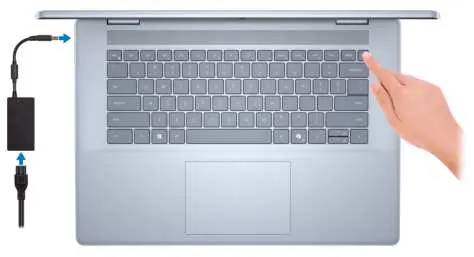
- Schließen Sie das Netzteil an den Stromanschluss des Laptops an.
- Drücken Sie den Einschaltknopf, um das Gerät zu starten.
- Folgen Sie den Anweisungen auf dem Bildschirm, um die Windows-Einrichtung abzuschließen.
- Stellen Sie eine Verbindung mit einem Netzwerk her, um Windows-Updates zu erhalten.
- Melden Sie sich mit einem Microsoft-Konto an oder erstellen Sie ein Offline-Konto.
- Geben Sie auf dem Bildschirm "Support and Protection" Ihre Kontaktdaten ein.
Anschlüsse und Bedienelemente
Das Gerät verfügt über verschiedene Anschlüsse für Peripheriegeräte:
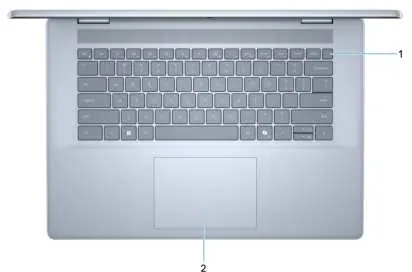
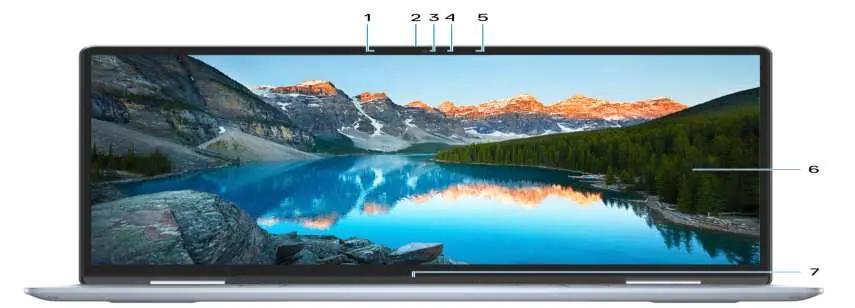
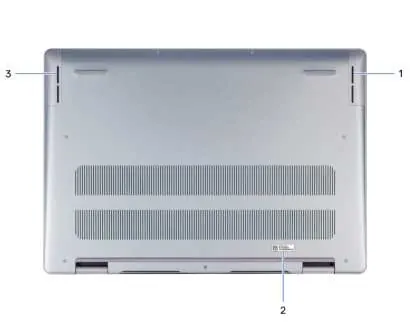
- Rechte Seite: microSD-Kartensteckplatz, universeller Audioanschluss, zwei USB 3.2 Gen 1 Anschlüsse.
- Linke Seite: Netzadapteranschluss, HDMI 2.1 Anschluss, Thunderbolt 4 Anschluss (unterstützt Power Delivery und DisplayPort).
- Oberseite: Einschaltknopf (optional mit Fingerabdruckleser), Touchpad.
- Vorderseite: Kamera mit Sichtschutzblende, Mikrofone, Lautsprecher.
Technische Spezifikationen
Der Inspiron 16 Plus 7640 bietet leistungsstarke Komponenten:
- Prozessor: 14. Generation Intel Ultra 7 155H.
- Speicher: DDR5-Speicher mit bis zu 32 GB Konfiguration.
- Display: 16-Zoll, 2.5K Auflösung (2560 x 1600), 120 Hz, mit ComfortView Plus Technologie zur Reduzierung von blauem Licht.
- Grafik: Intel Arc Graphics oder NVIDIA GeForce RTX 4050/4060.
- Akku: 6-Zellen, 90 Wh Lithium-Ionen-Akku.
Display und Komfort
Das Display ist mit ComfortView Plus ausgestattet, um die Belastung der Augen durch blaues Licht zu minimieren. Diese Funktion ist ab Werk aktiviert. Es wird empfohlen, einen Betrachtungsabstand von 50 bis 70 cm einzuhalten und regelmäßige Pausen einzulegen.
Support und Wartung
Zur Identifizierung Ihres Geräts bei Support-Anfragen dient das Service-Tag (Service-Tag-Etikett auf der Unterseite). Dell SupportAssist hilft dabei, Hardware- und Softwareprobleme proaktiv zu identifizieren. Bei kritischen Akkuständen leuchtet die Status-LED gelb.
Herstellerinformationen
Dell Inc.
Praktische Hilfe
Typische Probleme
Akku lädt nicht oder ist kritisch
Prüfen Sie die LED-Anzeige. Ein blinkendes gelbes Licht weist auf einen kritischen Akkustand hin. Schließen Sie das Netzteil an.
Display-Einstellungen
Das Gerät verfügt über ComfortView Plus zur Reduzierung von blauem Licht, welches ab Werk aktiviert ist. Keine weitere Konfiguration erforderlich.
Vor der Verwendung
- Netzteil anschließen
- Einschaltknopf drücken
- Windows-Einrichtung folgen
- Mit Netzwerk verbinden
- Dell Apps aus dem Startmenü nutzen
Technische Daten in der Praxis
- Thunderbolt 4
- Unterstützt bis zu 40 Gbit/s, Power Delivery und DisplayPort-Ausgabe.
- ComfortView Plus
- Hardwarebasierte Reduzierung von blauem Licht für weniger Augenbelastung.
Abbildungen und Diagramme
- Die rechte Seite enthält den microSD-Slot, Audio-Jack und USB-Ports.
- Die linke Seite beherbergt den Stromanschluss, HDMI und Thunderbolt 4.
- Die Unterseite zeigt die Position des Service-Tags.
Modellkompatibilität
- Thunderbolt 4 unterstützt zwei 4K-Displays oder ein 8K-Display.
- Ein USB-C-auf-DisplayPort-Adapter ist separat erhältlich für DisplayPort-Geräte.

Autor der Aufbereitung
Markus Weber
Dokumentationsanalyst
Bereitet PDF-Handbücher für klare Produktseiten auf und achtet darauf, dass technische Angaben präzise und nachvollziehbar bleiben.