Stromversorgung / Solar-Wechselrichter
Firmware-Update-Anleitung für Fortress Power 10KW Wechselrichter
Detaillierte Anleitung zum Aktualisieren der LCD-Firmware Ihres Fortress Power 10KW Wechselrichters. Erfahren Sie, wie Sie den USB-Stick vorbereiten, die Firmware installieren und den Update-Status überprüfen.
Inhaltsverzeichnis
Abbildungen aus der Anleitung
Bild zum Vergrößern anklickenWichtige Informationen zum Firmware-Update
Diese Anleitung beschreibt den Prozess zur Aktualisierung der LCD-Firmware für den Fortress Power 10KW Wechselrichter. Ein Firmware-Update wird empfohlen, um von neuen Funktionen des Wechselrichters zu profitieren. Für den Vorgang benötigen Sie lediglich einen USB-Stick und einen Laptop.
Vorbereitung des USB-Sticks
Bevor Sie das Update starten, muss der USB-Stick korrekt vorbereitet werden:
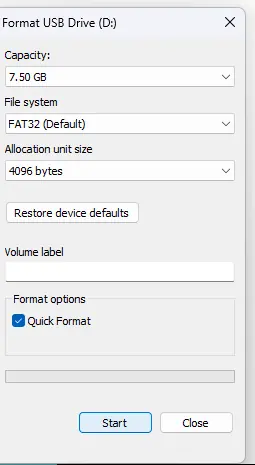
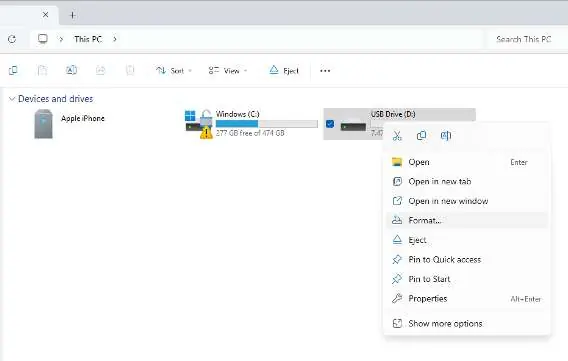
- Kapazität: Verwenden Sie einen USB-Stick mit maximal 16 GB (unterstützt werden 16 GB, 8 GB, 4 GB oder 2 GB).
- Formatierung: Formatieren Sie den USB-Stick an Ihrem PC.
- Dateisystem: Wählen Sie als Dateisystem FAT32.
- Zuordnungseinheit: Stellen Sie die Zuordnungseinheit auf 4096 Bytes ein.
- Dateipfad: Entpacken Sie die ZIP-Datei und kopieren Sie den extrahierten Ordner auf den USB-Stick. Der Ordnername muss exakt DWIN_SET lauten.
Durchführung des Firmware-Updates
- Schalten Sie den Wechselrichter aus, indem Sie den PV-Trennschalter und alle Sicherungen ausschalten.
- Verbinden Sie den USB-Stick mit dem USB2-Anschluss auf der Schnittstellenplatine.
- Schalten Sie den Wechselrichter wieder ein.
- Der Bildschirm zeigt den Update-Vorgang an. Dieser bleibt für etwa 4 Minuten auf der Seite stehen, bevor sich der Bildschirm automatisch neu startet.
- Wenn das Update erfolgreich war, erscheint die normale Startseite.
- Entfernen Sie den USB-Stick (der USB2-Anschluss unterstützt Hot-Plugging).
Überprüfung des Updates
Nach dem Neustart können Sie die LCD-Versionsnummer in der rechten unteren Ecke des Displays überprüfen. Alternativ finden Sie die LCD- oder Firmware-Version des Wechselrichters auf der Seite "Device info".
Technischer Support
Bei Fragen oder Problemen steht Ihnen der technische Support zur Verfügung:
- Telefon (Technischer Support): (877) 497-6937
- Telefon (Spanisch): (215) 710-8960
- Support-Tickets: https://www.fortresspower.com/support/
- Garantieanträge: https://www.fortresspower.com/warranty/
Offizielle Quellen aus der Anleitung
Praktische Hilfe
Typische Probleme
Update-Bildschirm bleibt hängen
Der Bildschirm bleibt während des Updates für ca. 4 Minuten stehen, bevor er neu startet. Warten Sie diesen Zeitraum ab.
Update startet nicht
Überprüfen Sie, ob der USB-Stick korrekt mit FAT32 und 4096 Bytes Zuordnungseinheit formatiert wurde und der Ordnername 'DWIN_SET' korrekt ist.
Vor der Verwendung
- USB-Stick mit maximal 16 GB Kapazität
- Dateisystem auf FAT32 eingestellt
- Zuordnungseinheit auf 4096 Bytes eingestellt
- Ordner 'DWIN_SET' auf dem USB-Stick vorhanden
Abbildungen und Diagramme
- Die Abbildungen zeigen den Formatierungsprozess am PC (Auswahl FAT32, 4096 Bytes).
- Die Abbildungen zeigen das korrekte Dateiverzeichnis 'DWIN_SET' auf dem USB-Stick.
- Die Abbildungen zeigen den Anschluss des USB-Sticks an die interne Platine des Wechselrichters.
Modellkompatibilität
- Nur USB-Sticks bis maximal 16 GB verwenden.
- Der USB2-Anschluss auf der Schnittstellenplatine ist für das Update zu verwenden.

Autor der Aufbereitung
Markus Weber
Dokumentationsanalyst
Bereitet PDF-Handbücher für klare Produktseiten auf und achtet darauf, dass technische Angaben präzise und nachvollziehbar bleiben.