Computer / Laptops
Neuinstallationsanleitung für Windows für Dell Latitude 7650
Erfahren Sie, wie Sie Windows auf Ihrem Dell Latitude 7650 neu installieren. Diese Anleitung enthält die empfohlene Reihenfolge für die Installation von Treibern, BIOS-Updates und Dell-Anwendungen.
Schnelle Antworten aus der Anleitung
Kurze Antwort
- Die Neuinstallation (Re-imaging) umfasst das Entfernen aller Software und die Neuinstallation des Betriebssystems sowie der Treiber. Dell empfiehlt eine spezifische Reihenfolge: BIOS, Betriebssystem, Chipsatz-Treiber, Netzwerk-Treiber, Updates, Kamera, IRST, Grafik, Audio, Sicherheits-Treiber und Dell-Anwendungen. S. 6
Wichtigste Schritte
- BIOS aktualisieren S. 7
- Treiber herunterladen S. 9, 10
Erste Inbetriebnahme
- Nach der Neuinstallation des Betriebssystems sollten zuerst die BIOS-Updates und dann die Chipsatz-Treiber installiert werden. S. 6
Probleme und Lösungen
Dockingstation funktioniert nicht
BIOS und Dockingstation-Treiber auf die neueste Version aktualisieren.
S. 13Wo es im PDF steht
- Reihenfolge der Neuinstallation S. 6
- BIOS-Update S. 7
Inhaltsverzeichnis
Wichtige Informationen zur Neuinstallation
Diese Anleitung richtet sich an Computeradministratoren und beschreibt den Prozess der Neuinstallation (Re-imaging) für den Dell Latitude 7650. Die Informationen gelten ausschließlich für Computer, die mit dem Betriebssystem Windows 11 ausgeliefert wurden. Vor der Neuinstallation wird dringend empfohlen, alle Daten zu sichern. Dell Technologies empfiehlt, Gerätetreiber ausschließlich von der offiziellen Dell-Support-Website herunterzuladen, um Leistungsprobleme, Systemabstürze oder Sicherheitsrisiken zu vermeiden.
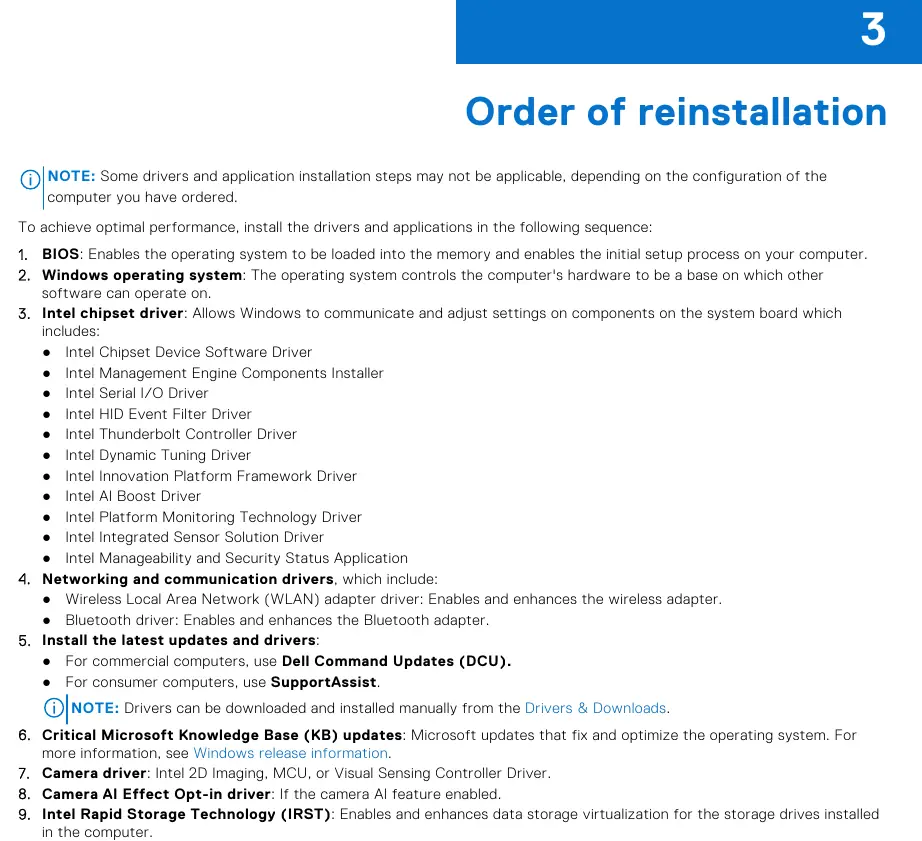
Reihenfolge der Neuinstallation
Um eine optimale Systemleistung zu gewährleisten, sollten Treiber und Anwendungen in der folgenden Reihenfolge installiert werden:
- BIOS: Ermöglicht das Laden des Betriebssystems.
- Windows-Betriebssystem: Die Basis für alle weiteren Softwarekomponenten.
- Intel Chipsatz-Treiber: Beinhaltet verschiedene Intel-Komponenten wie Management Engine, Serial I/O, HID Event Filter, Thunderbolt Controller, Dynamic Tuning, AI Boost, Platform Monitoring, Integrated Sensor Solution und Manageability Status.
- Netzwerk- und Kommunikationstreiber: WLAN- und Bluetooth-Adapter.
- Updates: Verwendung von Dell Command Updates (DCU) für kommerzielle Computer oder SupportAssist für Consumer-Geräte.
- Microsoft KB-Updates: Optimierungen für das Betriebssystem.
- Kamera-Treiber: Intel 2D Imaging, MCU oder Visual Sensing Controller.
- Kamera AI Effect Opt-in Treiber: Falls die KI-Funktion der Kamera aktiviert ist.
- Intel Rapid Storage Technology (IRST): Für Datenspeicher-Virtualisierung.
- Grafiktreiber: Optimiert die Videoleistung und unterstützt Funktionen wie Power Management und Multi-Monitor-Betrieb.
- Audiotreiber: Steuert den Audio-Controller.
- Sicherheitstreiber: Dell ControlVault3 Plus Treiber und Firmware.
- Dell Anwendungen: Dell Command Update und Dell Optimizer.
BIOS-Aktualisierung und TPM
Es wird empfohlen, das BIOS zu aktualisieren, wenn ein Update verfügbar ist oder das Systemboard ausgetauscht wurde. Besuchen Sie dazu die Dell-Support-Website, geben Sie Ihr Modell oder den Service-Tag ein und wählen Sie die Kategorie BIOS. Für die TPM-Konfiguration (Trusted Platform Module) starten Sie den Computer neu, drücken Sie F2, um das BIOS-Setup aufzurufen, und navigieren Sie zum Bereich Security, um TPM-Optionen zu aktivieren oder zu deaktivieren.
Dell Thunderbolt Dock WD22TB4
Wenn Sie eine Dell Thunderbolt Dockingstation WD22TB4 verwenden, müssen Sie zwingend das BIOS des Computers sowie die Treiber der Dockingstation auf die neuesten Versionen aktualisieren, bevor Sie die Dockingstation verwenden. Ältere Versionen können dazu führen, dass die Dockingstation nicht erkannt wird oder nicht optimal funktioniert.
Support und Hilfe
Für weitere Unterstützung können Sie die Dell-Support-Website unter www.dell.com/support besuchen. Dort finden Sie Treiber, Handbücher, Diagnose-Tools und Wissensdatenbank-Artikel. Ihr Computer ist über den Service-Tag oder den Express-Service-Code eindeutig identifizierbar.
Offizielle Quellen aus der Anleitung
Herstellerinformationen
Dell Inc.
Praktische Hilfe
Typische Probleme
Die Dockingstation wird nicht erkannt oder funktioniert nicht optimal.
Aktualisieren Sie das BIOS des Computers und die Treiber der Dockingstation auf die neuesten verfügbaren Versionen von der Dell-Support-Website.
Systemleistungsprobleme oder Treiberfehler nach der Neuinstallation.
Stellen Sie sicher, dass die Treiber in der empfohlenen Reihenfolge (BIOS -> OS -> Chipsatz -> Netzwerk -> etc.) installiert wurden.
Vor der Verwendung
- Sichern Sie alle wichtigen Daten vor Beginn der Neuinstallation.
- Stellen Sie sicher, dass Sie über Administratorrechte verfügen.
- Verwenden Sie ausschließlich Treiber von der offiziellen Dell-Support-Website.
- Stellen Sie sicher, dass das Gerät mit Windows 11 ausgeliefert wurde.
- Halten Sie den Service-Tag oder Express-Service-Code für den Support bereit.
Modellkompatibilität
- Diese Anleitung gilt nur für Computer, die mit Windows 11 ausgeliefert wurden.

Autor der Aufbereitung
Markus Weber
Dokumentationsanalyst
Bereitet PDF-Handbücher für klare Produktseiten auf und achtet darauf, dass technische Angaben präzise und nachvollziehbar bleiben.