Computer / Laptops
Neuinstallationsanleitung für Dell Precision 5690
Erfahren Sie, wie Sie das Betriebssystem und die Treiber auf Ihrem Dell Precision 5690 neu installieren. Diese Anleitung enthält die empfohlene Reihenfolge der Treiberinstallation, BIOS-Updates und Tipps zur Fehlerbehebung.
Schnelle Antworten aus der Anleitung
Kurze Antwort
- Die Anleitung beschreibt die korrekte Reihenfolge der Neuinstallation von Betriebssystem, Treibern und Anwendungen für das Dell Precision 5690, um eine optimale Systemleistung sicherzustellen. S. 5, 7
Wichtigste Schritte
- BIOS aktualisieren S. 8
- Treiber in der korrekten Reihenfolge installieren S. 7
Probleme und Lösungen
System startet nicht nach BIOS-Update
CMOS-Einstellungen zurücksetzen.
S. 8Wartung und Reset
- CMOS-Einstellungen zurücksetzen S. 8
Wo es im PDF steht
- Installationsübersicht S. 5
- Reihenfolge der Neuinstallation S. 7
- BIOS-Aktualisierung S. 8
Inhaltsverzeichnis
Wichtige Informationen aus der Anleitung
Diese Anleitung richtet sich an Systemadministratoren und beschreibt den Prozess der Neuinstallation des Betriebssystems und der Treiber für das Dell Precision 5690. Eine korrekte Neuinstallation ist erforderlich, wenn die Software beschädigt ist oder das System auf einen Werkszustand zurückgesetzt wurde. Wichtig: Sichern Sie alle Daten, bevor Sie mit der Neuinstallation beginnen, da dieser Vorgang zum Datenverlust führen kann.
Reihenfolge der Neuinstallation
Um eine optimale Systemleistung zu gewährleisten, müssen Treiber und Anwendungen in der folgenden Reihenfolge installiert werden:
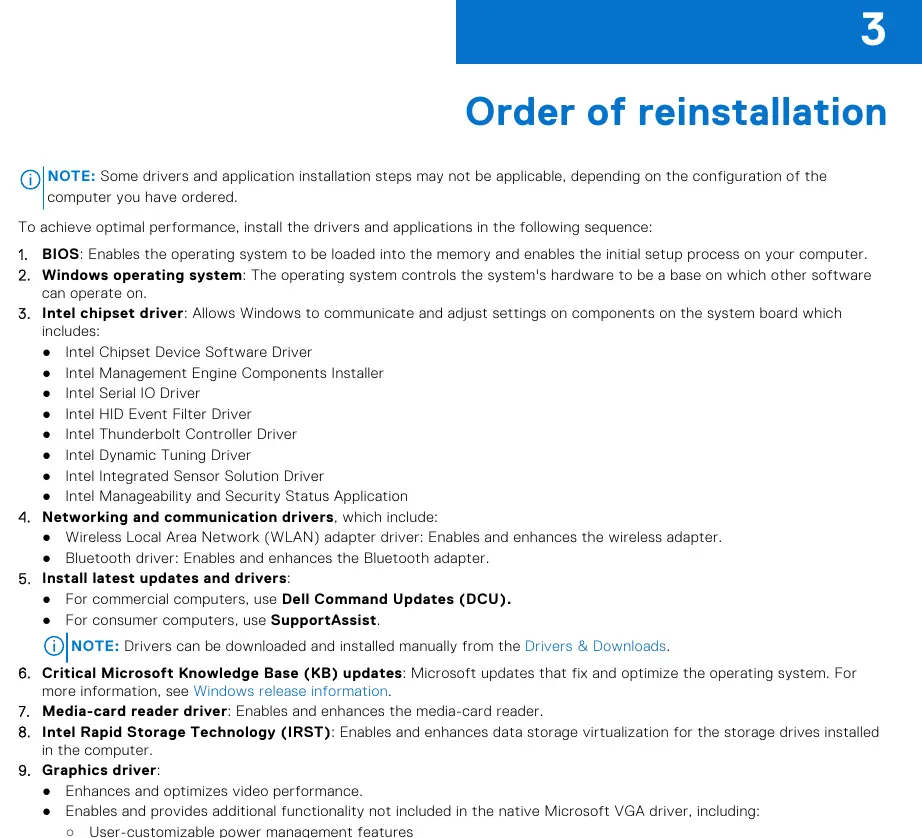
- BIOS: Ermöglicht das Laden des Betriebssystems.
- Windows-Betriebssystem: Die Basis für alle weiteren Softwarekomponenten.
- Intel Chipsatz-Treiber: Ermöglicht die Kommunikation zwischen Windows und Systemboard-Komponenten.
- Netzwerk- und Kommunikationstreiber: WLAN- und Bluetooth-Adapter.
- Updates: Dell Command Updates (DCU) für kommerzielle oder SupportAssist für Consumer-Computer.
- Kritische Microsoft KB-Updates: Optimieren das Betriebssystem.
- Medienkartenleser-Treiber: Aktiviert den Kartenleser.
- Intel Rapid Storage Technology (IRST): Ermöglicht Speicher-Virtualisierung.
- Grafiktreiber: Optimiert die Videoleistung.
- Audiotreiber: Aktiviert den Audiocontroller.
- Sicherheitstreiber: Goodix Fingerabdrucksensor und Dell ControlVault3.
- Kameratreiber: Intel 2D Imaging/MCU/Visual Sensing Controller.
- Dell-Anwendungen: Dell Update und Dell Optimizer.
BIOS-Aktualisierung und -Einstellungen
Es wird empfohlen, das BIOS zu aktualisieren, wenn ein Update verfügbar ist oder das Systemboard ausgetauscht wurde. Besuchen Sie dazu die Dell-Support-Website, geben Sie Ihr Modell oder Service-Tag ein und wählen Sie die Kategorie BIOS. Wenn das System nach einem BIOS-Update nicht mehr startet, müssen die CMOS-Einstellungen zurückgesetzt werden. Das Trusted Platform Module (TPM) kann im BIOS-Setup unter dem Menüpunkt Sicherheit konfiguriert werden.
Neuinstallation von Treibern und Anwendungen
Verwenden Sie für alle Treiber und Anwendungen ausschließlich die offizielle Dell-Support-Website. Die Installation von Treibern aus nicht autorisierten Quellen kann zu Systeminstabilität, Bluescreens oder Sicherheitsrisiken führen. Suchen Sie auf der Support-Seite nach Ihrem spezifischen Modell, um die korrekten Treiber für Ihr Betriebssystem (Windows 10 oder 11) zu erhalten.
Dockingstationen
Für die Verwendung der Dell Dockingstationen WD19 und WD22TB4 ist es zwingend erforderlich, sowohl das BIOS des Computers als auch die Treiber der Dockingstation auf die neuesten Versionen zu aktualisieren. Veraltete Software kann dazu führen, dass die Dockingstation nicht erkannt wird oder nicht ordnungsgemäß funktioniert.
Herstellerinformationen
Dell Inc.
Praktische Hilfe
Typische Probleme
System startet nach BIOS-Update nicht
Führen Sie einen BIOS-Reset durch, indem Sie die CMOS-Einstellungen zurücksetzen.
Dockingstation wird nicht erkannt
Aktualisieren Sie das BIOS des Computers und die Treiber der Dockingstation auf die neuesten Versionen.
Vor der Verwendung
- Sichern Sie alle wichtigen Daten vor der Neuinstallation.
- Stellen Sie sicher, dass Sie über Administratorrechte verfügen.
- Verwenden Sie nur Treiber von der offiziellen Dell-Support-Website.
- Überprüfen Sie, ob Windows 10 oder 11 installiert ist.
- Stellen Sie sicher, dass das BIOS auf dem neuesten Stand ist.
Modellkompatibilität
- Diese Anleitung gilt nur für Computer mit Windows 10 oder Windows 11.
- Die Installation von Treibern von Nicht-Dell-Websites wird nicht empfohlen.

Autor der Aufbereitung
Thomas Schneider
Redakteur für technische Anleitungen
Prüft Bedienungsanleitungen mit Fokus auf Struktur, Sicherheitshinweise und schnelle Orientierung für Nutzerinnen und Nutzer.