Computer / Laptops
Kurzanleitung für das Notebook Acer Aspire 1810T/1410 Series
Erfahren Sie alles über Ihr Acer Aspire 1810T/1410 Notebook mit dieser Kurzanleitung. Enthält eine Übersicht der Anschlüsse, Hotkeys, Spezifikationen und Hardware-Komponenten.
Schnelle Antworten aus der Anleitung
Kurze Antwort
- Dies ist eine Kurzanleitung für die Acer Aspire 1810T/1410 Serie, die einen Überblick über die Hardware, Anschlüsse, Tastaturkürzel und technische Spezifikationen bietet. S. 1, 3
Wichtigste Schritte
- Zugriff auf das vollständige Handbuch S. 3
- Hotkeys verwenden S. 6
Probleme und Lösungen
Adobe Reader nicht installiert
Klicken Sie auf 'AcerSystem User Guide', um das Installationsprogramm für Adobe Reader zu starten.
S. 3Technische Daten
| Parameter | Wert | Hinweis | Seiten |
|---|---|---|---|
| Display | 11.6 Zoll | Bildschirmdiagonale | S. 11 |
| Gewicht | 1.35 kg | Gesamtgewicht des Geräts | S. 11 |
| Arbeitsspeicher | Bis zu 4 GB | Maximal unterstützter RAM | S. 11 |
Wo es im PDF steht
- Tour durch das Notebook S. 4, 5, 7, 8
- Technische Daten S. 11, 12
Inhaltsverzeichnis
Abbildungen aus der Anleitung
Bild zum Vergrößern anklickenWichtige Informationen aus der Anleitung
Diese Kurzanleitung bietet einen schnellen Überblick über die Funktionen und Hardware Ihres Acer Notebooks. Für detaillierte Informationen zu Systemdienstprogrammen, Datenwiederherstellung, Fehlerbehebung sowie Garantie- und Sicherheitsbestimmungen lesen Sie bitte das AcerSystem User Guide, das auf Ihrem Notebook vorinstalliert ist. Sie finden es unter: Start -> Alle Programme -> AcerSystem -> AcerSystem User Guide.
Tour durch das Acer Notebook
Das Notebook verfügt über verschiedene Anschlüsse und Bedienelemente, die auf die verschiedenen Seiten verteilt sind:
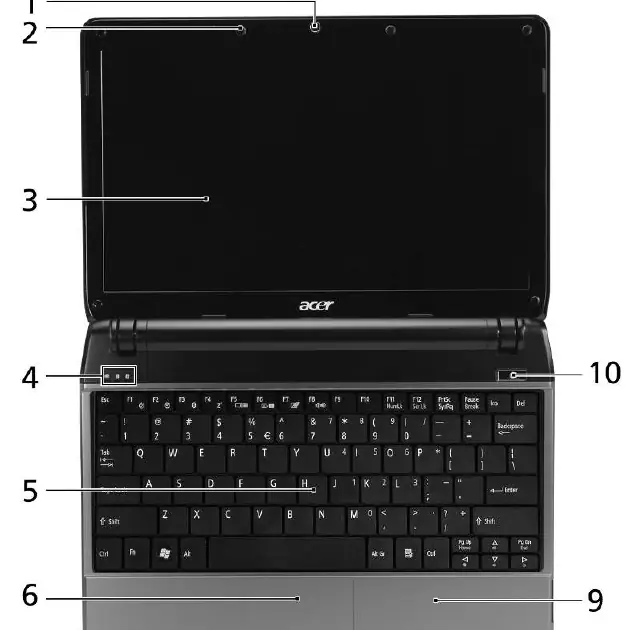
- Oberseite: Enthält die Webcam, das Mikrofon, den Bildschirm, die Tastatur, das Touchpad sowie Statusanzeigen für Strom, Akku, Bluetooth und WLAN.
- Vorderseite: Hier befinden sich Schalter für die Bluetooth- und WLAN-Kommunikation sowie die Lautsprecher.
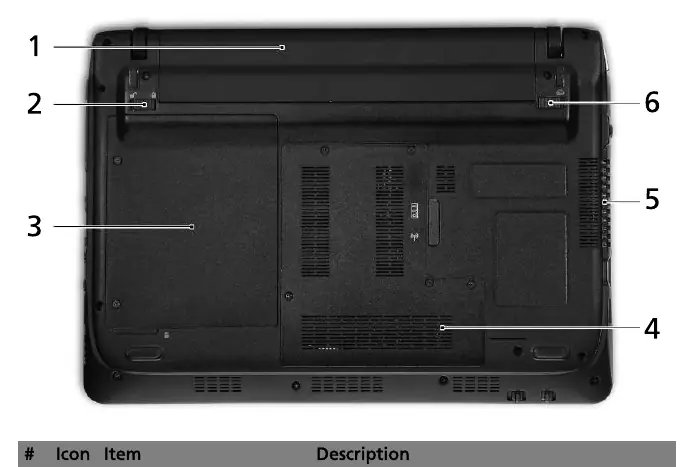
- Rückseite: Beherbergt den Akkuschacht.
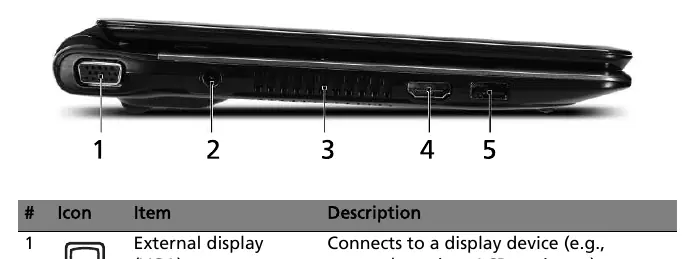
- Linke Seite: Ausgestattet mit einem VGA-Anschluss für externe Displays, DC-In-Buchse, Lüftungsschlitzen, HDMI-Anschluss und einem USB 2.0-Port.
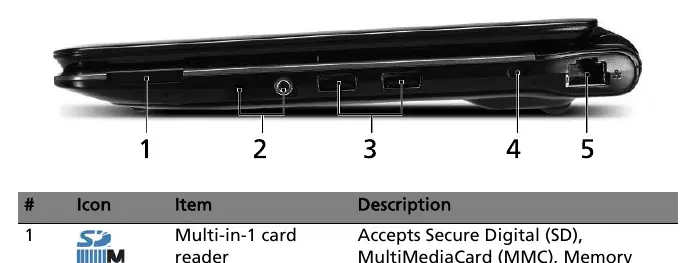
- Rechte Seite: Bietet einen Multi-in-1-Kartenleser, Audio-Anschlüsse (Kopfhörer/Lautsprecher/S/PDIF und Mikrofon), einen weiteren USB 2.0-Port, einen Kensington-Lock-Slot und einen Ethernet-Anschluss (RJ-45).
- Unterseite: Zugang zum Akkuschacht, Akkufachverriegelung, Festplattenschacht, Speicherfach und Lüftungsschlitzen.
Tastatur-Hotkeys
Das Notebook verwendet Tastenkombinationen für den schnellen Zugriff auf Steuerelemente. Halten Sie die Fn-Taste gedrückt, während Sie die entsprechende Funktionstaste drücken:
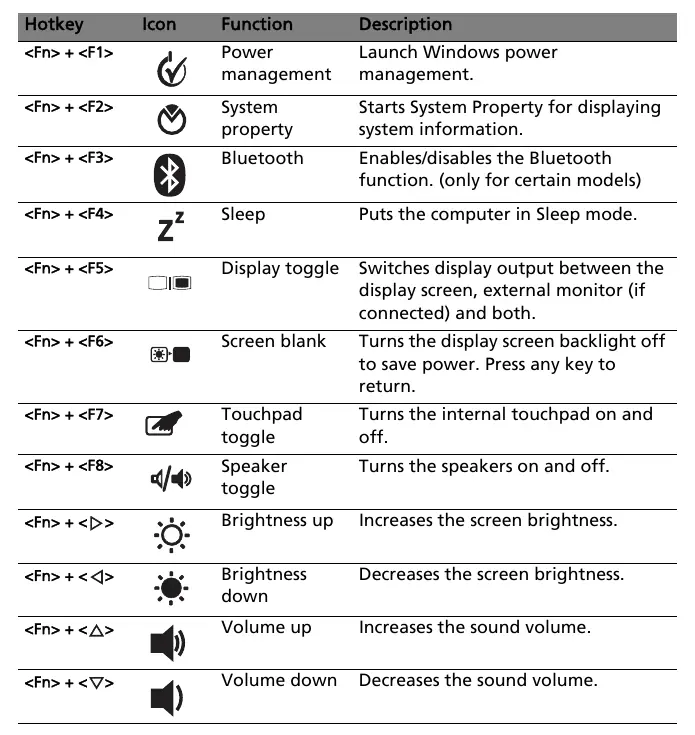
- Fn + F1: Energieverwaltung
- Fn + F2: Systemeigenschaften
- Fn + F3: Bluetooth ein/aus
- Fn + F4: Standby-Modus
- Fn + F5: Anzeige umschalten (Display/Externer Monitor)
- Fn + F6: Bildschirm ausschalten
- Fn + F7: Touchpad ein/aus
- Fn + F8: Lautsprecher ein/aus
- Fn + Pfeiltasten: Helligkeit und Lautstärke anpassen
Technische Daten
Das Gerät ist mit einem Intel Core 2 Solo oder Celeron Prozessor ausgestattet. Der Arbeitsspeicher ist bis auf 4 GB erweiterbar. Das Display bietet eine Auflösung von 1024 x 600 oder 1366 x 768 Pixeln (modellabhängig). Zu den Schnittstellen gehören HDMI, VGA, USB 2.0, Ethernet und ein Multi-in-1-Kartenleser. Das Gerät wiegt ca. 1,35 kg.
Praktische Hilfe
Typische Probleme
Adobe Reader ist nicht installiert
Klicken Sie auf 'AcerSystem User Guide', um das Installationsprogramm für Adobe Reader automatisch zu starten.
Statusanzeige für den Akku leuchtet
Bernsteinfarbenes Licht bedeutet, dass der Akku geladen wird. Ein blaues Licht im AC-Modus zeigt an, dass der Akku vollständig geladen ist.
WLAN oder Bluetooth funktioniert nicht
Überprüfen Sie die physischen Kommunikationsschalter an der Vorderseite des Geräts oder verwenden Sie die Hotkeys (Fn+F3 für Bluetooth).
Vor der Verwendung
- Stellen Sie sicher, dass der Akku korrekt eingesetzt und verriegelt ist.
- Prüfen Sie, ob das Netzteil fest mit der DC-In-Buchse verbunden ist.
- Installieren Sie Adobe Reader, um das vollständige Benutzerhandbuch lesen zu können.
- Achten Sie darauf, die Lüftungsschlitze nicht zu verdecken, um Überhitzung zu vermeiden.
Technische Daten in der Praxis
- Kensington Lock
- Sicherheitsvorrichtung zum Schutz des Notebooks vor Diebstahl mittels eines Sicherheitskabels.
- Multi-in-1 Card Reader
- Unterstützt verschiedene Speicherkartenformate wie SD, MMC, MS, MS PRO und xD.
Abbildungen und Diagramme
- Die Vorderseite enthält Schalter für Bluetooth und WLAN.
- Die linke Seite bietet VGA, HDMI und USB-Anschlüsse.
- Die rechte Seite verfügt über einen Kartenleser, Audio-Anschlüsse und Ethernet.
Modellkompatibilität
- Einige Funktionen wie Bluetooth oder WWAN sind nur bei bestimmten Modellen verfügbar.
- Der Arbeitsspeicher ist auf bis zu 4 GB mittels zweier soDIMM-Module erweiterbar.

Autor der Aufbereitung
Laura Fischer
Fachredakteurin für Gebrauchsanleitungen
Beschreibt zentrale Funktionen, Einsatzbereiche und Hinweise aus Handbüchern in einer kompakten und nutzerfreundlichen Form.