Computer / Laptops
Benutzerhandbuch für Dell Precision 3480 Laptop
Schnellstartanleitung und technisches Handbuch für den Dell Precision 3480 Laptop. Erfahren Sie mehr über Anschlüsse, BIOS-Einstellungen, Hardware-Komponenten und Fehlerbehebung.
Inhaltsverzeichnis
Abbildungen aus der Anleitung
Bild zum Vergrößern anklickenWichtige Informationen aus der Anleitung
Dieses Dokument dient als umfassendes Benutzerhandbuch für den Dell Precision 3480 Laptop. Es enthält detaillierte Informationen zur Hardware-Konfiguration, den technischen Spezifikationen, der Einrichtung des Betriebssystems sowie Anleitungen zur Wartung und Fehlerbehebung. Bitte beachten Sie, dass die Konfiguration Ihres Geräts variieren kann.
Einrichtung des Laptops
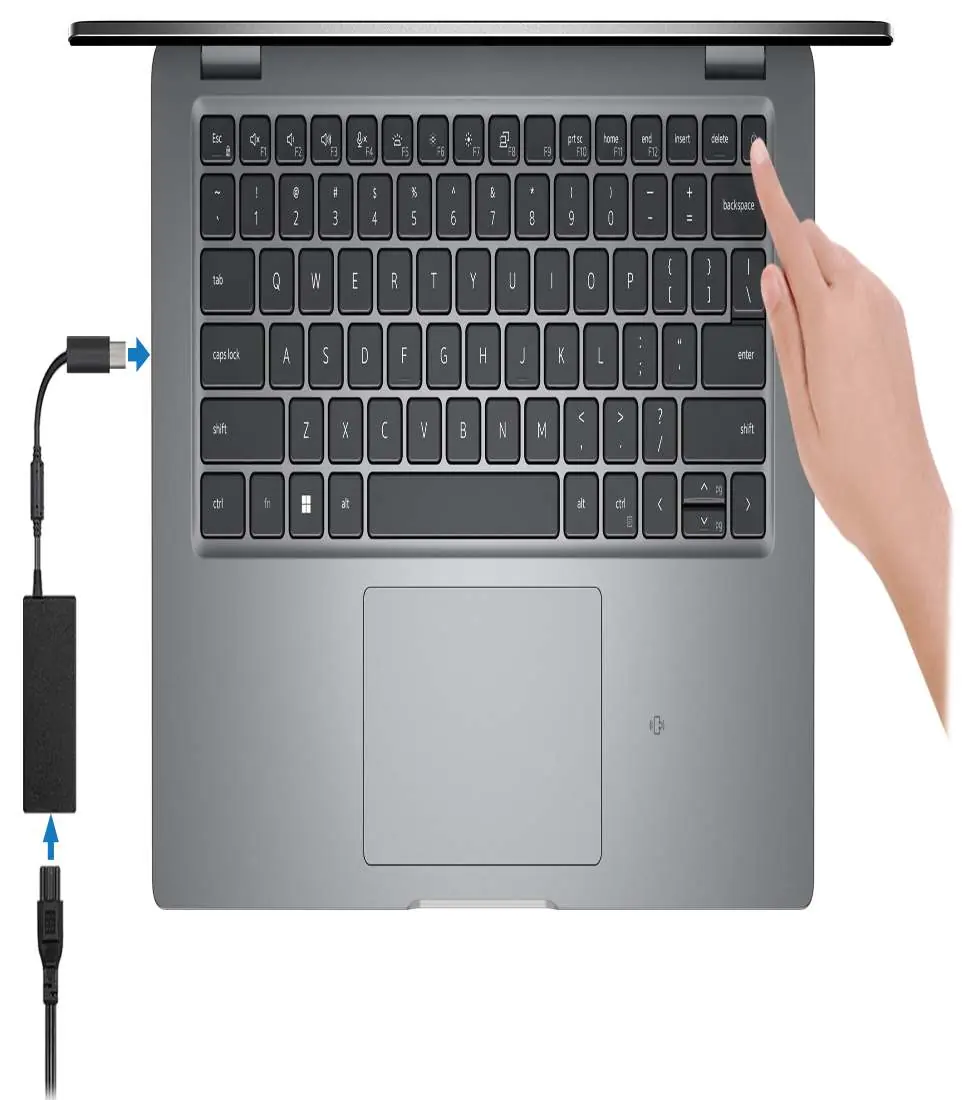
Um den Laptop in Betrieb zu nehmen, schließen Sie das Netzteil an und drücken Sie die Ein-/Aus-Taste. Stellen Sie sicher, dass das Netzteil angeschlossen ist, da sich der Akku während des Transports im Energiesparmodus befinden kann. Folgen Sie anschließend den Anweisungen auf dem Bildschirm, um das Betriebssystem (Windows oder Ubuntu) einzurichten. Es wird empfohlen, Dell-Anwendungen wie SupportAssist und Dell Update zu nutzen, um das System aktuell und optimiert zu halten.
Anschlüsse und Bedienelemente
Der Laptop verfügt über verschiedene Anschlüsse und Bedienelemente:

- Rechte Seite: Audio-Anschluss, USB 3.2 Gen 1 mit PowerShare, HDMI-Anschluss und Sicherheitskabelschlitz.
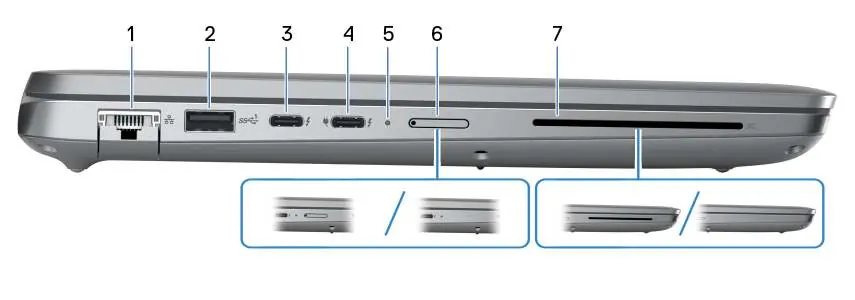
- Linke Seite: Netzwerkanschluss (RJ45), USB 3.2 Gen 1, zwei Thunderbolt 4-Anschlüsse (mit DisplayPort Alt Mode/USB4/Power Delivery), Nano-SIM-Steckplatz und Smart-Card-Leser.
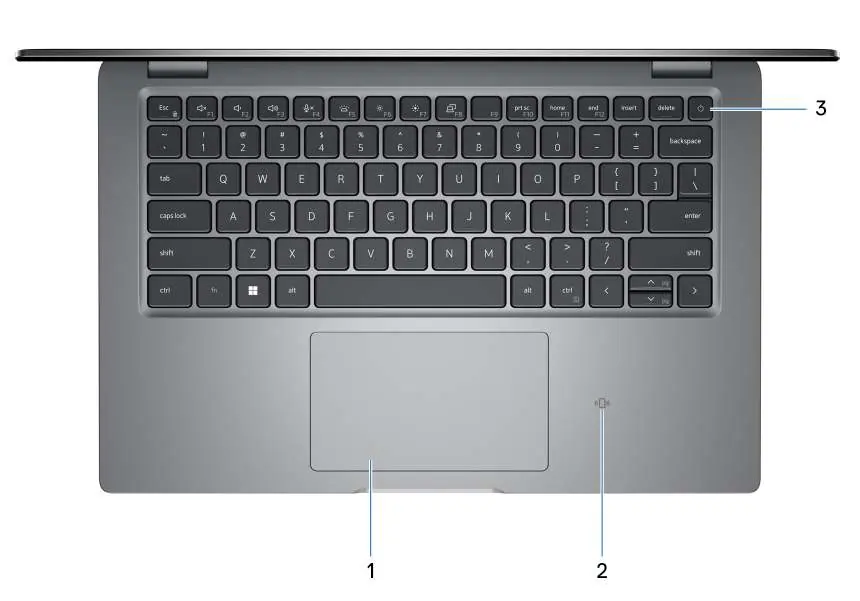
- Oberseite: Touchpad, Ein-/Aus-Taste (optional mit Fingerabdruckleser) und NFC/Kontaktloser Smart-Card-Leser.
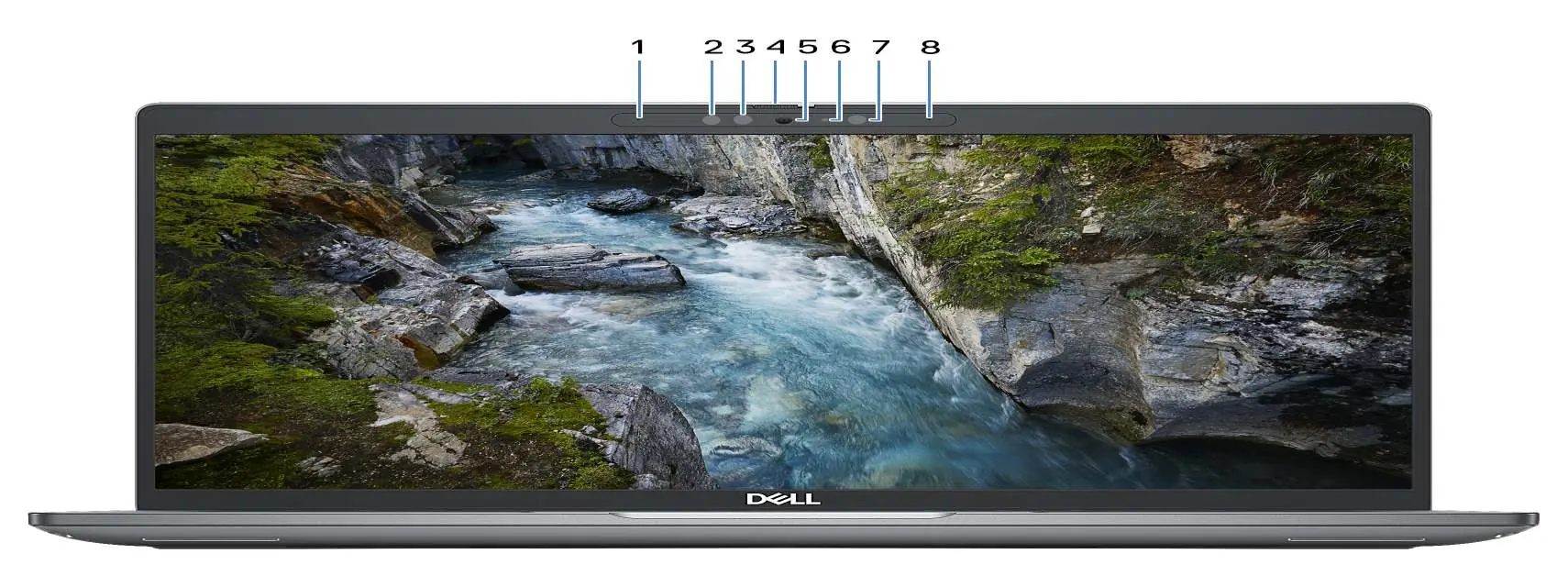
- Display: Integrierte Kamera mit Verschluss, Infrarot-Emitter, Mikrofone und Umgebungslichtsensor.
Technische Spezifikationen
Der Precision 3480 unterstützt verschiedene Konfigurationen:
- Prozessor: Intel Core i5/i7 der 13. Generation.
- Speicher: Zwei SODIMM-Steckplätze, unterstützt DDR4 oder DDR5 (bis zu 64 GB).
- Grafik: Integrierte Intel Iris Xe Grafik oder dedizierte NVIDIA RTX A500.
- Speicher: M.2 2230 Solid-State-Laufwerk.
- Display: 14-Zoll FHD-Display mit verschiedenen Optionen (IPS, ComfortView Plus).
Wartung und Hardware-Komponenten
Das Handbuch beschreibt detailliert, wie Sie interne Komponenten austauschen oder warten können. Dazu gehören:
- Entfernen und Installieren der Bodenabdeckung.
- Austausch von Speichermodulen, SSDs, WLAN-Karten, WWAN-Karten und Lüftern.
- Austausch von Feldersetzbaren Einheiten (FRUs) wie Akku, Knopfzellenbatterie, Kühlkörper, Lautsprecher und Systemplatine.
Sicherheitshinweis: Arbeiten Sie nur an internen Komponenten, wenn Sie mit ESD-Schutzmaßnahmen vertraut sind, um Schäden durch elektrostatische Entladung zu vermeiden.
Fehlerbehebung
Bei Problemen bietet das System integrierte Diagnosewerkzeuge:
- SupportAssist: Führt Systemprüfungen durch und meldet Probleme.
- BIST (Built-in Self-Test): M-BIST und L-BIST (LCD Power Rail Test) zur Diagnose von Hardwarefehlern.
- Diagnose-LEDs: Nutzen Sie die Statusleuchten, um Systemfehler zu identifizieren.
- Hard Reset: Bei Problemen kann ein "Drain residual flea power" (Hard Reset) durchgeführt werden.
Herstellerinformationen
Dell Inc.
Praktische Hilfe
Typische Probleme
Akku lädt nicht oder wird nicht erkannt
Überprüfen Sie den Status der Lade-LED. Wenn sie gelb blinkt, ist der Akku möglicherweise kritisch schwach. Nutzen Sie Dell Power Manager zur Kontrolle der Ladeeinstellungen.
BIOS-Einstellungen sind gesperrt
Sie müssen das System-Setup-Passwort kennen, um Änderungen vorzunehmen. Wenn das Passwort vergessen wurde, ist ein Zurücksetzen des BIOS/CMOS erforderlich.
Laptop lässt sich nicht einschalten
Führen Sie einen Hard Reset durch (Drain residual flea power), indem Sie das Netzteil trennen und die Ein-/Aus-Taste gedrückt halten.
Vor der Verwendung
- Schließen Sie das Netzteil an, um den Akku aus dem Transportmodus zu wecken.
- Drücken Sie die Ein-/Aus-Taste zum Starten.
- Folgen Sie den Anweisungen zur Einrichtung des Betriebssystems (Windows/Ubuntu).
- Verbinden Sie sich mit einem Netzwerk für Updates.
- Registrieren Sie das Produkt über die Dell-Anwendungen.
- Führen Sie Dell Update aus, um die neuesten Treiber zu installieren.
Technische Daten in der Praxis
- Thunderbolt 4
- Vielseitiger Anschluss für Datenübertragung (bis 40 Gbps), Laden und externe Displays.
- ComfortView Plus
- Display-Technologie zur Reduzierung von blauem Licht für augenschonendes Arbeiten.
Abbildungen und Diagramme
- Die Abbildungen der Anschlüsse (Seite 7) zeigen die Position von Audio-, USB-, HDMI- und Netzwerkanschlüssen.
- Die Tastaturansicht (Seite 9) zeigt die Position der Ein-/Aus-Taste und des Fingerabdrucklesers.
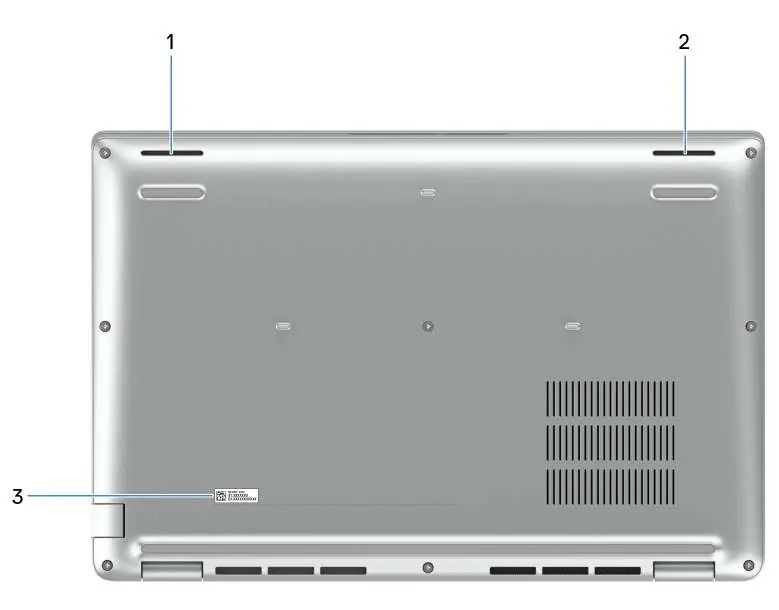
- Die Unterseite (Seite 11) zeigt die Position der Lautsprecher und des Service-Tag-Labels.
Modellkompatibilität
- Die Speicherkompatibilität hängt von der Konfiguration ab (DDR4 oder DDR5, nicht mischbar).
- WWAN-Module sind nur in Modellen verfügbar, die diese Funktion unterstützen.
- Die Verfügbarkeit von eSIM hängt von der Region und dem Mobilfunkanbieter ab.

Autor der Aufbereitung
Laura Fischer
Fachredakteurin für Gebrauchsanleitungen
Beschreibt zentrale Funktionen, Einsatzbereiche und Hinweise aus Handbüchern in einer kompakten und nutzerfreundlichen Form.