Computer / Laptops
Bedienungsanleitung für Laptop DELL Latitude 5420
Schnellstartanleitung und technische Spezifikationen für den Laptop DELL Latitude 5420. Erfahren Sie mehr über Anschlüsse, Tastaturkürzel, Akku-Status und Hardware-Konfigurationen.
Inhaltsverzeichnis
Abbildungen aus der Anleitung
Bild zum Vergrößern anklickenWichtige Informationen aus der Anleitung
Dieses Dokument enthält die Einrichtungsanweisungen und technischen Spezifikationen für den Laptop DELL Latitude 5420. Es deckt die physische Konfiguration, Anschlüsse, Tastaturkürzel sowie detaillierte Hardware-Daten ab.
Einrichtung
Schließen Sie das Netzteil an und drücken Sie den Betriebsschalter. Folgen Sie den Anweisungen auf dem Bildschirm, um Windows einzurichten. Es wird empfohlen, eine Netzwerkverbindung für Updates herzustellen. Nutzen Sie die Dell-Apps wie SupportAssist, Dell Update und Dell Digital Delivery über das Windows-Startmenü.
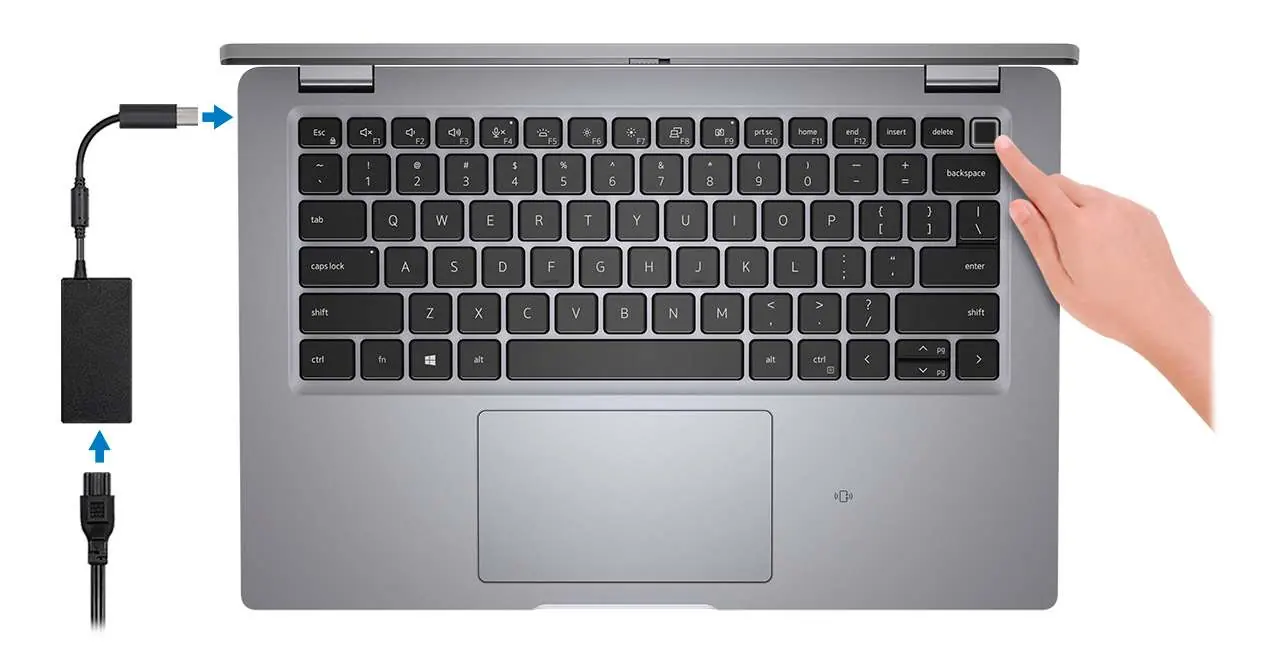
Anschlüsse und Gehäuseansichten
Das Gerät verfügt über verschiedene Anschlüsse an den Seiten:
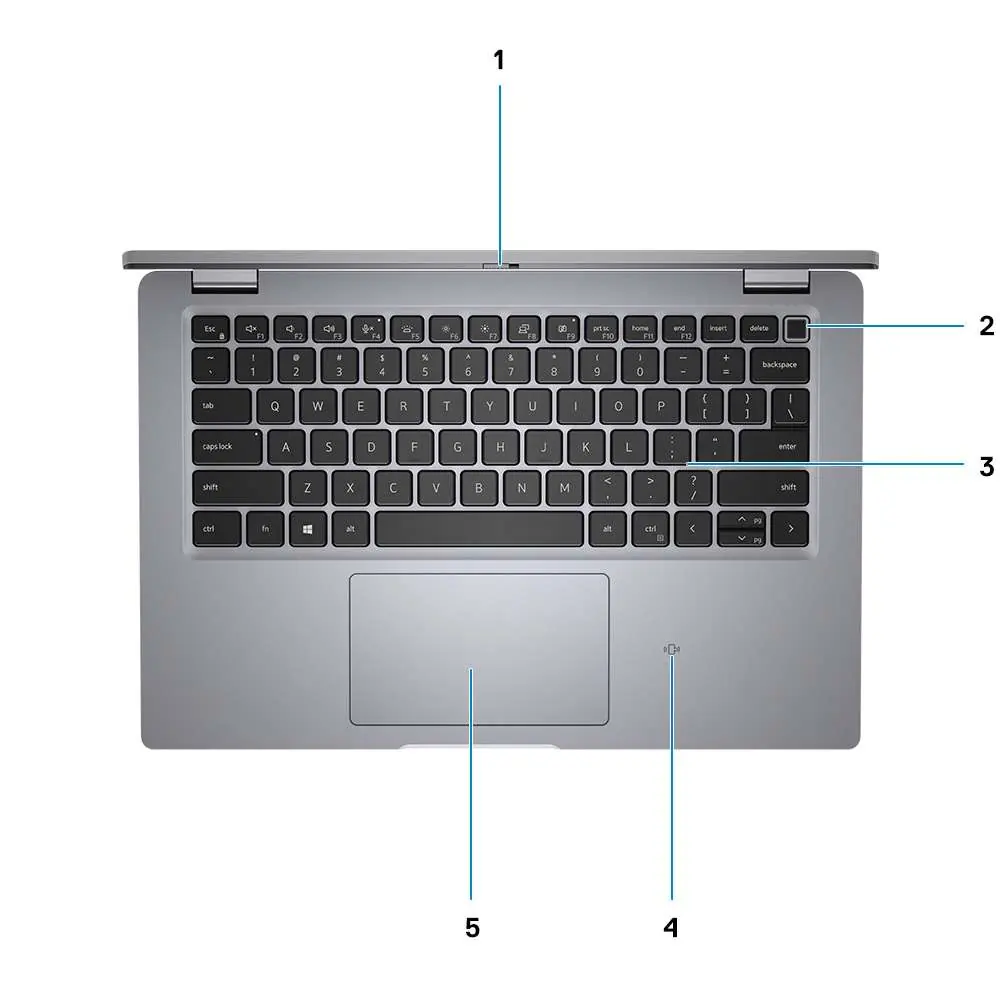
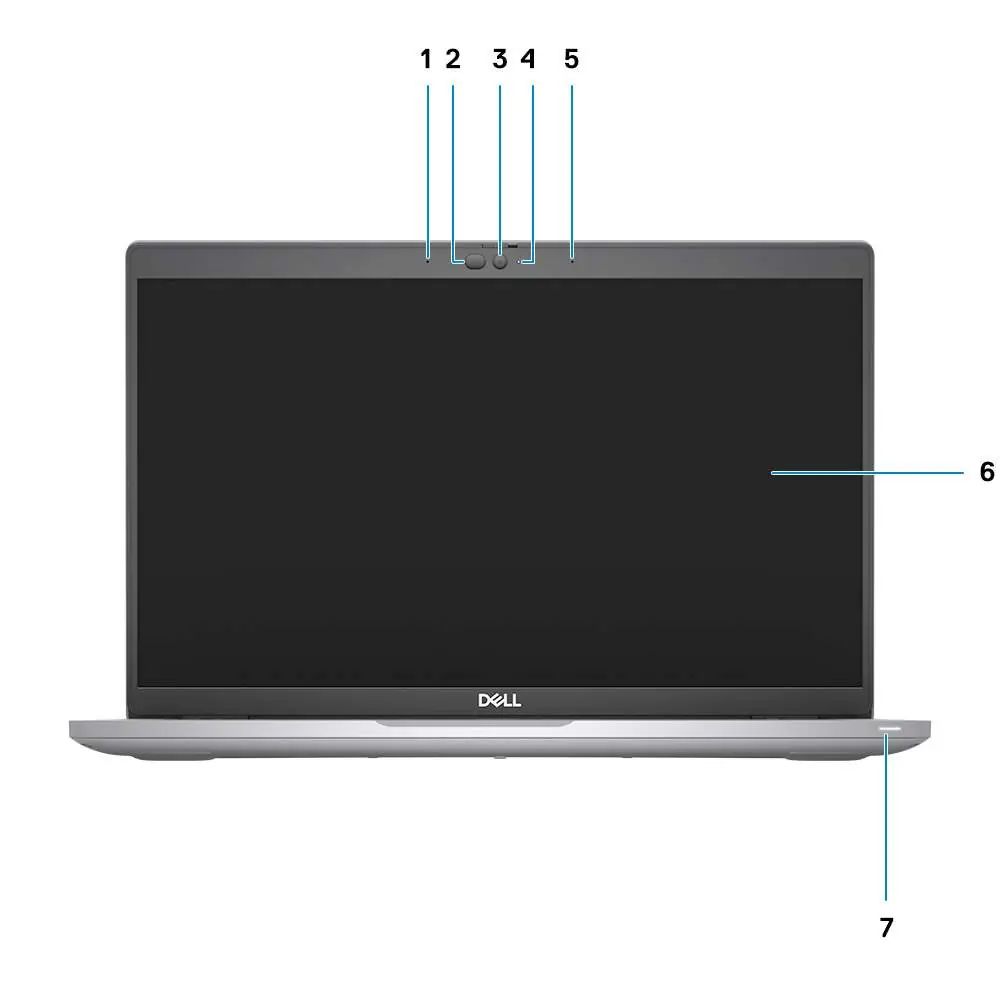
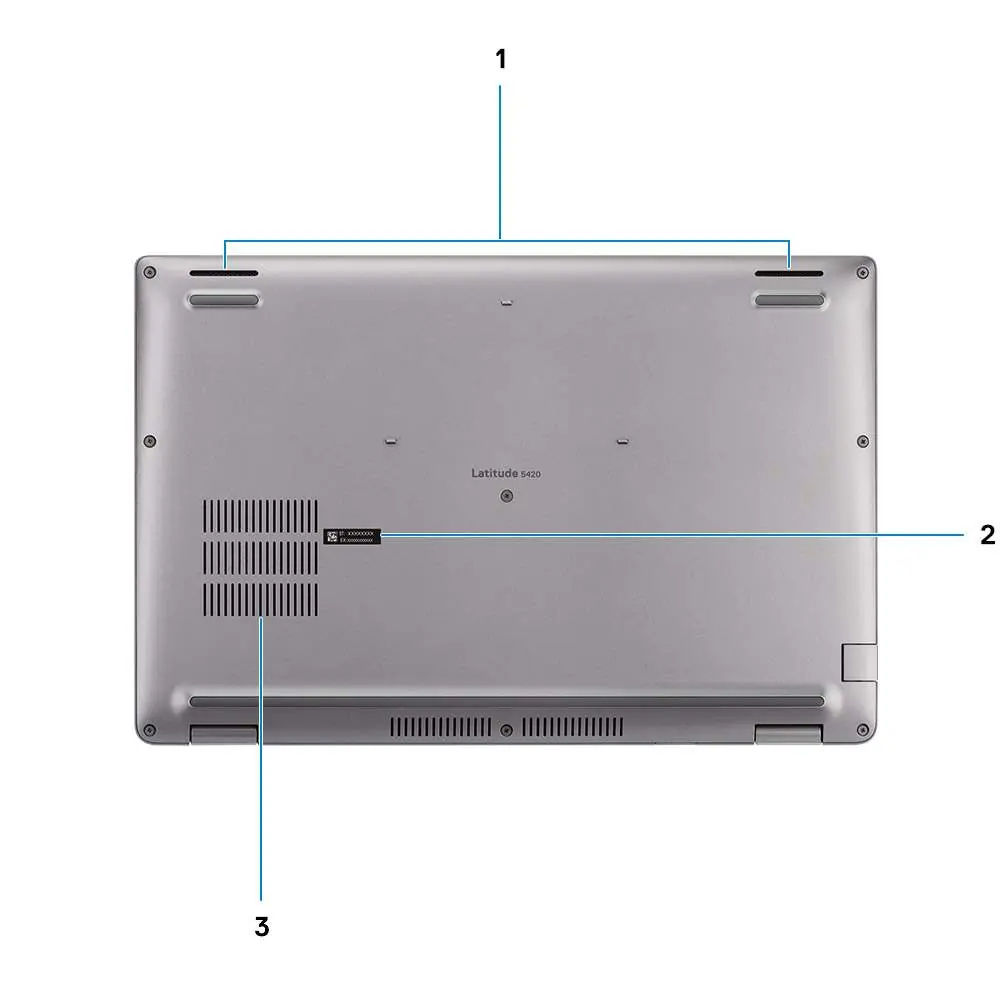
- Rechte Seite: microSD-Kartensteckplatz, universeller Audioanschluss, USB 3.2 Gen 1-Anschlüsse (einer mit PowerShare), HDMI 2.0, RJ45-Ethernet-Anschluss und ein Wedge-förmiger Sicherheitsschloss-Steckplatz.
- Linke Seite: Zwei Thunderbolt 4-Anschlüsse (mit DisplayPort Alt Mode/USB4/Power Delivery), Lüftungsschlitze und optionaler Smartcard-Leser.
- Vorderseite: Kamera (mit optionalem Sichtschutz), Mikrofone, IR-Emitter/Umgebungslichtsensor und Status-LEDs.
- Unterseite: Lautsprecher, Service-Tag-Etikett und Lüftungsschlitze.
Tastaturkürzel
Die Tastatur unterstützt verschiedene Sekundärfunktionen über die Fn-Taste:
- Fn + Esc: Fn-Sperre umschalten.
- Fn + F1-F3: Audio stummschalten, Lautstärke verringern/erhöhen.
- Fn + F6-F7: Bildschirmhelligkeit verringern/erhöhen.
- Fn + F8: Auf externes Display umschalten.
- Fn + F9: Kamera deaktivieren.
Akku-Status und LED-Anzeigen
Die LED am Netzteil oder am Gehäuse zeigt den Ladestatus an:
- Aus: Vollständig geladen (bei Netzbetrieb) oder 11-100% (bei Batteriebetrieb).
- Weiß (leuchtend): Lädt (bei Netzbetrieb).
- Bernsteinfarben (leuchtend): Akkuladung unter 10%.
Technische Spezifikationen
Das Gerät unterstützt verschiedene Konfigurationen:
- Prozessoren: Intel Core i3, i5 und i7 der 10. und 11. Generation.
- Speicher: DDR4, 3200 MHz, bis zu 64 GB (zwei SO-DIMM-Steckplätze).
- Speichermedien: M.2 2230/2280 SSD-Steckplätze (Gen 3/Gen 4 PCIe NVMe).
- Betriebssysteme: Windows 10/11 (64-bit) und Ubuntu 20.04 LTS.
Sicherheit und Wartung
Das Display ist für reduziertes blaues Licht optimiert. Es wird empfohlen, bei längerer Nutzung regelmäßige Pausen einzulegen und einen angemessenen Betrachtungsabstand (50-70 cm) einzuhalten.
Hilfe und Kontakt
Für weitere Unterstützung besuchen Sie www.dell.com/support. Dort finden Sie Treiber, Handbücher und Fehlerbehebungsinformationen. Kontaktinformationen für den Support finden Sie unter www.dell.com/contactdell.
Offizielle Quellen aus der Anleitung
Herstellerinformationen
Dell Inc.
Praktische Hilfe
Typische Probleme
Akku lädt nicht oder sehr langsam
Stellen Sie sicher, dass das Netzteil korrekt angeschlossen ist. Prüfen Sie die Dell Power Manager App auf Ladeeinstellungen.
Windows-Einrichtung bricht ab
Stellen Sie sicher, dass eine stabile Internetverbindung besteht, um Windows-Updates während der Einrichtung zu laden.
Tastaturkürzel funktionieren nicht
Prüfen Sie, ob die Fn-Sperre aktiviert ist (Fn + Esc). Die Funktionstasten können im BIOS/System-Setup konfiguriert werden.
Vor der Verwendung
- Netzteil anschließen und Betriebsschalter drücken.
- Windows-Einrichtungsassistenten abschließen.
- Netzwerkverbindung für Updates herstellen.
- Dell-Apps (SupportAssist, Dell Update) im Startmenü suchen.
- Ggf. Microsoft-Konto verknüpfen oder Offline-Konto erstellen.
Technische Daten in der Praxis
- ExpressCharge Boost
- Schnellladefunktion, die den Akku in ca. 20 Minuten auf bis zu 35% aufladen kann.
- Thunderbolt 4
- Vielseitiger Anschluss für Datenübertragung, Display-Ausgabe und Stromversorgung (Power Delivery).
Abbildungen und Diagramme
- Die rechte Seite bietet Anschlüsse für Peripheriegeräte wie HDMI, USB und Ethernet.
- Die linke Seite ist primär für Thunderbolt-Verbindungen und Stromversorgung vorgesehen.
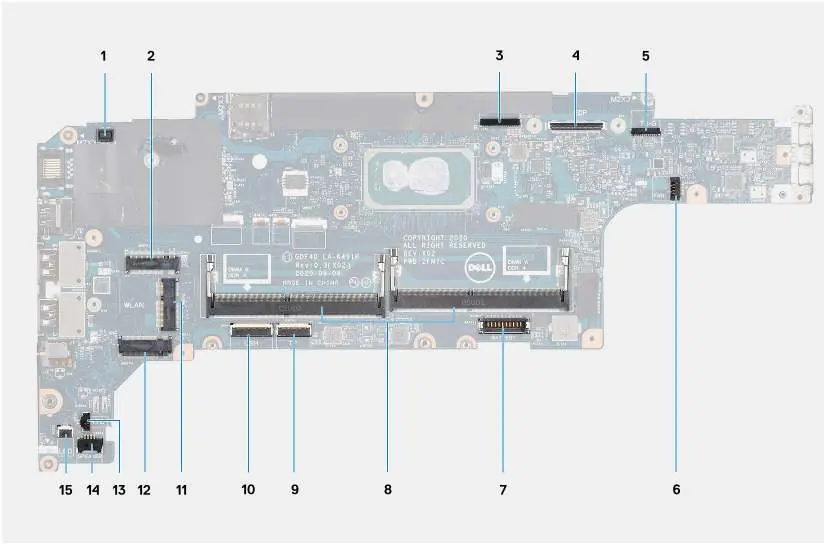
- Das Systemboard-Layout zeigt die Positionen für RAM, SSD und WLAN-Module für Wartungszwecke.
Modellkompatibilität
- Unterstützt Windows 10, Windows 11 und Ubuntu 20.04 LTS.
- Display-Optionen variieren je nach Konfiguration (HD, FHD, Low Blue Light, Touch).
- Hardware-Sicherheit umfasst TPM 2.0 und optionale Fingerabdruckleser.

Autor der Aufbereitung
Markus Weber
Dokumentationsanalyst
Bereitet PDF-Handbücher für klare Produktseiten auf und achtet darauf, dass technische Angaben präzise und nachvollziehbar bleiben.