Computer / Laptops
Benutzerhandbuch für Dell Inspiron 14 Plus 7430 Laptop
Erfahren Sie alles über Ihren Dell Inspiron 14 Plus 7430 Laptop. Dieses Handbuch enthält Anleitungen zur Einrichtung, technische Spezifikationen, BIOS-Einstellungen und Tipps zur Fehlerbehebung.
Schnelle Antworten aus der Anleitung
Kurze Antwort
- Um den Inspiron 14 Plus 7430 einzurichten, schließen Sie das Netzteil an, drücken Sie den Ein-/Ausschalter und folgen Sie den Anweisungen zur Windows-Konfiguration auf dem Bildschirm. S. 14, 15
Erste Inbetriebnahme
- Netzteil anschließen und Ein-/Ausschalter drücken. S. 14
Technische Daten
| Parameter | Wert | Hinweis | Seiten |
|---|---|---|---|
| Prozessor | Intel Core i5/i7 der 13. Generation | Hauptprozessor des Laptops | S. 17 |
| Arbeitsspeicher | 16 GB / 32 GB LPDDR5/5x | Integrierter Arbeitsspeicher | S. 19 |
Wo es im PDF steht
- Anschlüsse (Rechts/Links) S. 7
- Technische Daten S. 17, 28
Inhaltsverzeichnis
Abbildungen aus der Anleitung
Bild zum Vergrößern anklickenWichtige Informationen aus der Anleitung
Dieses Handbuch bietet eine umfassende Übersicht über den Dell Inspiron 14 Plus 7430. Es enthält Anweisungen zur ersten Einrichtung, detaillierte technische Daten, Informationen zu den Anschlüssen sowie Anleitungen zur Fehlerbehebung und BIOS-Konfiguration. Bitte beachten Sie, dass die Bilder in diesem Dokument je nach Ihrer spezifischen Konfiguration leicht abweichen können.
Ansichten des Inspiron 14 Plus 7430
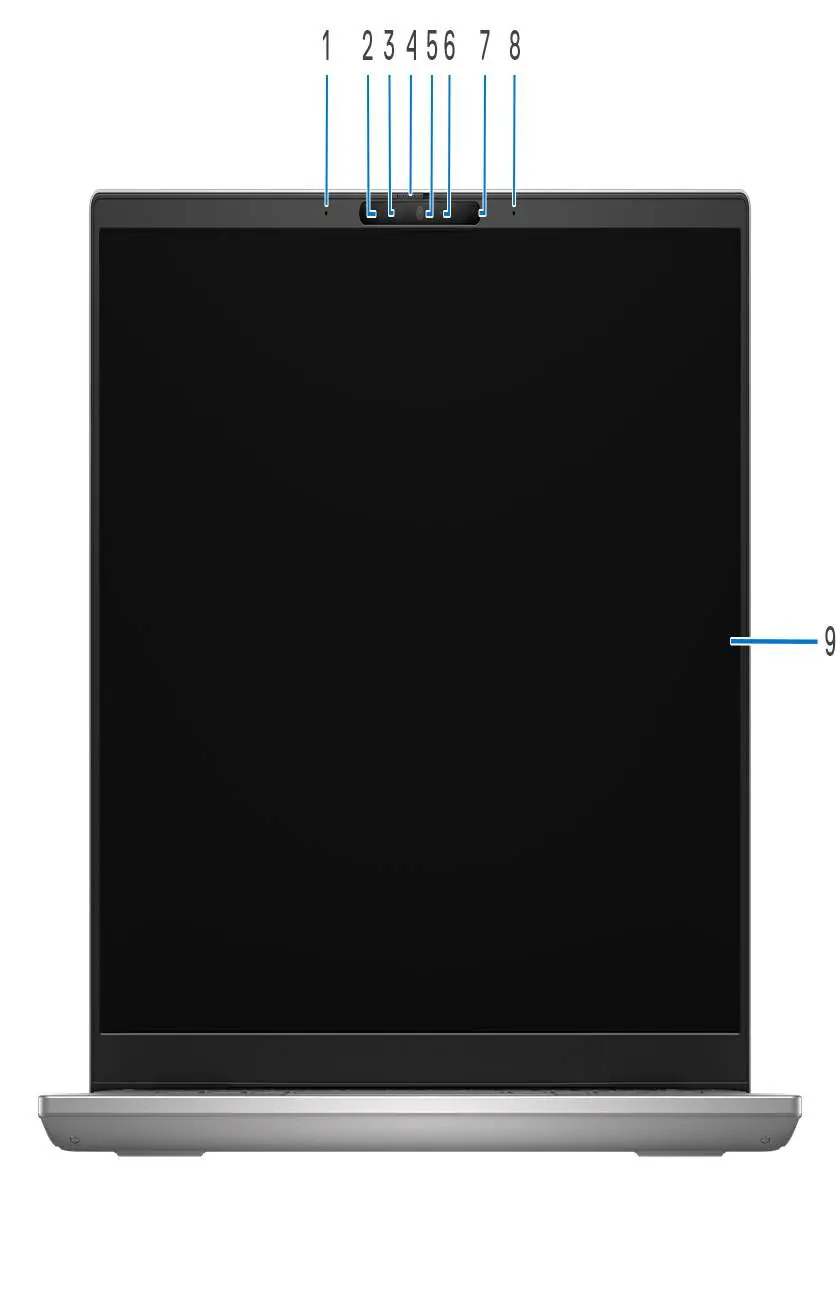
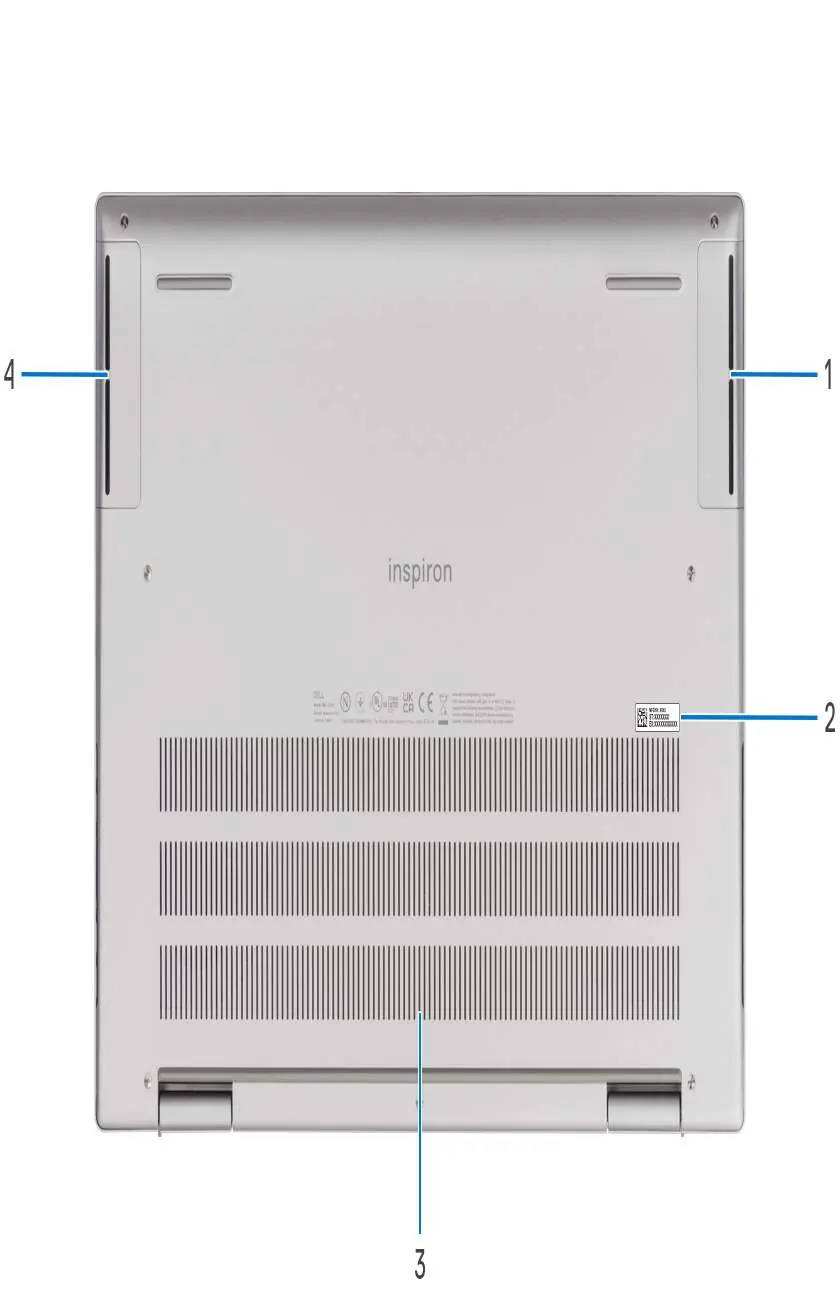
Das Gerät verfügt über verschiedene Anschlüsse und Funktionen:
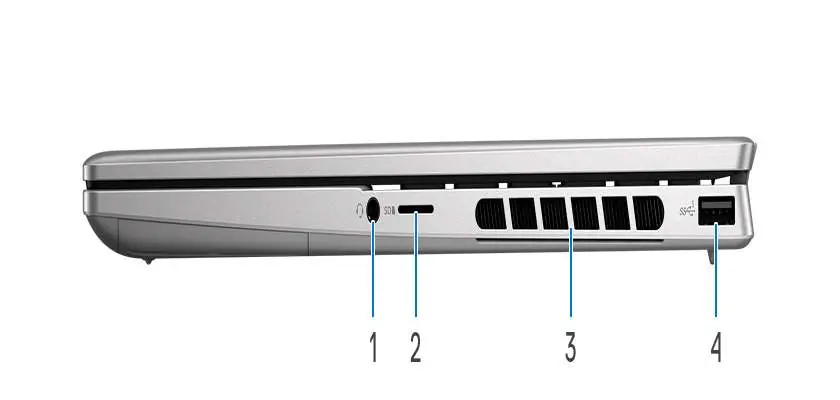
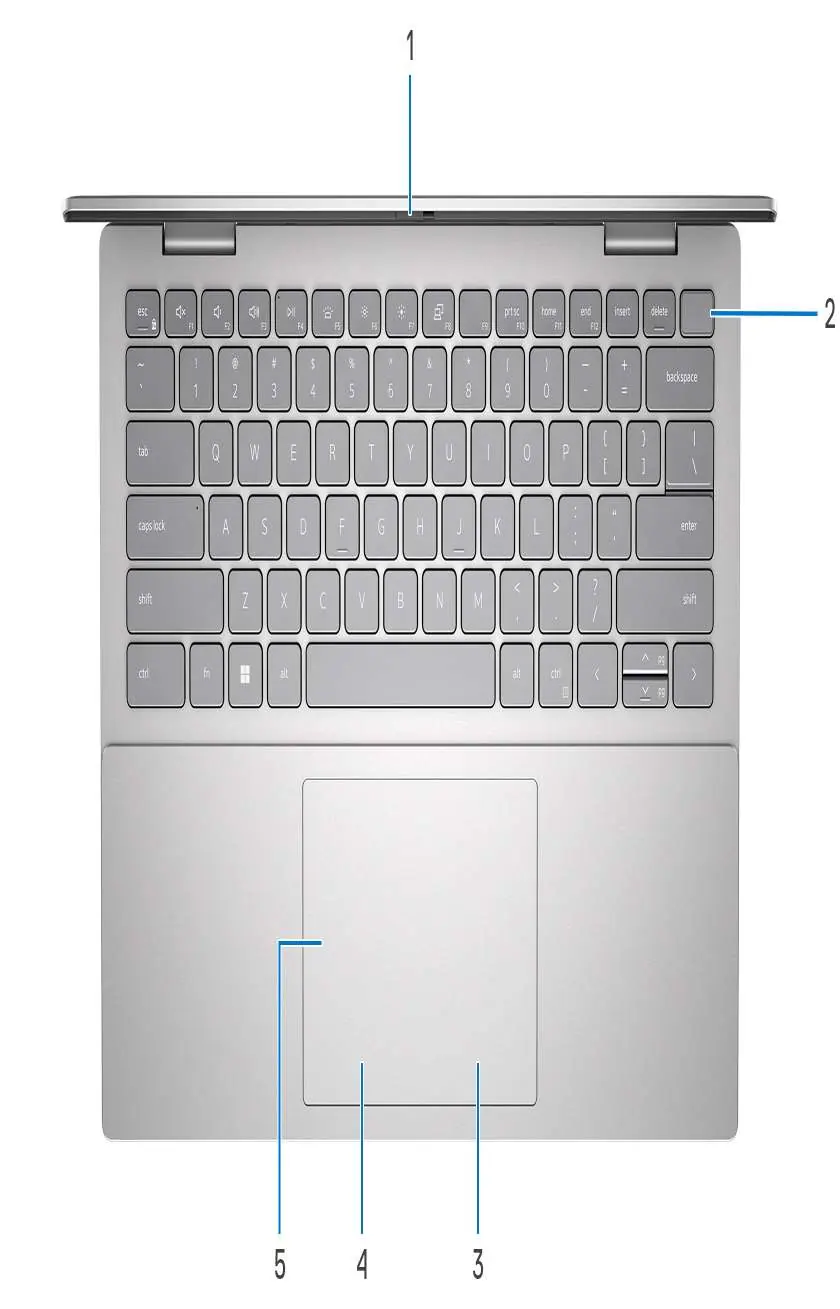
- Rechte Seite: Universal-Audiobuchse, microSD-Kartensteckplatz, Lüftungsschlitze und USB 3.2 Gen 1-Anschluss.
- Linke Seite: Netzadapteranschluss, Lüftungsschlitze, HDMI 2.0-Anschluss, USB 3.2 Gen 1-Anschluss und Thunderbolt 4-Anschluss (mit Power Delivery und DisplayPort).
- Oberseite: Tastatur, Touchpad und Ein-/Ausschalter (optional mit Fingerabdruckleser).
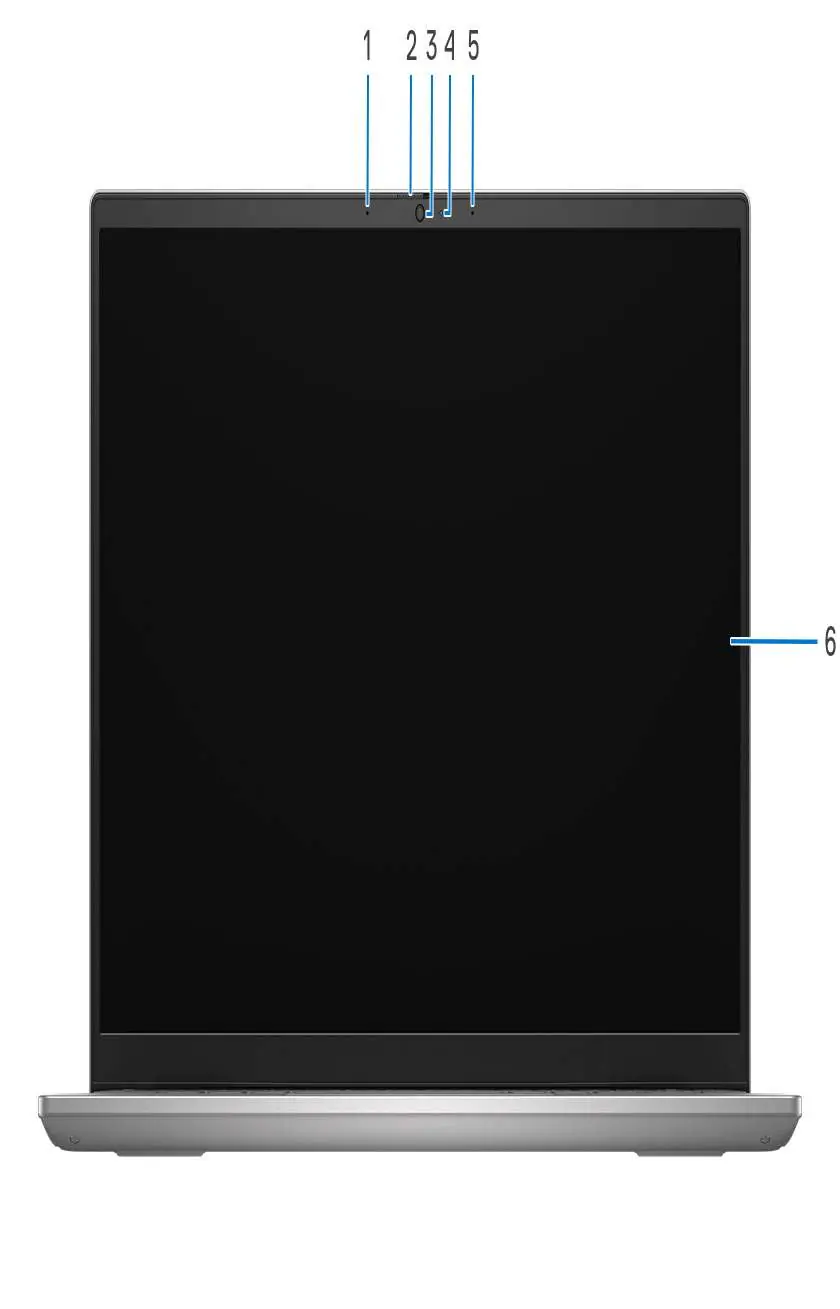
- Vorderseite: Kamera, Mikrofon und Sichtschutzblende.
Einrichtung des Laptops
Um den Laptop zum ersten Mal einzurichten:
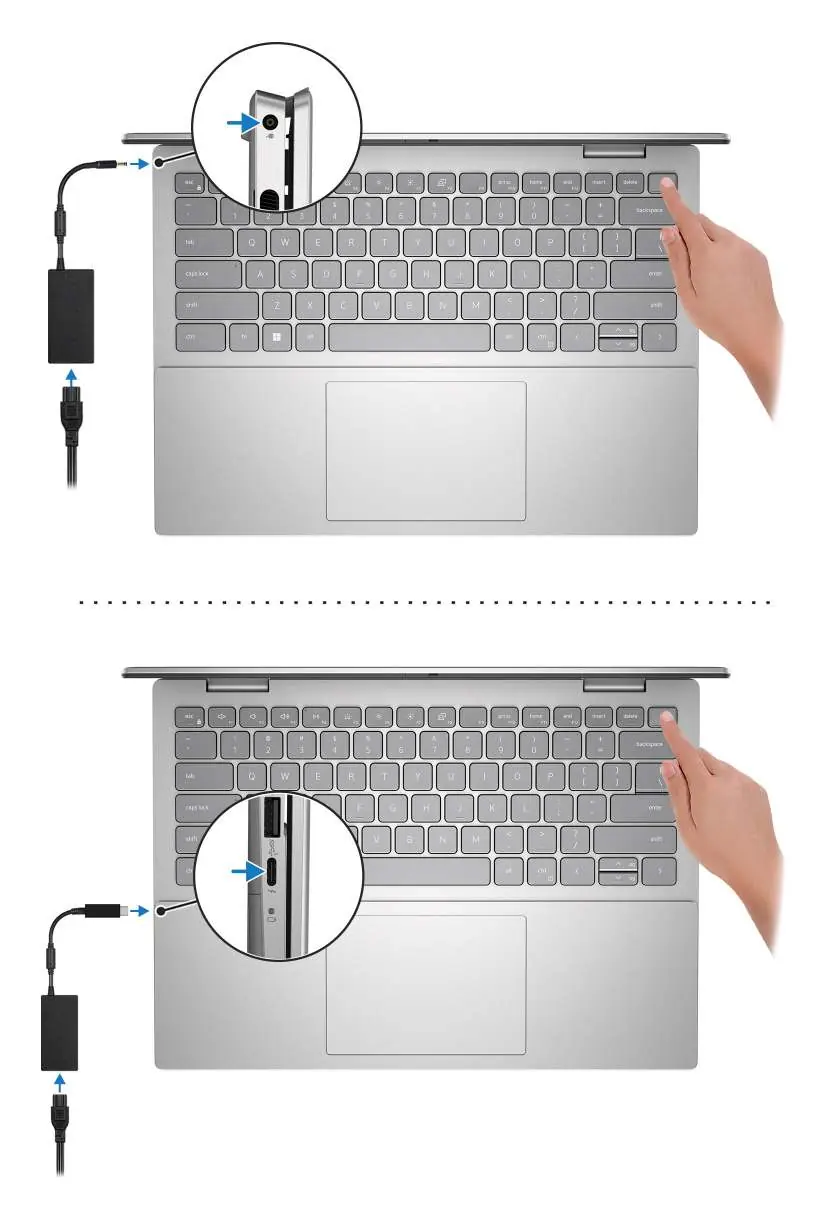
- Schließen Sie das Netzteil an den Laptop an.
- Drücken Sie den Ein-/Ausschalter, um das Gerät einzuschalten.
- Folgen Sie den Anweisungen auf dem Bildschirm, um die Windows-Einrichtung abzuschließen.
- Es wird empfohlen, eine Verbindung zu einem Netzwerk herzustellen, um Windows-Updates zu erhalten.
Technische Spezifikationen
Der Laptop unterstützt verschiedene Konfigurationen, darunter:
- Prozessoren: Intel Core i5/i7 der 13. Generation.
- Speicher: LPDDR5/LPDDR5x mit 4800 MHz, integriert auf dem Systemboard.
- Speichermedien: M.2 2230/2280 PCIe NVMe SSDs.
- Display: 14-Zoll, 2.5K-Auflösung mit Dolby Vision.
BIOS-Setup
Sie können das BIOS-Setup-Programm aufrufen, um Systemeinstellungen zu ändern, Passwörter zu verwalten oder das BIOS zu aktualisieren. Updates können über Windows oder das F12-Startmenü durchgeführt werden.
Fehlerbehebung
Bei Problemen bietet das Gerät integrierte Diagnosewerkzeuge:
- SupportAssist: Identifiziert Hardware- und Softwareprobleme proaktiv.
- BIST (Built-in Self-Test): M-BIST und LCD-BIST helfen bei der Diagnose von Hardwarefehlern.
- Statusleuchten: Die Betriebsanzeige gibt Aufschluss über den Batteriestatus und Systemzustand.
Herstellerinformationen
Dell Inc.
Praktische Hilfe
Typische Probleme
Überhitzung oder Leistungsabfall
Überprüfen Sie, ob die Lüftungsschlitze frei von Staub und Schmutz sind. Reinigen Sie diese regelmäßig.
Akku lädt nicht oder wird nicht erkannt
Stellen Sie sicher, dass das Netzteil korrekt angeschlossen ist. Prüfen Sie den Batteriestatus über die Dell Power Manager-Anwendung.
Kein Bild über DisplayPort
Ein USB-Typ-C-auf-DisplayPort-Adapter (separat erhältlich) ist erforderlich, um ein DisplayPort-Gerät anzuschließen.
Vor der Verwendung
- Schließen Sie das Netzteil an, da sich der Akku während des Versands im Energiesparmodus befinden kann.
- Drücken Sie den Ein-/Ausschalter zum Starten.
- Verbinden Sie sich mit einem WLAN-Netzwerk für Windows-Updates.
- Erstellen Sie ein Microsoft-Konto oder ein Offline-Konto.
- Prüfen Sie die Dell-Apps (SupportAssist, Dell Update) im Startmenü.
Technische Daten in der Praxis
- Thunderbolt 4
- Unterstützt USB4, DisplayPort 1.4 und Power Delivery mit bis zu 40 Gbit/s.
- ComfortView Plus
- Hardwarebasierte Lösung zur Reduzierung von blauem Licht für weniger Augenbelastung.
Abbildungen und Diagramme
- Die Anschlüsse an der rechten und linken Seite sind nummeriert und im Handbuch detailliert beschrieben.
- Die Tastaturbelegung enthält Funktionstasten (F1-F12) für Multimedia-Steuerung.
- Die Betriebsanzeige (Power and battery-status light) zeigt durch verschiedene Farben (weiß/gelb) den Ladezustand an.
Modellkompatibilität
- Thunderbolt 4 ist abwärtskompatibel mit USB 3.2, USB 2.0 und Thunderbolt 3.
- Die maximale Speicherkapazität der microSD-Karte hängt vom installierten Standard ab.

Autor der Aufbereitung
Thomas Schneider
Redakteur für technische Anleitungen
Prüft Bedienungsanleitungen mit Fokus auf Struktur, Sicherheitshinweise und schnelle Orientierung für Nutzerinnen und Nutzer.