Computer / Laptops
Bedienungsanleitung für LG 17ZT90PGAX33U1 Notebook
Schnellstartanleitung und Sicherheitshinweise für das LG 17ZT90PGAX33U1 Notebook. Erfahren Sie mehr über Anschlüsse, Akku-Pflege, System-Reset und die Inbetriebnahme.
Schnelle Antworten aus der Anleitung
Kurze Antwort
- Um das Notebook zurückzusetzen, entfernen Sie das Netzteil und halten Sie den Ein-/Ausschalter für ca. 6 Sekunden gedrückt. S. 6
Wichtigste Schritte
- Akku vor der ersten Nutzung vollständig aufladen. S. 5
- System-Reset durchführen. S. 6
Erste Inbetriebnahme
- Akku vollständig aufladen und Betriebssystem installieren. S. 3, 5
Probleme und Lösungen
System reagiert nicht
System-Reset durchführen (Netzteil ab, Power-Button 6s drücken).
S. 6Wartung und Reset
- System-Reset bei Hängenbleiben. S. 6
Technische Daten
| Parameter | Wert | Hinweis | Seiten |
|---|---|---|---|
| Netzteil Leistung | 65 W | Maximale Leistungsaufnahme. | S. 7 |
| Ladezeit | 3 Stunden | Standard-Ladezeit bei ausgeschaltetem Gerät. | S. 7 |
Wo es im PDF steht
- Lieferumfang S. 3
- Anschlüsse S. 4
- Akku-Sicherheit S. 5
Inhaltsverzeichnis
Abbildungen aus der Anleitung
Bild zum Vergrößern anklickenWichtige Informationen aus der Anleitung
Dieses Dokument dient als einfache Bedienungsanleitung für das LG 17ZT90PGAX33U1 Notebook. Es enthält grundlegende Anweisungen zur Inbetriebnahme, Sicherheitshinweise für den Akku, Informationen zu Anschlüssen und Anleitungen zur Fehlerbehebung bei Systemproblemen.
Lieferumfang
Überprüfen Sie vor der ersten Verwendung, ob alle Komponenten vorhanden sind:
- Notebook (PC Main Body)
- Netzteil (AC Adapter)
- Netzkabel
- Bedienungsanleitung
Produktübersicht
Das Notebook verfügt über verschiedene Anschlüsse an den Seiten:
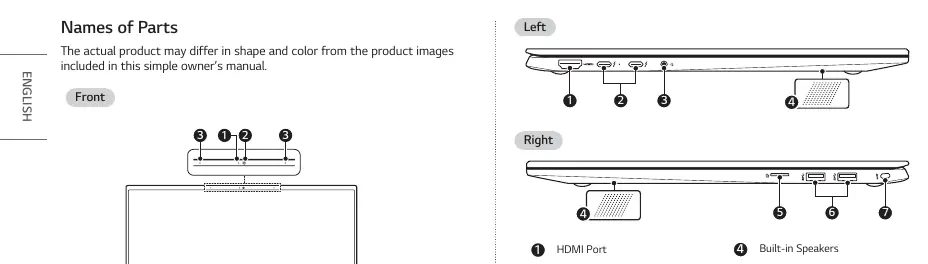
- Links: HDMI-Anschluss, USB-C-Anschluss (unterstützt USB 4.0, Thunderbolt, LAN-Adapter, Power Delivery), Kopfhöreranschluss (4-polig).
- Rechts: Lautsprecher, UFS/Micro SD-Kartensteckplatz, USB-Anschluss (USB 3.2 Gen 2x1), Kensington-Sicherheitssteckplatz.
Erste Schritte und Installation
Das Gerät wird ohne vorinstalliertes Betriebssystem geliefert. Wenn Sie Windows 10 IoT Enterprise installieren, folgen Sie dem Prozess: Windows-Installation, Treiber-Installation, Windows-Update, Abschluss.
Akku-Pflege und Sicherheit
Der Akku ist ein Verschleißteil. Beachten Sie folgende Hinweise:
- Laden Sie den Akku vor der ersten Inbetriebnahme vollständig auf.
- Halten Sie den Akku von Hitze fern und vermeiden Sie extreme Temperaturen (nicht über 60 °C).
- Verwenden Sie nur das mitgelieferte Netzteil.
- Bei längerer Nichtbenutzung sollte der Akkuladestand bei etwa 50 % gehalten werden, um die Lebensdauer zu verlängern.
- Ein aufgeblähter Akku deutet auf Gefahr hin; kontaktieren Sie in diesem Fall sofort den Service.
System-Reset
Wenn das System während der Installation oder Nutzung nicht mehr reagiert:
- Entfernen Sie das Netzteil.
- Halten Sie den Ein-/Ausschalter für ca. 6 Sekunden gedrückt, um das System zurückzusetzen.
- Drücken Sie den Ein-/Ausschalter erneut, um das Gerät einzuschalten.
Stromversorgung
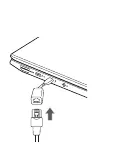
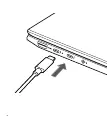
Das Netzteil unterstützt Spannungen von 100 V bis 240 V. Achten Sie darauf, dass das Netzteil fest mit dem USB-C-Anschluss verbunden ist. Wenn das System nach einem niedrigen Akkustand nicht startet, schließen Sie das Netzteil an und laden Sie das Gerät auf.
Praktische Hilfe
Typische Probleme
System startet nicht
Prüfen Sie, ob das Netzteil angeschlossen ist. Wenn das Gerät im Ruhezustand ist oder der Akku leer war, blinkt die Lampe dreimal. Laden Sie das Gerät auf.
System reagiert nicht / eingefroren
Führen Sie einen System-Reset durch: Netzteil entfernen und Power-Button für 6 Sekunden gedrückt halten.
Akku lädt nicht oder langsam
Bei Temperaturen unter 10 °C lädt der Akku mit geringem Strom, was bis zu 32 Stunden dauern kann. Stellen Sie sicher, dass die Umgebungstemperatur im normalen Bereich liegt.
Vor der Verwendung
- Laden Sie den Akku vor der ersten Nutzung vollständig auf.
- Sichern Sie wichtige Daten auf einem externen Speichermedium.
- Prüfen Sie den Lieferumfang auf Vollständigkeit.
- Stellen Sie sicher, dass das Netzteil fest mit dem USB-C-Port verbunden ist.
Technische Daten in der Praxis
- Betriebstemperatur
- 10 °C bis 35 °C.
Abbildungen und Diagramme
- Die linke Seite enthält den HDMI-Port, USB-C/Thunderbolt-Port und den Kopfhöreranschluss.
- Die rechte Seite enthält den SD-Kartenslot, USB-Port und den Kensington-Sicherheitssteckplatz.
Modellkompatibilität
- Das Gerät unterstützt nur die Installation von Windows 10 IoT Enterprise.
- Der 4-polige Kopfhöreranschluss unterstützt US-Standards, aber keine europäischen 4-poligen Headsets.

Autor der Aufbereitung
Markus Weber
Dokumentationsanalyst
Bereitet PDF-Handbücher für klare Produktseiten auf und achtet darauf, dass technische Angaben präzise und nachvollziehbar bleiben.