Computer / Laptops
Kurzanleitung für Acer Aspire 1820PT / 1420P Series Notebook
Schnelle Übersicht und Kurzanleitung für das Acer Aspire 1820PT / 1420P Series Notebook. Erfahren Sie mehr über Anschlüsse, Hotkeys, Tastenbelegungen und technische Daten.
Schnelle Antworten aus der Anleitung
Kurze Antwort
- Diese Kurzanleitung bietet einen Überblick über die Hardware-Komponenten, Anschlüsse und die Verwendung von Tastenkombinationen für die Acer Aspire 1820PT / 1420P Serie. S. 1, 3
Wichtigste Schritte
- Verwendung von Hotkeys S. 6
- Zugriff auf das ausführliche Benutzerhandbuch S. 3
Probleme und Lösungen
Akku lädt nicht oder Status unklar
Prüfen Sie die LED-Anzeige: Bernsteinfarben bedeutet Laden, Blau bedeutet voll geladen (im AC-Modus).
S. 5Technische Daten
| Parameter | Wert | Hinweis | Seiten |
|---|---|---|---|
| Display | 11.6" HD 1366 x 768 | Bildschirmauflösung | S. 11 |
| Gewicht | 1.72 kg | Gewicht ohne 3G-Modul | S. 11 |
Wo es im PDF steht
- Oberseite S. 4, 5
- Anschlüsse S. 8, 9
- Unterseite S. 10
Inhaltsverzeichnis
Abbildungen aus der Anleitung
Bild zum Vergrößern anklickenWichtige Informationen aus der Anleitung
Diese Kurzanleitung dient als erste Orientierungshilfe für Ihr Acer Aspire 1820PT / 1420P Series Notebook. Sie bietet einen Überblick über die Hardware-Komponenten, Anschlüsse und die Verwendung von Tastenkombinationen. Für detaillierte Informationen zu System-Utilities, Datenwiederherstellung und Fehlerbehebung verweist das Dokument auf das vorinstallierte AcerSystem User Guide, das über das Startmenü unter AcerSystem aufgerufen werden kann.
Übersicht des Notebooks
Das Notebook verfügt über verschiedene Bedienelemente und Anzeigen:
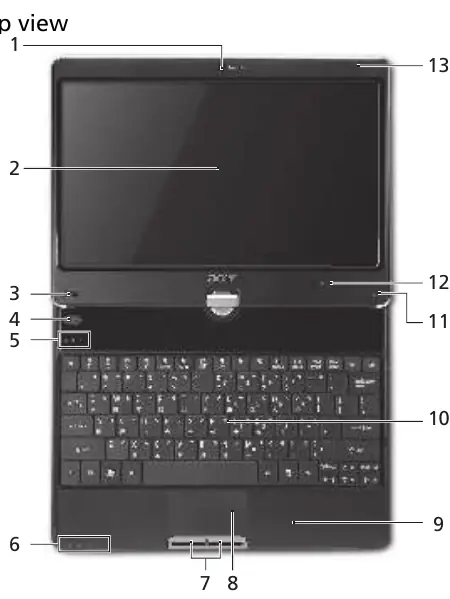
- Oberseite: Webcam, Display, programmierbare Tasten, Backup-Taste, Statusanzeigen (HDD, Num Lock, Caps Lock, Power, Akku, Bluetooth, WLAN/3G), Touchpad, Tastatur, Stylus und Mikrofon.
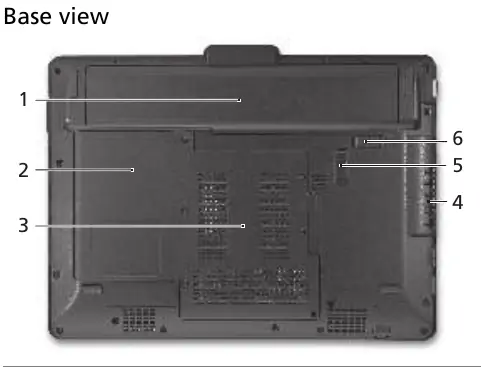
- Unterseite: Akkufach, Festplattenschacht, Speicherfach, Lüftungsschlitze und Akku-Verriegelung.
Hotkeys und Tastenkombinationen
Das Notebook nutzt Tastenkombinationen (Hotkeys), um schnell auf Funktionen zuzugreifen. Halten Sie die Fn-Taste gedrückt, während Sie die entsprechende Funktionstaste drücken:
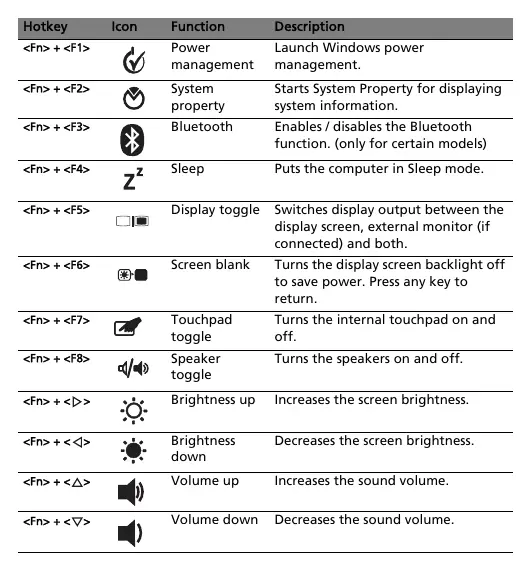
- Fn + F1: Energieverwaltung
- Fn + F2: Systemeigenschaften
- Fn + F3: Bluetooth ein/aus
- Fn + F4: Standby (Sleep)
- Fn + F5: Display-Umschaltung (intern/extern)
- Fn + F6: Bildschirm ausschalten
- Fn + F7: Touchpad ein/aus
- Fn + F8: Lautsprecher ein/aus
- Fn + Pfeiltasten: Helligkeit und Lautstärke anpassen
Hinweis: Hotkeys funktionieren nicht über die virtuelle Tastatur.
Anschlüsse und Schnittstellen
Das Gerät ist mit zahlreichen Anschlüssen ausgestattet:
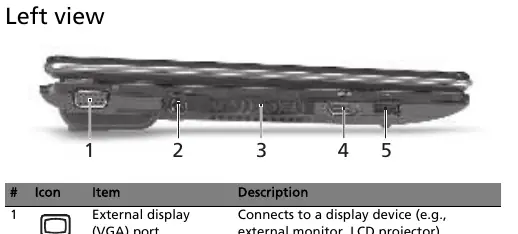
- Links: VGA-Anschluss, DC-In (Netzteil), HDMI-Port, USB 2.0.
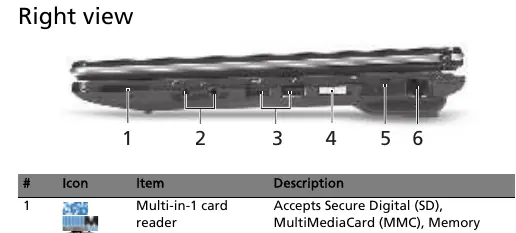
- Rechts: Multi-in-1 Kartenleser, Kopfhörer/S/PDIF-Ausgang, Mikrofon-Eingang, USB 2.0, Power-Button, Kensington-Schloss, Ethernet (RJ-45).
- Vorne: WLAN/3G-Taste, Lautsprecher.
- Hinten: Akkufach.
Technische Daten
Das Notebook bietet folgende Spezifikationen:
- Display: 11,6 Zoll HD (1366 x 768), konvertierbar.
- Speicher: DDR3 1066 MHz, erweiterbar auf bis zu 8 GB.
- Kommunikation: WLAN, Bluetooth 2.1+EDR, Gigabit Ethernet.
- Gewicht: ca. 1,72 kg.
- Betriebstemperatur: 5 °C bis 35 °C.
Praktische Hilfe
Typische Probleme
Akku-Statusanzeige leuchtet bernsteinfarben
Der Akku wird geladen.
Akku-Statusanzeige leuchtet blau
Der Akku ist vollständig geladen (im AC-Modus).
Hotkeys funktionieren nicht
Stellen Sie sicher, dass Sie die Fn-Taste gedrückt halten. Hotkeys funktionieren nicht über die virtuelle Tastatur.
Vor der Verwendung
- Überprüfen Sie den Akku-Ladestatus.
- Stellen Sie sicher, dass das Netzteil korrekt angeschlossen ist.
- Prüfen Sie, ob alle benötigten Peripheriegeräte (Maus, Monitor) an den richtigen Anschlüssen sitzen.
- Machen Sie sich mit der Position der Power-Taste vertraut.
Technische Daten in der Praxis
- Multi-in-1 Kartenleser
- Unterstützt SD, MMC, MS, MS PRO, xD-Picture Cards.
- Kensington-Schloss
- Sicherheitsvorrichtung gegen Diebstahl.
Abbildungen und Diagramme
- Die Oberseite zeigt die Position von Webcam, Display, Touchpad und Status-LEDs.
- Die Seitenansichten (links/rechts) zeigen die Anordnung von USB, HDMI, VGA, Audio-Ports und Kartenleser.
- Die Unterseite zeigt den Zugang zu Akku, Festplatte und Arbeitsspeicher.
Modellkompatibilität
- Einige Funktionen (z.B. Bluetooth, WWAN) sind nur bei bestimmten Modellen verfügbar.
- Die genaue Konfiguration hängt vom gekauften Modell ab.

Autor der Aufbereitung
Markus Weber
Dokumentationsanalyst
Bereitet PDF-Handbücher für klare Produktseiten auf und achtet darauf, dass technische Angaben präzise und nachvollziehbar bleiben.